


一款被低估的效率神器:Snipaste,用过就回不去的截图工具

作为经常在电脑前工作的人来说,截图这件事几乎每天都要做。这篇文章给大家介绍一款我非常喜欢的免费、轻量、好用的截图工具:Snipaste。
视频教程
一. 为什么推荐Snipaste?
Snipaste = Snip(截图)+ Paste(贴图)。它是一个截图工具 + 贴图工具 + 取色工具的三合一。
总结几个让我离不开它的原因:
- 轻量无感:不到 20MB,解压即用,完全不拖慢电脑
- 免费良心:个人用户完全免费,无广告、无捆绑、不上传数据
- 贴图是杀手级功能:用过的都知道,这是”用了就回不去”的功能
- 取色器是惊喜:做网站、做设计的人会爱死它
- 全平台:Windows、macOS、Linux 都能用
二. 最核心的 3 个功能
2.1 截图
按下 F1(默认快捷键.可以自己改),即可进入截图模式。和普通截图不一样的是:
- 自动检测元素:鼠标移到窗口、按钮、图片上,它会自动帮你圈选,不需要手动拉框
- 像素级控制:拖动选区时自动弹出放大镜,键盘方向键可以微调,一个像素都不差
- 多种截图模式:全屏、窗口、自定义矩形、自由形状
2.2 贴图
截图完后按 F3,截图会像一个”便利贴”一样悬浮停留在屏幕上!
你可以:
- 随意拖动到屏幕任何位置
- 缩放/旋转(按 1/2 键)
- 调透明度(Ctrl + 滚轮),不会挡住后面的内容
- 鼠标穿透(按 X 键),让贴图像”透明玻璃”一样浮在那,鼠标可以正常操作它背后的内容
这有什么用? 举个例子:
你在写文章(比如现在这篇),需要参考一份英文产品说明书。截图 → 贴到屏幕右上角 → 边看边写。不用来回切换窗口,效率直接翻倍。
再比如:
做外贸找客户时,把客户网站的要求截图贴在屏幕上,然后对着要求逐一修改自己的报价单——这就是对照工作法。
2.3 取色
截图时按下 C 键,鼠标所在位置的颜色值(RGB 和 16 进制)就被复制到剪贴板了。
三. 使用场景
| 场景 | 原来怎么做 | 用 Snipaste 怎么做 |
|---|---|---|
| 参考资料写文章 | 来回切换两个窗口 | 截图贴到屏幕旁,一站式对照 |
| 对比两版设计图 | 打开画图软件拼图 | 截两张图,F3 贴一起,直接对比 |
| 标注截图给客户/同事 | 微信截图 → 另存 → 发文件 | 截完直接标注 → 复制 → 粘贴发送 |
| 网页/文档取色 | 打开 PS → 吸管取色 | 截图按 C 键,颜色值到手 |
| 记录临时信息 | 打开记事本打字 | 直接截成图片贴屏幕上,看完 X 键关闭 |
做外贸的尤其推荐第 2、3 条:把客户的邮件需求截图贴出来,对照着修改自己的方案,不容易遗漏。
四. 使用步骤
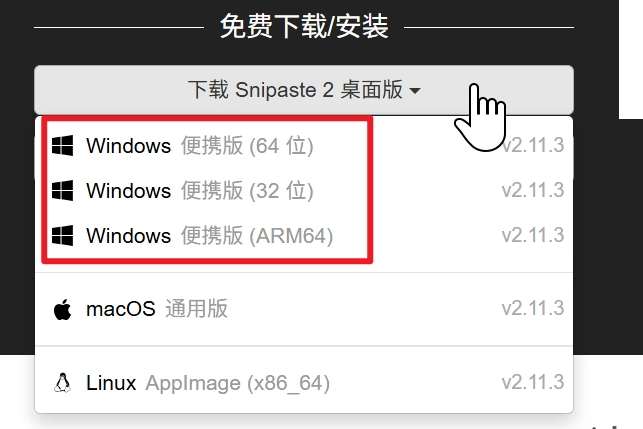
Step 1:下载
- 官网:zh.snipaste.com
- 下载 Windows 便携版(绿色免安装)
Step 2:解压运行
- 解压后双击
Snipaste.exe,右下角托盘出现一个小图标,就代表启动了
Step 3:记住这 3 个快捷键就够了
| 快捷键(可自定义) | 功能 |
|---|---|
| F1 | 截图 |
| F3 | 把截图/剪贴板内容贴到屏幕上 |
| Shift + F3 | 隐藏/显示所有贴图 |
就是这么简单。先试 F1 截图,再按 F3 贴出来,你就知道它有多好用。
如果想进阶,还能自定义快捷键、设置自动保存路径等等——但这些可以慢慢探索,上手指南就这么三步。
五. 对比一下
| Snipaste | 微信/QQ截图 | Windows自带截图 | |
|---|---|---|---|
| 贴图功能 | ✅ 核心功能 | ❌ | ❌ |
| 像素级精准 | ✅ | ❌ | ❌ |
| 取色器 | ✅ | ❌ | ❌ |
| 无广告/轻量 | ✅ | ❌ 需登录 | ✅ |
| 标注工具丰富 | ✅ | ✅ 基础 | ❌ |
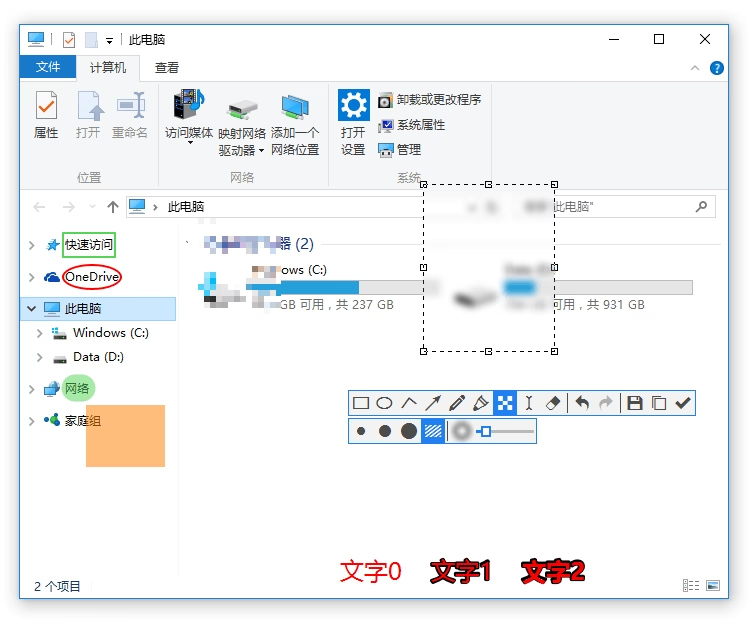
Snipaste不只是一个截图工具,更是一个桌面效率助手。当你养成”截图→贴图→对照”的工作习惯后,你会发现工作效率提升的不是一点点。
而且它完全免费、轻量、干净,没有任何理由不试试。
© 文章版权归白小菌所有,🫰欢迎转发分享。未经允许请勿抄袭转载。
订阅评论
登录
0 评论
最新