



VPS+指纹浏览器,创建干净的科学上网环境
手把手教你用指纹浏览器搭配VPS创建干净的科学上网环境,详解Hubstudio配置流程,解决IP泄露和浏览器指纹关联问题,适合跨境多账号运营。

视频教程
上个视频和大家分享了用VPS创建干净的VPN科学上网环境,但这并不意味着万无一失,因为很多工具的检测形式是多样的。
一、常见问题说明
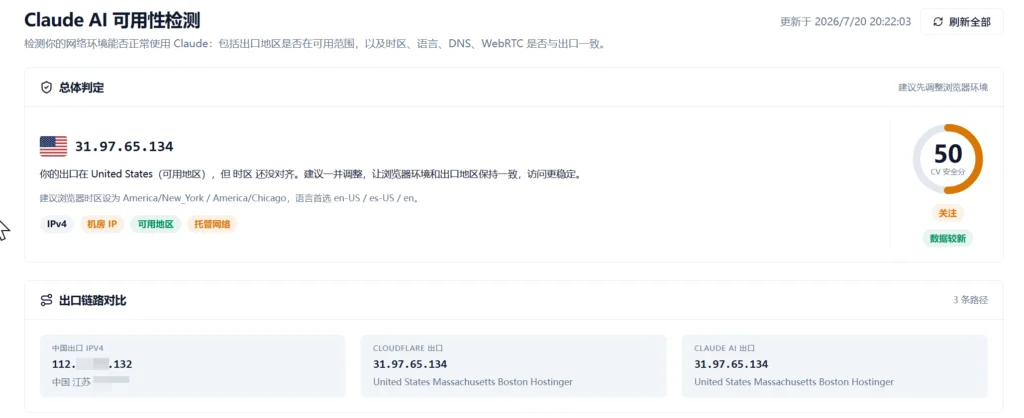
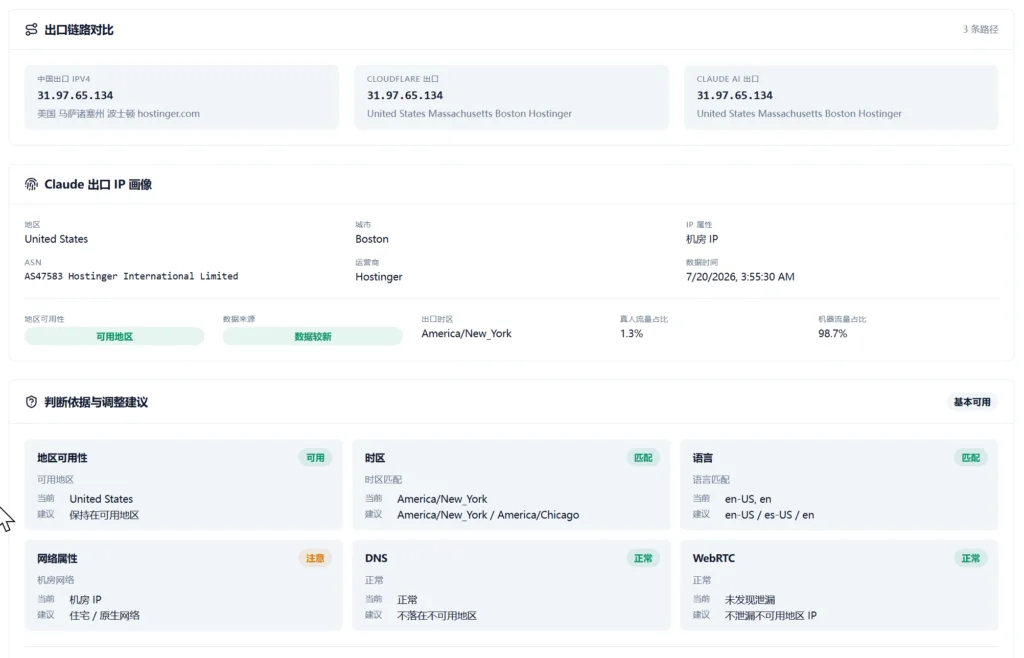
以Ipinfo.cv检测为例,比如:
尽管IP是美国,但是出口线路仍然可以查到国内的IP地址。
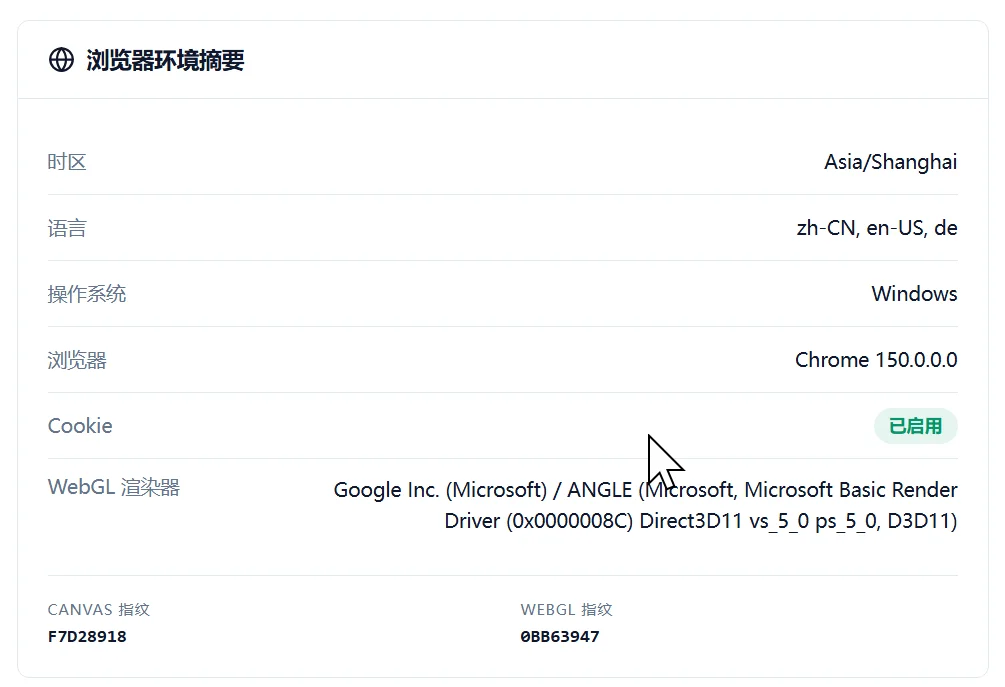
再比如浏览器环境,仍然能查出时区和语言,甚至一些Cookies信息、操作系统特征、Canvas 指纹等浏览器环境,而且如果你没有做WebRTC处理的话,可能对方很轻松就查到你的国内真实IP。
WebRTC 协议允许网页通过 UDP 协议直接与外界建立连接,它具有极高的优先级,常常会绕过系统代理,直接向目标网站暴露出你的本地真实 IP。
二、指纹浏览器优势
而指纹浏览器是一种非常简单的隔离和创造与IP位置相同环境的方式,尤其对于多账号经营者。比如你有10个Facebook账号,那么肯定不可能在同一个IP,同一个浏览器登录,这样一定会关联被封。
而用指纹浏览器的话,你可以轻松地创建10个环境,这些环境之间是相互独立的,相当于在美国(取决于你每个环境用的ip)的10台电脑,它们之间独立,不关联,不干扰。
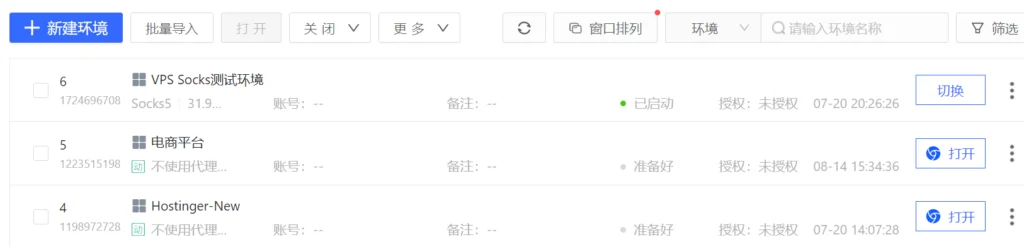
同样的IP在指纹浏览器创造的环境中完全是对应IP所在地的环境。
到这里大家应该了解指纹浏览器是什么了,接下来看看如何使用。
三、下载使用指纹浏览器
我目前在用的是Hubstudio,使用稳定,操作也很简单。或者大家也可以用Adspower,我之前用的就是这个,但是有段时间IP代理死活连不上去,所以就改用Hubstudio了。
大家可以点击下面的链接直接到达下载页面。
先用邮箱或手机注册一个账号,注册好之后下载它的客户端,安装到自己的电脑上。
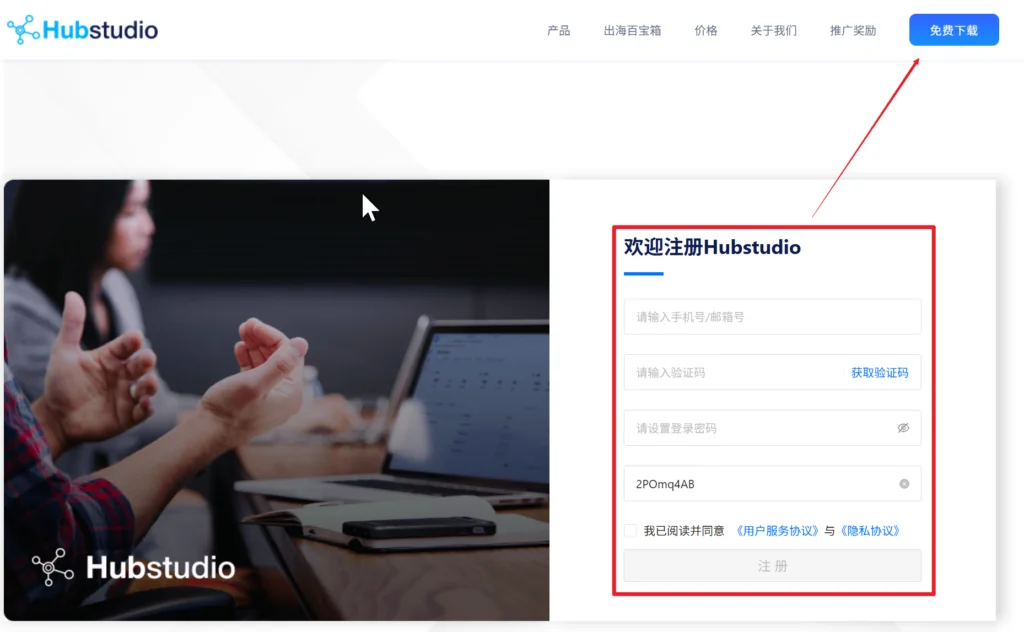
Hubstudio的功能很强大:
- 极致环境隔离: 为每个账号生成独立的指纹信息(WebRTC, Timezone, User Agent, Canvas 等),确保平台系统检测到的环境是完全不同的个人设备。
- 环境自动配置: 无需手动设置,系统自动补全合规的指纹信息,并支持针对特定业务场景(如 Facebook、Google、TikTok 投放)的一键环境优化。
- 多平台支持: 兼容几乎所有主流的 Web 平台,支持对账号进行精细化管理和批量操作。
- 代理集成: 内置代理管理功能,支持 HTTP、SOCKS5 等协议,可以为每一个账号绑定专属的固定 IP,实现“账号+环境+IP”的三位一体隔离。
尤其适合团队协作,比如你的同一个电商平台账号有好几个同事都要用,那么主账号就可以进行权限管理:
- 账号分配: 将特定的账号组分配给指定的员工管理,员工只能操作被授权的账号,无法窥探或挪用其他账号。
- 功能权限限制: 可以限制员工是否拥有“修改环境配置”、“删除账号”、“导出 Cookies”或“更换代理”的权限,防止核心数据流失。
- 云端同步: 团队成员在不同办公地点、不同电脑上使用 Hubstudio 登录,其配置的浏览器环境和账号状态是实时云端同步的。
- 一键登录: 员工无需手动输入复杂的账号密码,通过云端缓存的 Cookies 实现一键登录,既提高了工作效率,又降低了账号密码被钓鱼窃取的风险。
- 日志追溯: 系统详细记录每个子账号的操作日志(包括登录时间、操作记录等)。一旦发生账号安全问题,管理员可以通过操作轨迹快速锁定责任人。
- 环境克隆与分享: 管理员可以创建标准的环境模板并下发给团队,确保所有员工使用的环境配置符合公司规范,避免因员工个人配置不当导致账号关联。
- 集中化管理: 管理员可以在后台统一管理成千上万个账号,通过打标签、分类的方式实现高效检索。
- 实时在线状态监控: 管理员可以实时监控团队成员当前的在线状态,以及账号的运行环境是否健康。
这是我主要看中和使用比较多的功能,当然还有其他一些功能,我这里先教大家配置环境,其他的有需要可以自行摸索。
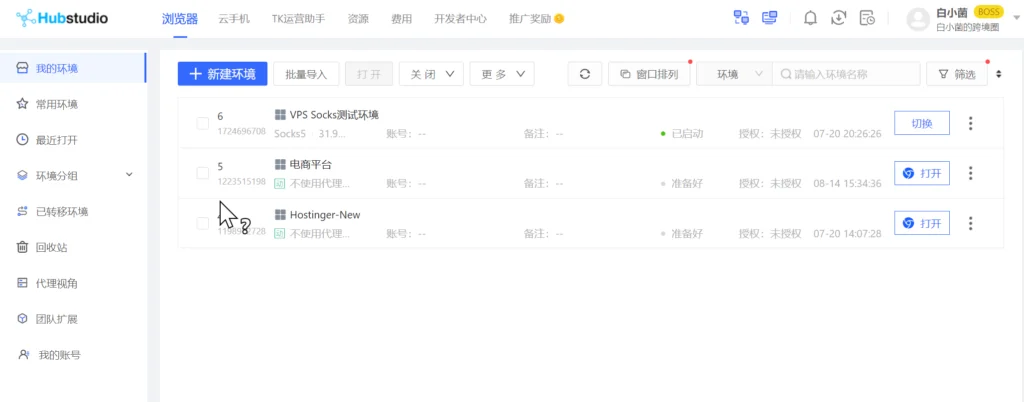
四、配置环境
点击上面的【新建环境】,然后先进行
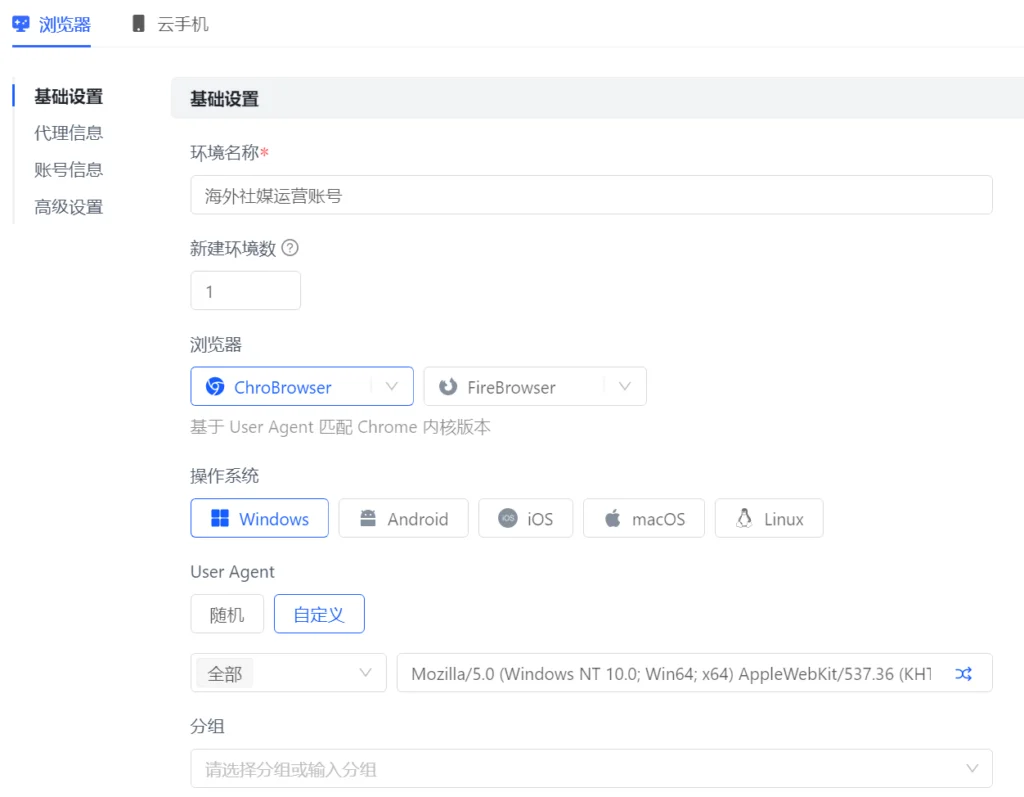
基础设置
- 环境名称:自己起一个,可以说明这个环境是干啥用的。
- 环境数量:可以批量创建多个相同的,它们的指纹不一样。
- 浏览器:它有Chrom和Fire两种,下拉可以选择不同的版本。
- 操作系统:自己选择。
- User Agent:是一段包含了浏览器名称、版本号、操作系统、渲染引擎及设备型号的特定字符串。
- 分组:如果你的环境特别多,可以创建分组,给它们归类。
代理信息
这里主要是你用的IP,你如果是从其他地方直接购买的,就把下面的信息填上去,如果是按照我上期的视频教程自己用VPS搭建的,就在X-UI面板里添加一条记录,然后填进去。
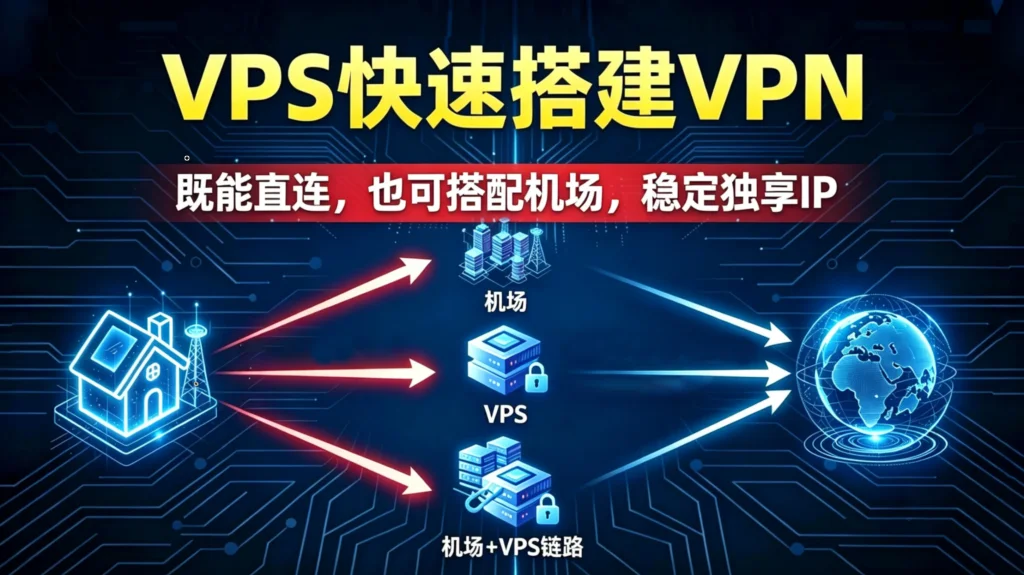
如果你还不会自己搭建,可以照着下面的教程学习:
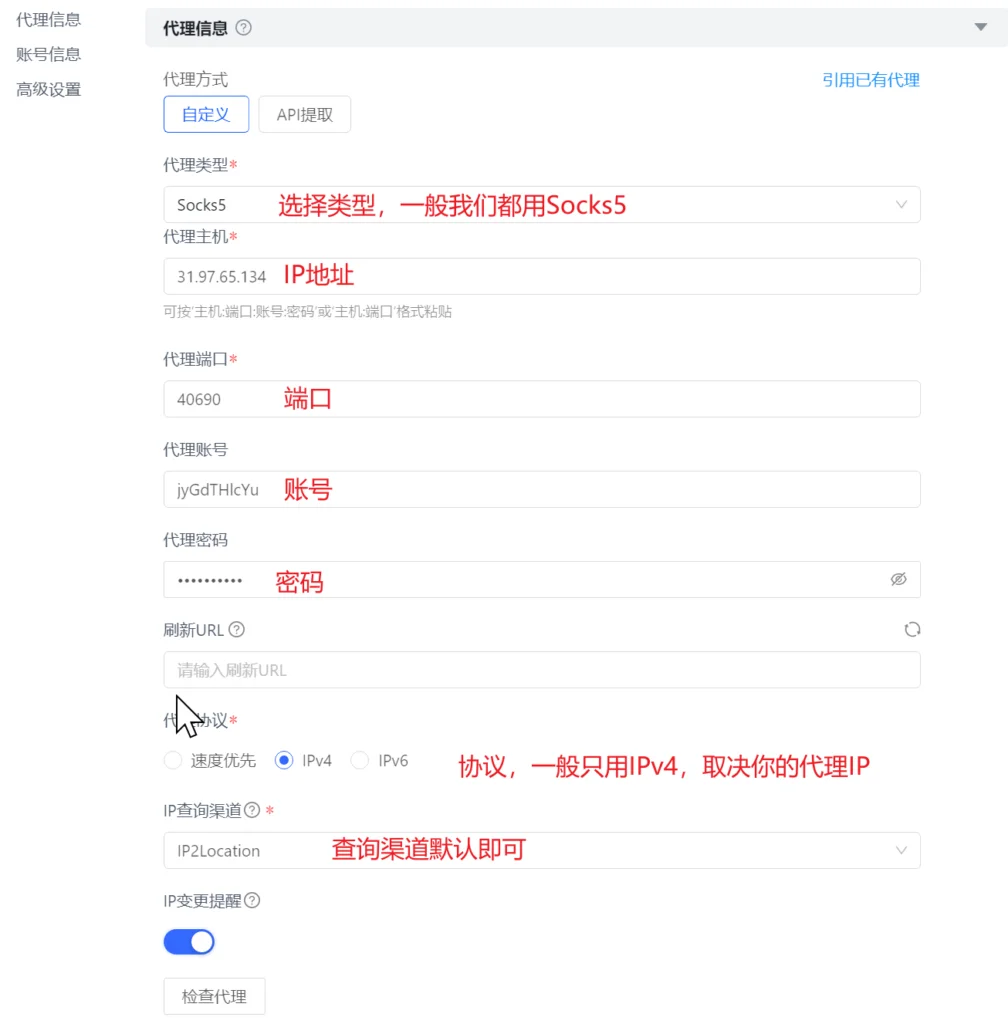
等信息都填好后,可以点击下面的检查代理,显示成功就说明可用。

账号信息
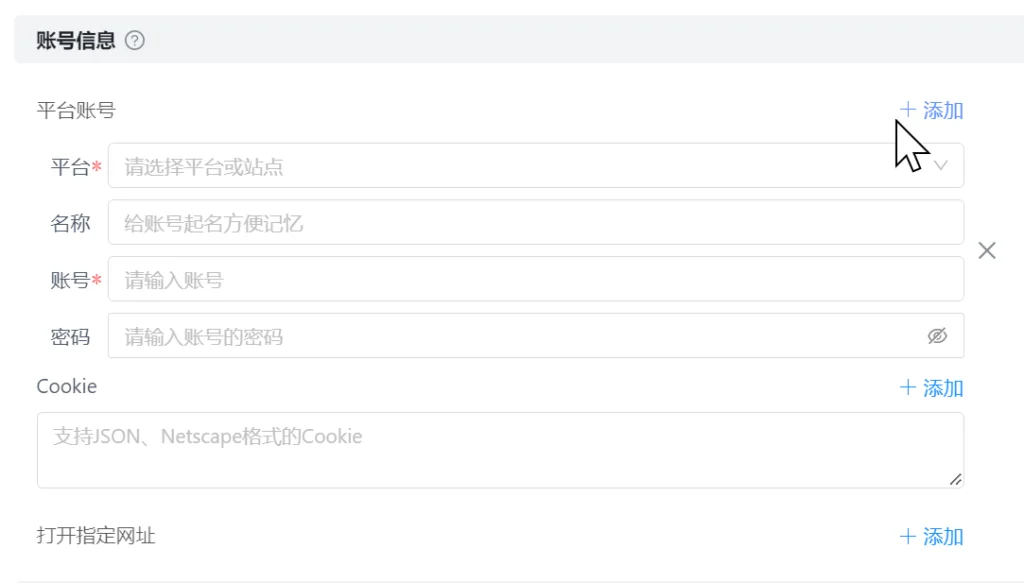
平台账号:点击下面的添加,可以提前设置好一些平台的登录账号密码,那么在这个环境下打开这个平台就会自动填充这些信息。
比如,你选择ebay后台并填充了账号密码。当你或者你团队的人在这个环境下打开ebay后台会自动填充信息,不需要输入了。
Cookies:这是浏览器保存的“身份凭证”。它包含了你在这个网站的登录状态信息(如 Session ID 等)。这里如果你能设置正确的话,那么上面的平台账号可以打开直接自动登录。
打开指定网址 :是你启动该浏览器环境后,自动跳转的第一个目标页面。我们平时用谷歌浏览器的时候也可以在设置里提前设置几个网页。
高级设置
这里包含了各种的指纹信息,如语言,时区,分辨率,WebGL图像,WebRTC等等,这些就保持默认即可。
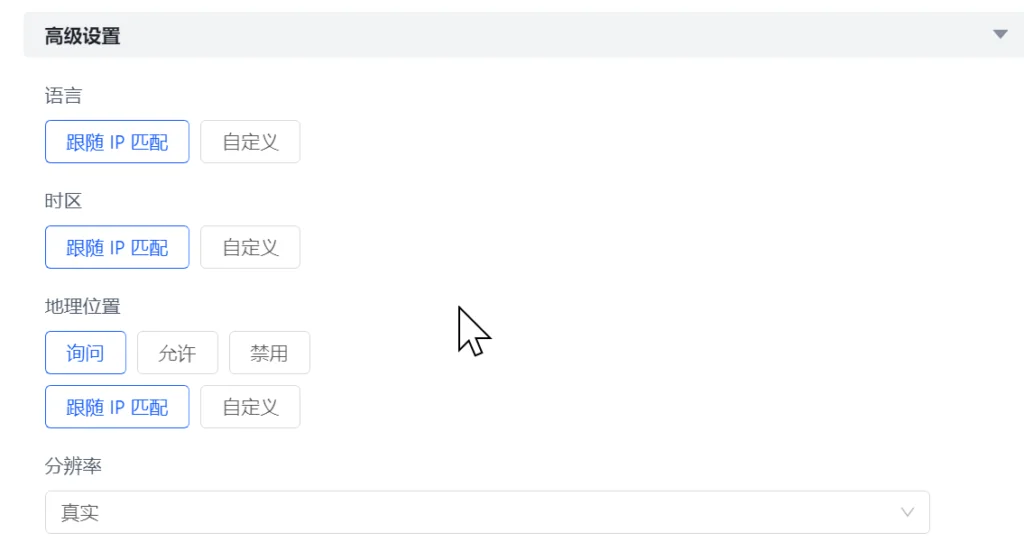
等上面都设置好之后就点击【完成】,这样我们一个环境就创建好了。
五、运行
找到刚才新创建的环境,点击后面的打开。

每次打开都会先检测环境及IP,没问题才允许你使用,打开其他的网页。
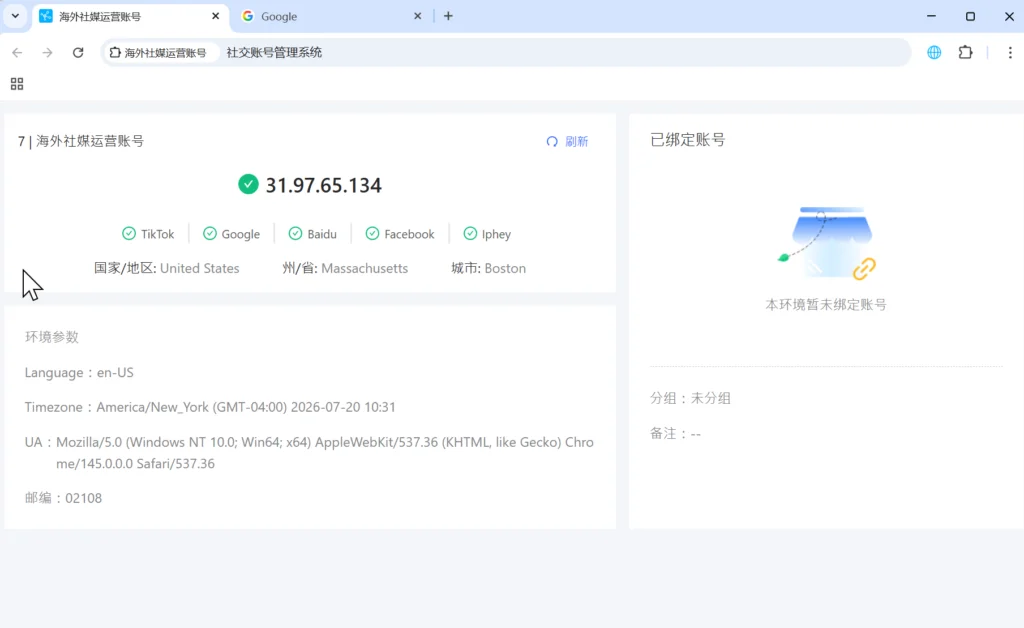
现在你就相当于在操作一台和你的IP地址在同一个地方的电脑浏览器了。
结语
通过指纹浏览器进行环境隔离,彻底解耦物理线路与业务出口,这不仅是目前处理高风控业务的标准答案,也是保障个人隐私的最优雅手段。
推荐内容:20分钟VPS快速搭建VPN