



AI搭建网站,如何让Claw小龙虾自动设计精美的网页

我在网上看到了不少关于AI搭建网站的视频教程和文章,但是一直也存在一些问题:
- 大部分的教程其实是先用AI设计好Html网页,然后拷贝到网站或者Wordpress里去,这样每次做修改都要现在AI工具里修改,然后再拷贝一遍,很麻烦。
- 很多教程基本都只做了一个首页,整个步骤就非常简单,但是一个正常上线的网站往往有很多的页面,他们之间的搭配和修改相较于一个页面来说难度是提高很多倍的,并没有那么简单。可能涉及到:
- 页眉页脚的设计。
- 网站的整体布局,颜色,字体
那我就结合自己的AI建站经验给大家做个分享。用到的工具是Hostinger云主机和Qclaw(龙虾助手)。
视频教程
1. 工具准备
1.1 云主机
我这里用的是Hostinger的Cloud Hosting套餐,当然你也可以选择其他的云主机,比如Siteground,Cloudways,这些都不错。关于购买的教程和优惠链接在之前都教过大家,可以点击下面观看。
点击下面按钮,就可以直接到达Hostinger的活动页,付款立减20%。
Hostinger注册视频教程
1.2 Qclaw(小龙虾)
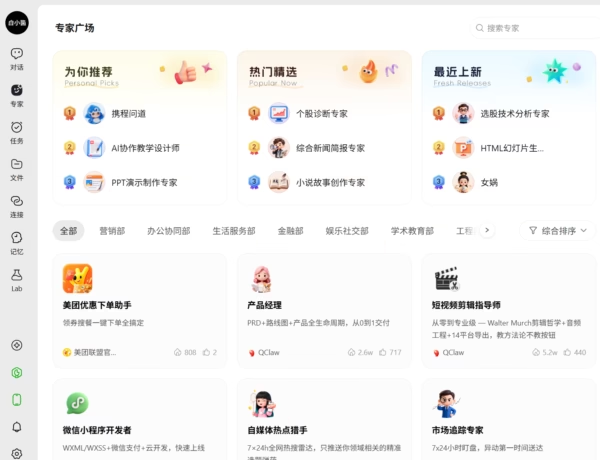
现在小龙虾的工具有很多,大家自己习惯用哪个都可以,我这里以Qclaw为例。直接点击下面按钮到它们官网下载就可以了。
然后用微信登陆一下即可使用,它每天有免费的积分,正常使用基本上都用不完。当然你也可以自己链接大模型API,这样可以不用他的积分额度。
2. Qclaw连接服务器文件库
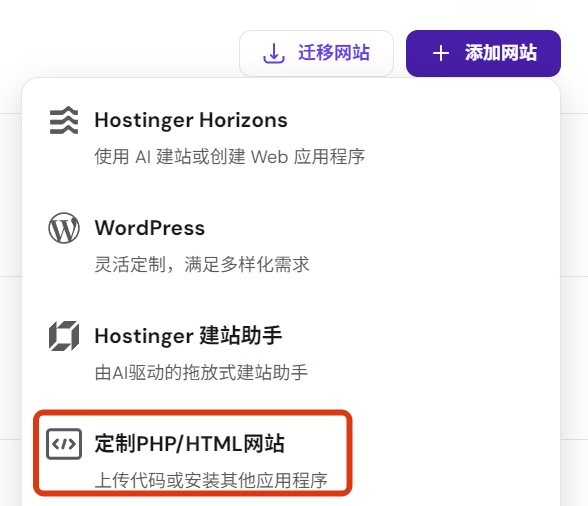
上面的云主机购买好之后,我们到对应主机服务商的后台,点击添加网站。因为我们用的是AI来帮我们写代码做网站,所以就不需要通过Wordpress了,直接选择【定制PHP/HTML网站】。
接着你可以先把网站的域名更改一下,这个之前都讲过如何修改域名,大家可以点击下面查看。
然后点击后面的【控制面板】,点击进入。

接着选择左边的文件下面FTP账户,然后右边就是FTP账号管理的信息,我们可以先截图保存下来,其中的FTP密码,如果你不记得就自行修改一下,后面再Qclaw需要用。
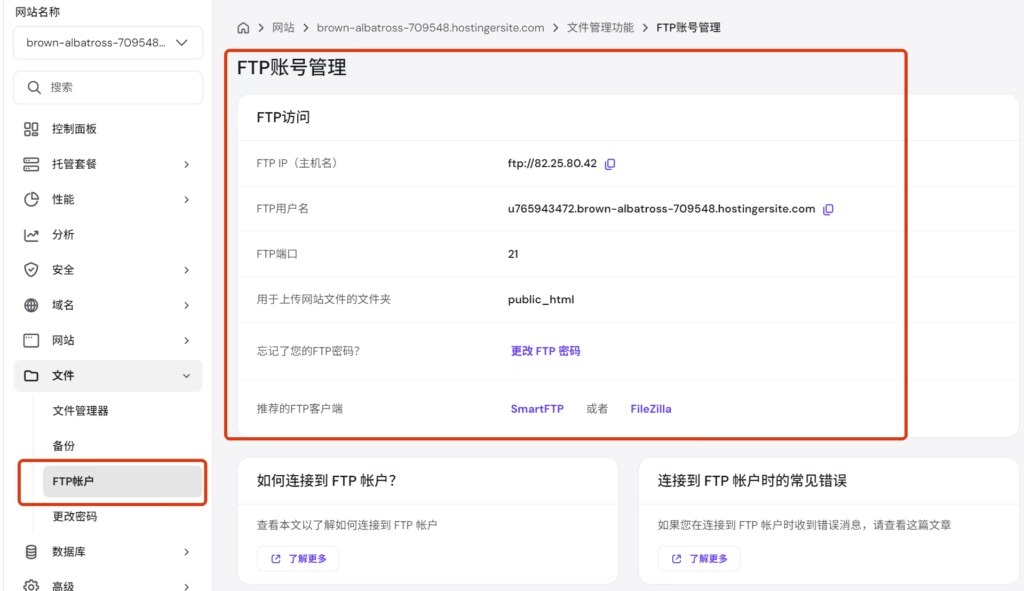
除此之外,下面还有两篇文章。如果我们后面Qclaw连接云服务器的文件时报错,就把这两个链接给它,让它自行修改检查。
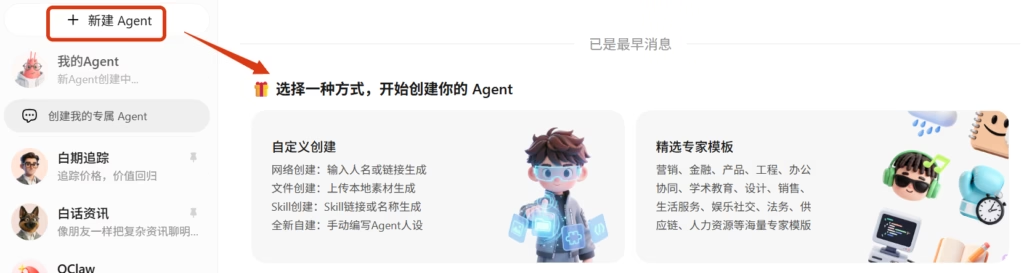
接着回到Qclaw,可以先创建一个新的Agent,专门用来制作和后期修改这个网站,这样后面对这个网站做改动就不会和其他内容串到一起。
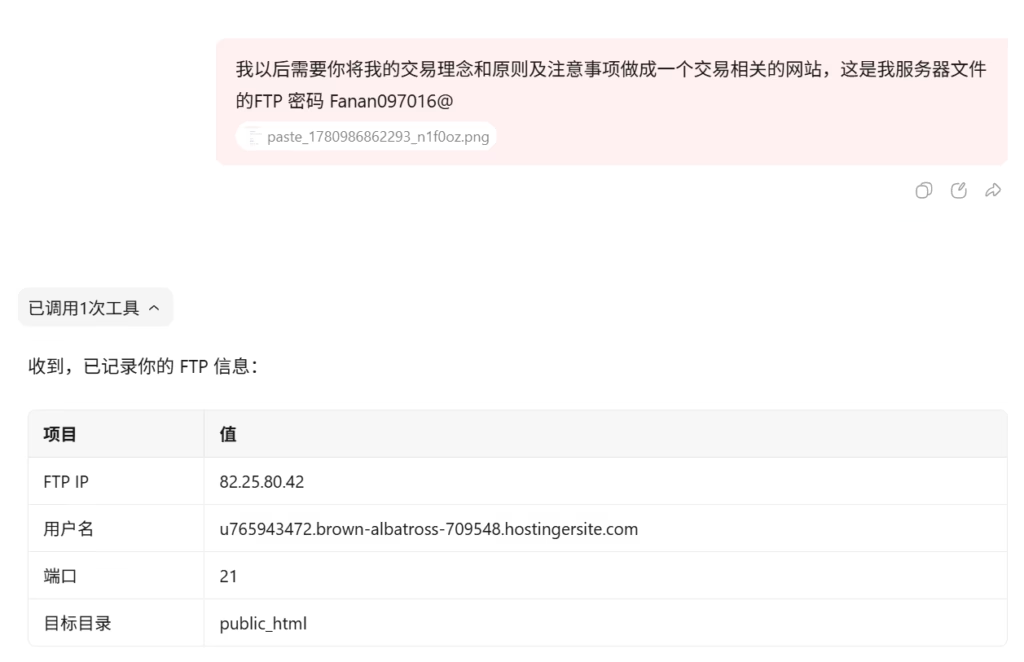
然后把前面一些必要的信息(也就是前面服务器的FTP账号)给到这个Agent。直接截图就可以,但是FTP的密码一定要单独输入一下,因为截图里是不显示的。
如果创建的Agent在连接时报错,比如:
FTP 端口 21 → 连接超时
SFTP 端口 22 → 连接超时
这可能是:

你的网络/防火墙拦截了 FTP 出站连接
Hostinger 服务器限制了某些 IP 段的访问
那就把上面的两个链接发给它,让它自己对照检查即可。

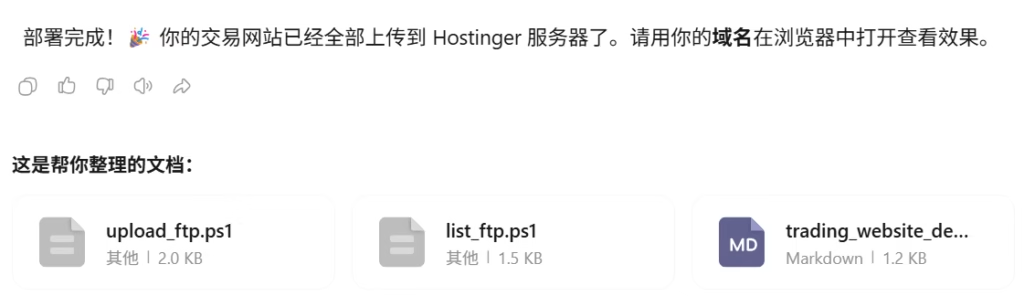
这样基本上就可以部署完成了。
3. 网站建设
在AI开始帮我们建站之前最好先把一些规则顶定一下,尤其是你的网站可能会有很多页面。
比如一般网站的每个页面分成3部分,页眉,页脚和主体。而页眉和页脚是共用的,主体部分每个页面不同,如果你不提前规划好,每个页面都让他单独设计,那么很可能每个页面的页眉页脚会不同步。
所以这里给它第一个规则:
规则一:这个网站的每个网页分成三部分, 页眉,主体和页脚。其中页眉和页脚是网站的所有页面共用的,主体部分根据页面不同做不同的设计。
除此之外为了保证所有页面的风格统一,我们接着给它创建规则:
规则二:网站各个页面整体上的样式保持统一。网站的全局配色保持统一的修改,还有字体,字号排版等统一。

除此之外,你还可以更具具体的要求制定一些规则,比如:
- 是否需要侧边栏
- 每个页面的SEO标题描述填充规则
- 图片Title,Alt填充规则
- 代码尽量简洁
- 动画的效果等等
4. 给内容,做网站
到这里的网站文件连接还有包含一些基本规则的Skill就创建好了,然后就可以给它内容让它去制作和修改了。后期如果还有其它的规则可以继续添加。