




便宜好用的机场+VPS专享IP地址,轻松搞定科学干净上网
手把手教你用VPS搭建科学上网环境,详解机场+VPS专享IP链式代理配置全流程,附v2rayN客户端与手机端使用教程。

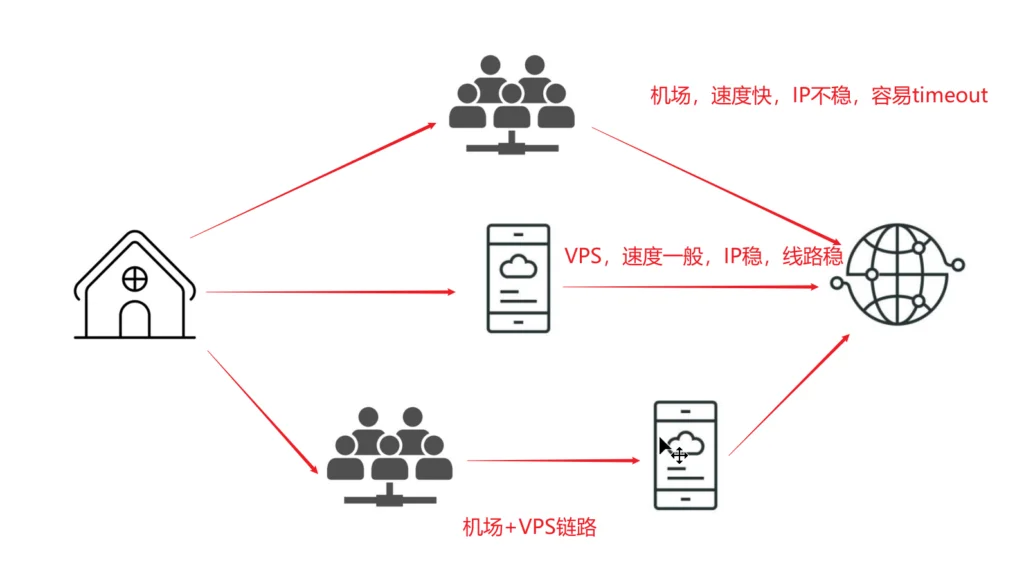
之前出过一期视频教大家如何用VPS搭建科学上网,但是很多人使用中出现了各种各样的问题,还有就是随着防火墙及审查越来越严,追求超快的体验的尽量选择CN2 GIA,CMIN2,9929,4837类的VPS线路,不过价格可能较贵,这个大家有需要的话后期可以出视频给大家推荐推荐。
这篇教程会教两种形式的VPS——VPN;
- 直接将VPS作为VPN使用。
- 将VPS的IP作为链式代理,搭配机场使用。
视频教程
一、 购买一个VPS
我这里用的是Hostinger,主要是习惯,它的使用界面也非常简单,稳定性也很不错。
这里一定要选择VPS,
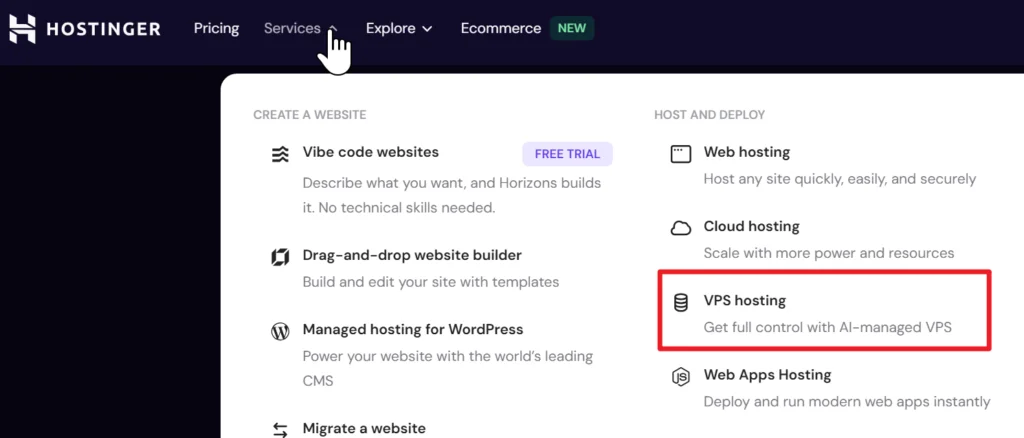
作为搭建VPN或者IP中转的话,KVM1即可。
- 资源占用: 代理服务端软件(如 V2Ray, Trojan, Shadowsocks)在运行时对 CPU 和内存的消耗极低。KVM 1 提供的 1 vCPU 和 4 GB RAM 对于运行代理中转服务而言绰绰有余,甚至还会有大量的剩余资源。
- 带宽冗余: 该套餐提供 4 TB 的月度流量。作为个人专用的中转节点,很难用完的。
- 性能匹配: AMD EPYC 处理器和 NVMe SSD 存储提供了极快的响应速度,这对于代理转发时的延迟控制非常有帮助。
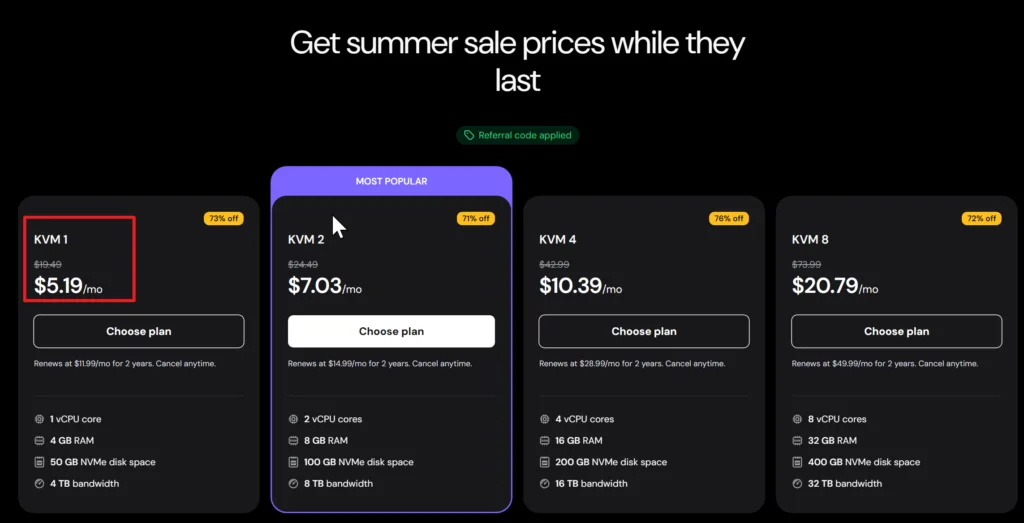
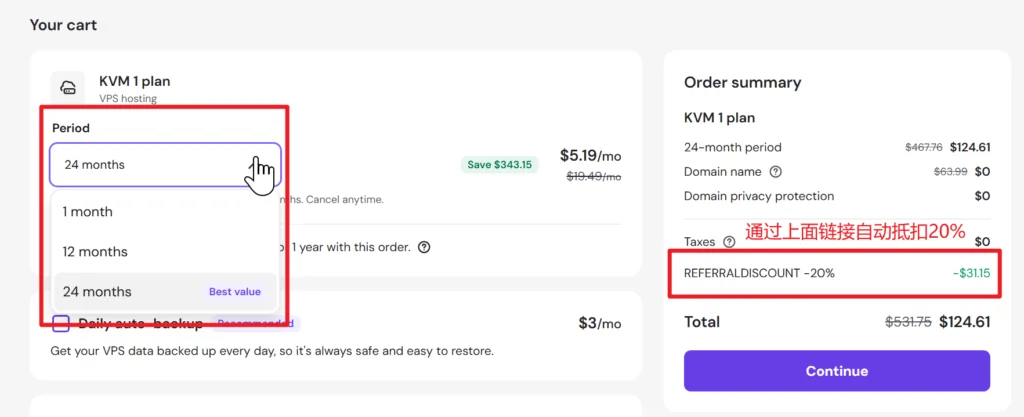
点击【Choose Plan】后,可以选择购买时间,时间越长,单价越低。如果你长期使用VPS,比如建站之类的,可以考虑购买24个月,如果只是尝试,可以购买12个月,Hostinger支持30天试用。不满意全额退款。后期如果需要也可以换个邮箱通过上面链接再次购买,还有折扣。
通过上面链接进入的可以自动抵扣20%,其他的暂时都不需要选,点击【Continue】。
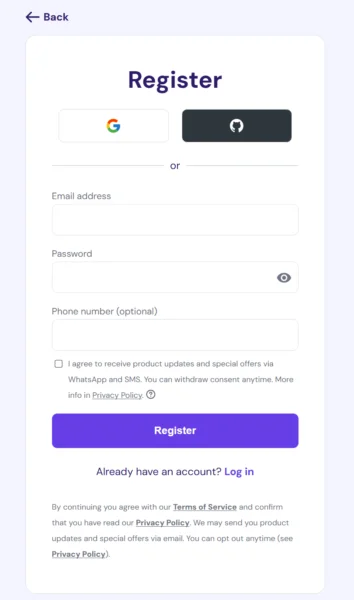
接下来是注册账号,登录一下。
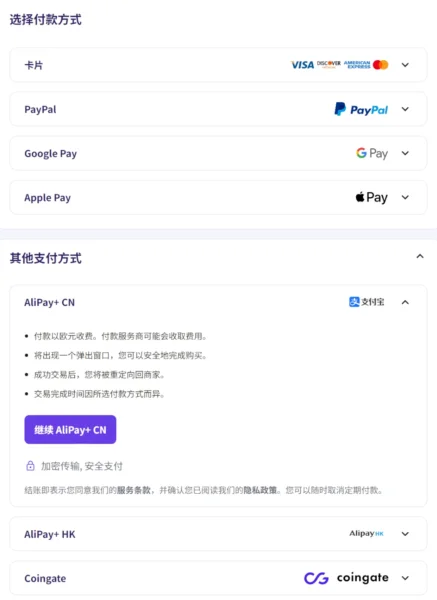
然后选择付款方式,可以用外币卡或者Paypal,支付宝等。选择支付宝的话就扫码支付,它会自动换算成人民币。
然后我们就可以进入Hostinger的后台了。
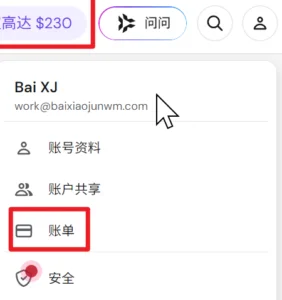
记得点击左上角的头像,然后选择账单。
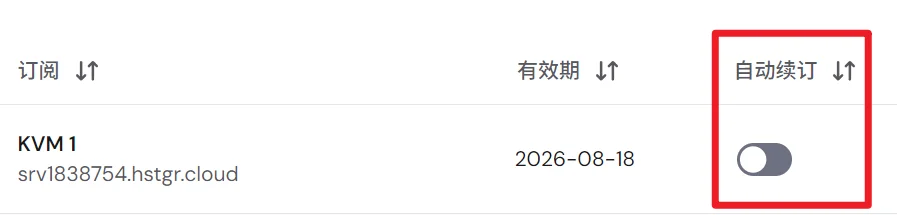
自动续订可以根据自己的需求决定是否关闭,不关闭的话到期会自动续费。
二、配置VPS
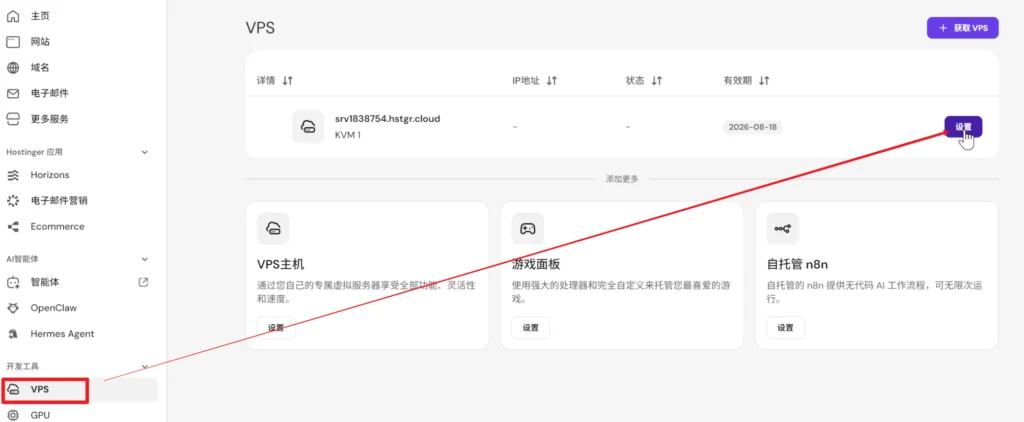
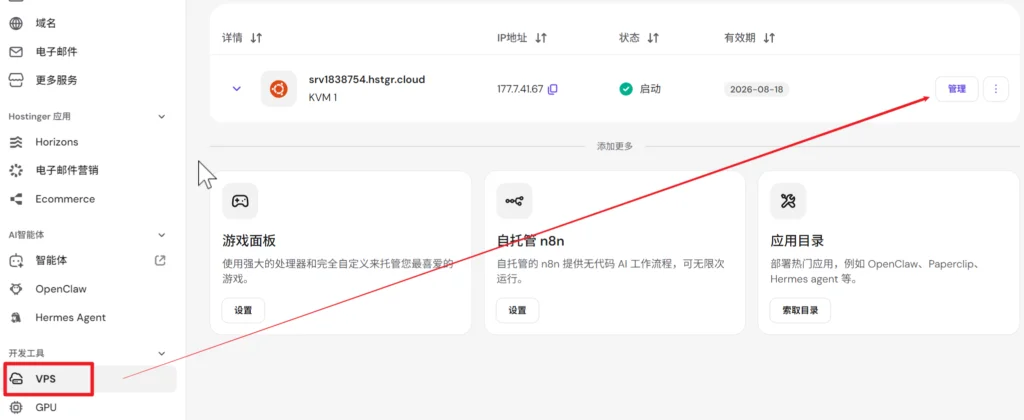
登录到Hostinger的后台,左边的菜单选项找到VPS进入,然后点击【设置】。
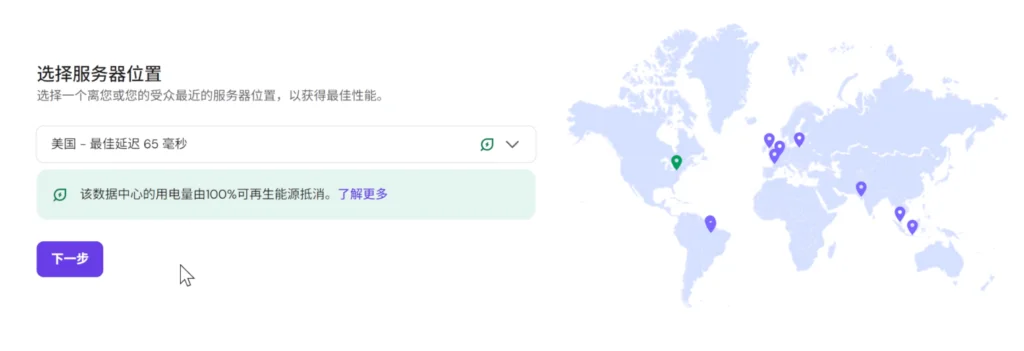
选择IP服务器区域
这一步决定你用的IP在哪个位置,尽量选择离目标市场近一点的,然后【下一步】。
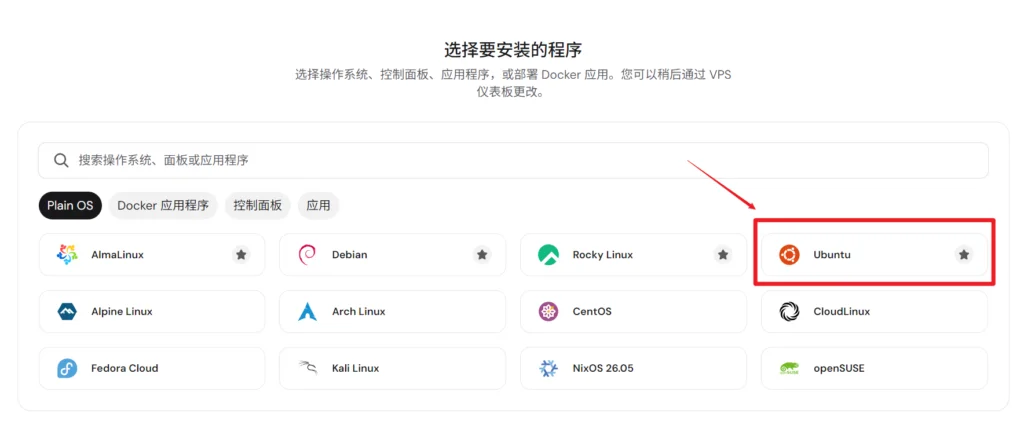
安装应用——Ubuntu
兼容性最好:几乎所有主流“一键安装脚本”,开发测试时首选的操作系统都是 Ubuntu。选择它,在执行安装指令时,遇到报错的概率是最低的。
版本建议:建议选择 Ubuntu 22.04 LTS,因为它是目前最稳定、资料最丰富的长效支持版本。
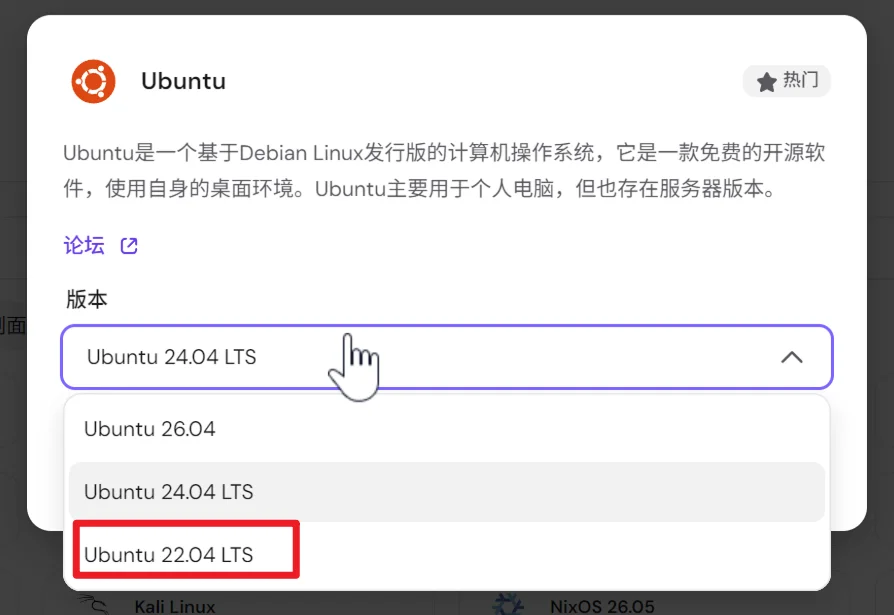
选好之后就点击【选择】。
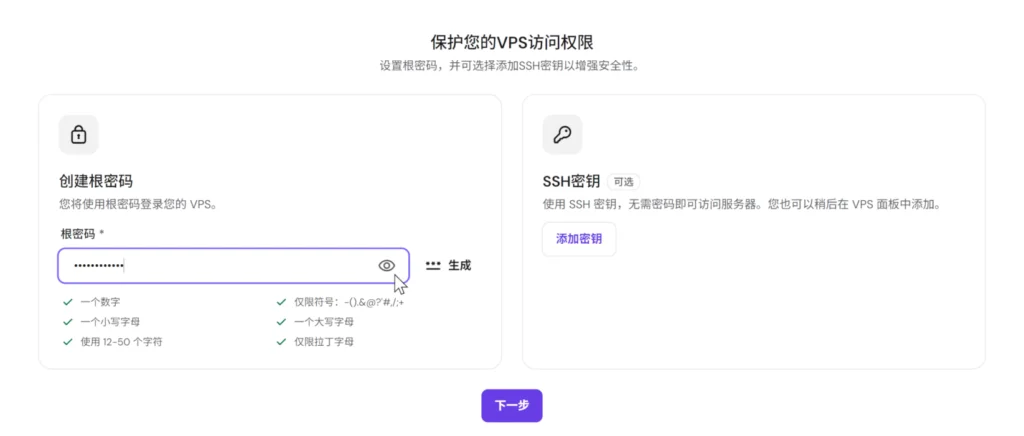
接下来创建一个根密码,这个我们后面SSH连接需要,建好就【下一步】。
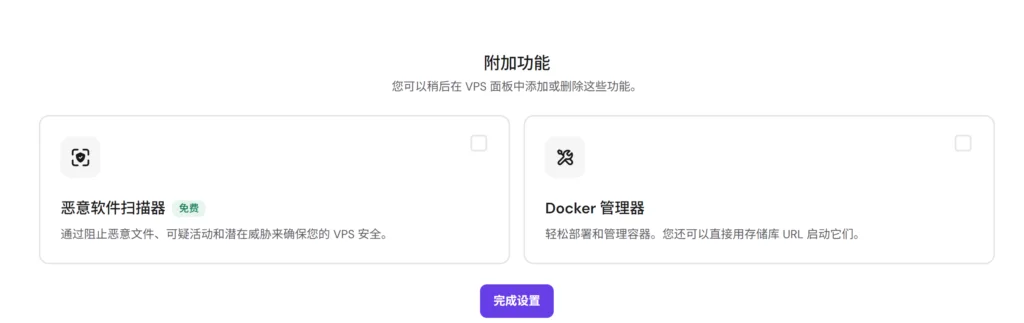
接着有一些附加功能选项,这些没有必要,可以先不勾选,直接点击【完成设置】。
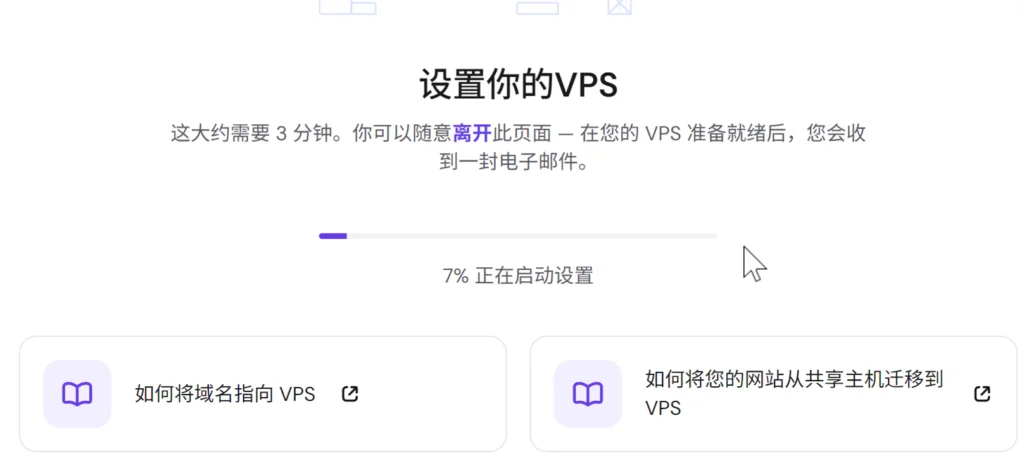
然后它就开始配置VPS了,稍等一会即可。
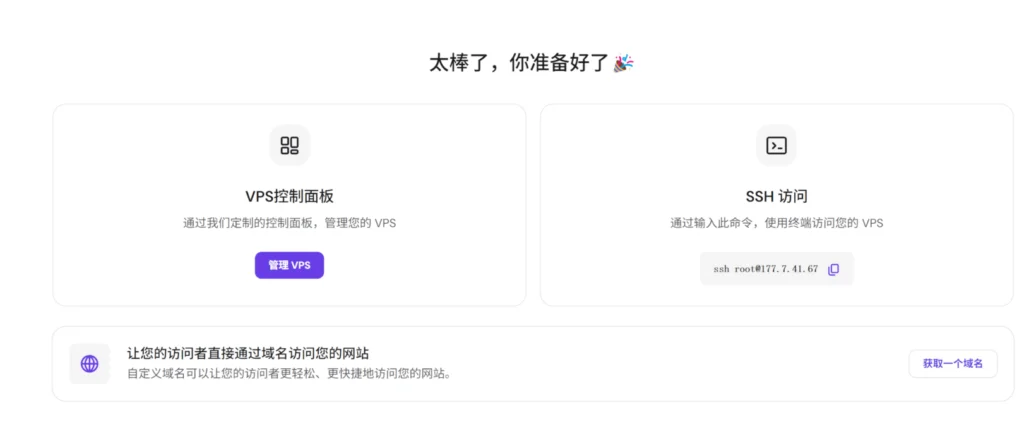
设置好之后出现下面这个界面,然后我们进行下一个步骤的操作。
三、安装脚本
到这里我们就需要给VPS运行安装脚本了。
1. 打开电脑的终端:
- Windows: 按
Win + R,输入cmd或powershell回车。 - macOS/Linux: 直接打开 Terminal。
2. 粘贴指令:复制上面的 ssh root@177.7.41.67(你要改成你自己的),在终端里粘贴,然后回车。然后它会让你输入密码,你就把前面设置的密码输入即可。(这里要注意,密码是不显示字符的,所以输入后直接回车)
如果是第一次连接,终端会问
Are you sure you want to continue connecting (yes/no/[fingerprint])?,输入yes并回车。
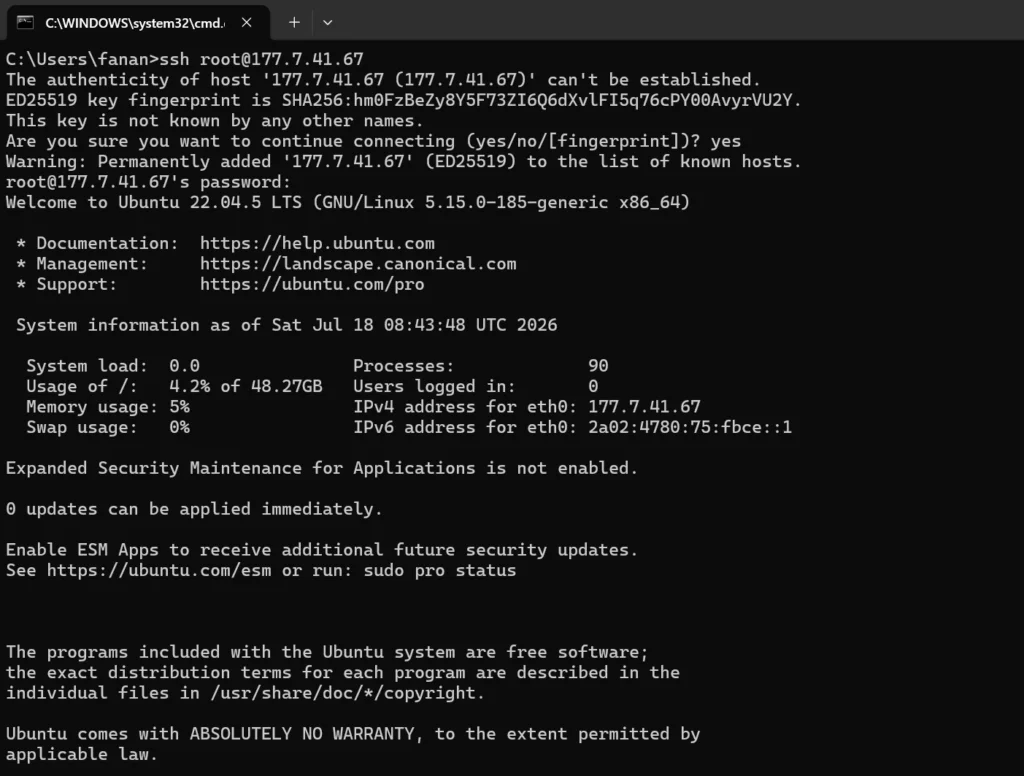
运行安装指令:连接成功后(提示符会变成 root@vps-...:~#),把下面这行命令粘贴进去并回车:
bash <(curl -Ls https://raw.githubusercontent.com/vaxilu/x-ui/master/install.sh)操作后,如果你的终端里开始刷出大量代码,说明成功了!
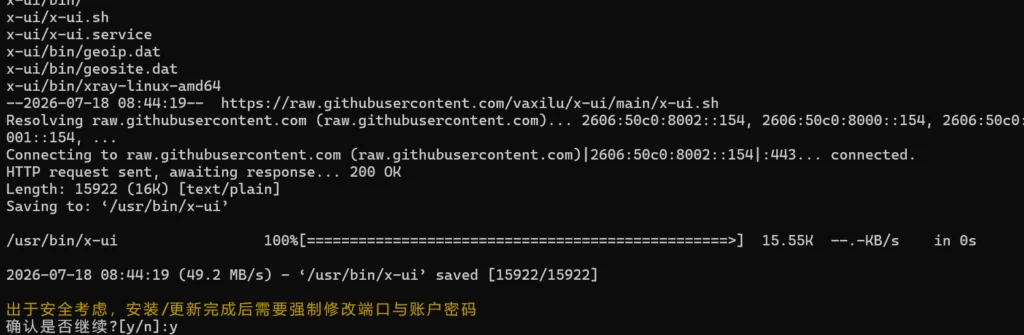
接下来你需要设定面板的访问信息。
请按以下操作:
- 输入
y并回车:确认继续安装。 - 设置用户名:系统会提示您输入 Username,输入一个您容易记住的用户名(例如
admin),回车。 - 设置密码:系统会提示您输入 Password,输入一个复杂的密码,回车。
- 设置端口:系统会提示您设置端口(Port),建议直接回车,使用默认的
54321,这样方便您在接下来的防火墙设置中直接放行。
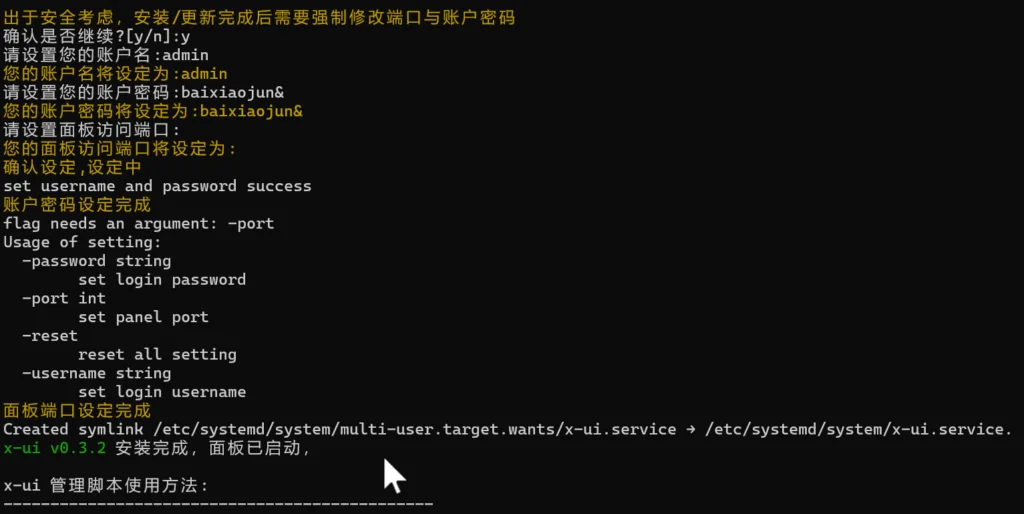
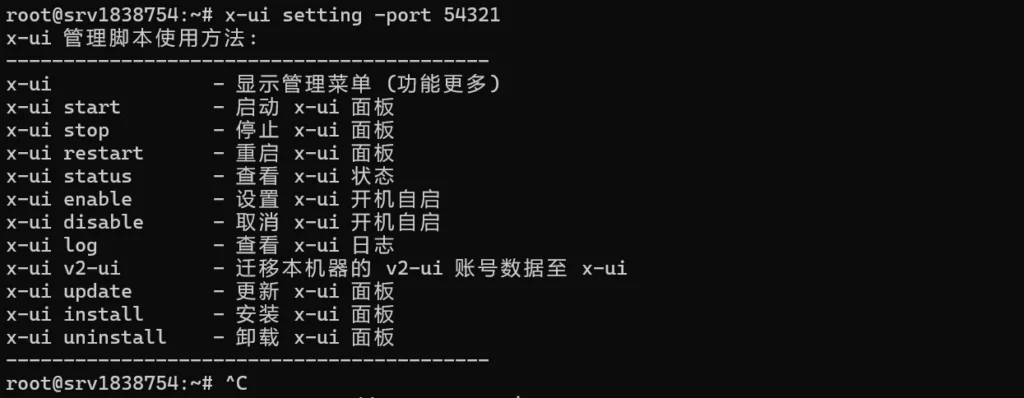
显示安装完成,面板已启动。为了确保万无一失,请在终端输入以下指令,强制设置一下端口为 54321:
x-ui setting -port 54321终端提示符已经回到 root@srv1838754:~#,说明端口设置指令执行成功,面板此时已经稳稳地在监听 54321 端口了。
设置防火墙
回到您的 Hostinger VPS 管理页面。
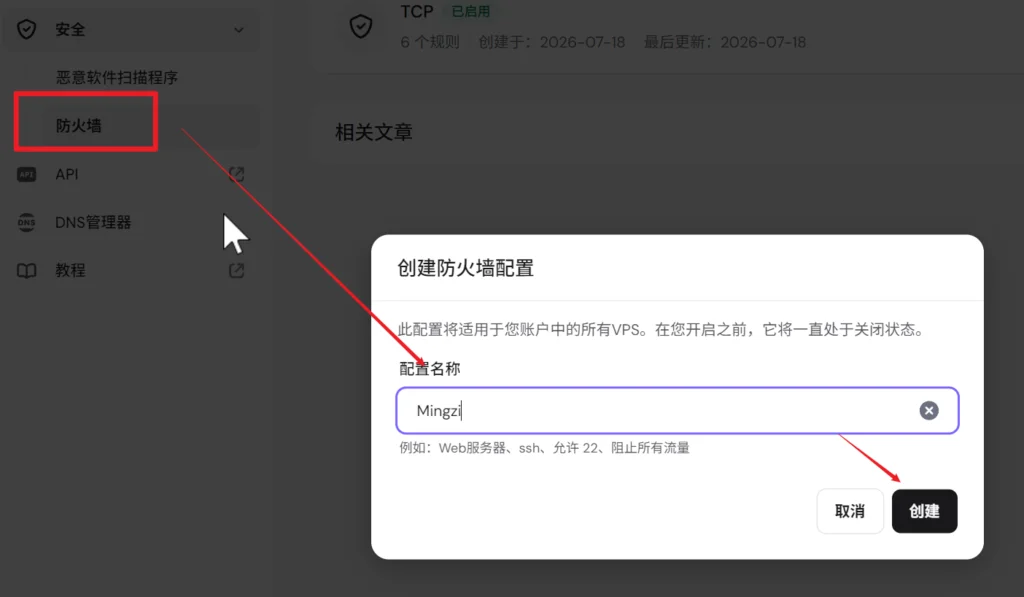
找到安全下面的防火墙,选择右边的添加防火墙,随便起个名字,选择【创建】。
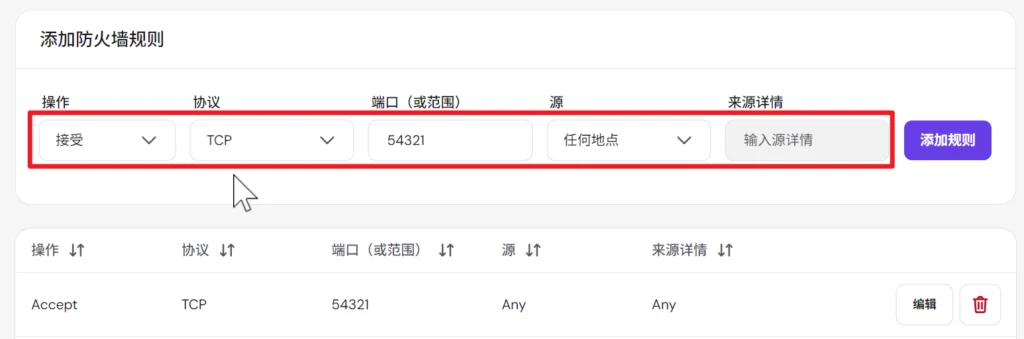
按照下面截图配置信息。
- 操作:接受
- 协议:TCP
- 端口:54321
- 源:任何地点
然后【添加规则】
每次添加完都会出现一个黄条,要求同步,一定要点击同步。只有点击同步,防火墙规则才会真正下发并应用到你的 VPS 服务器上。很多人就是因为漏点了这个按钮,导致死活连不上面板。

四、连接面板-设置
打开浏览器的无痕模式或新标签页,在地址栏输入:http://177.7.41.67:54321
你需要切换成你自己的IP和端口。
然后就是下面的页面,用你上面创建的账号和密码登录一下。
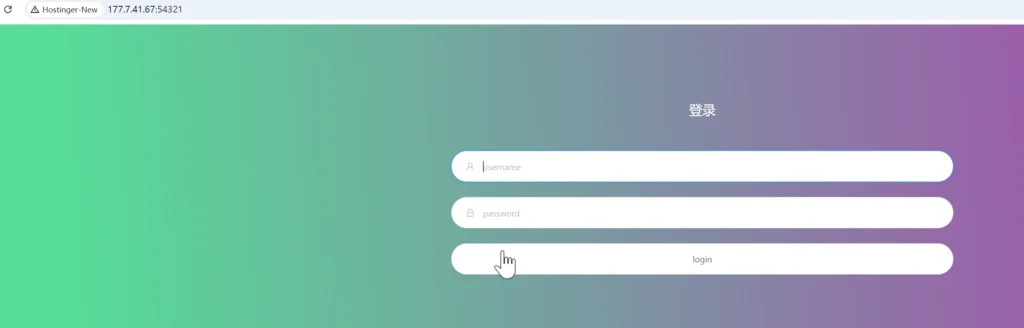
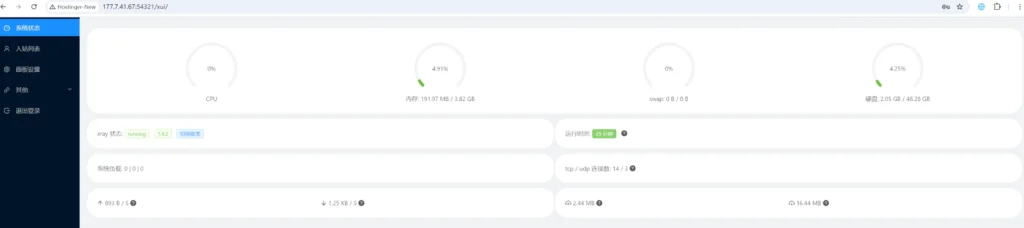
到这里就要分成2种情况了,第一种是你直接作为VPN使用,第二种是作为IP代理使用。分别介绍一下,大家就按照自己需要的那种就可以了。
五、作为VPN使用
我用的是VLESS + WS + TLS方案,速度和性能会更平衡一点。
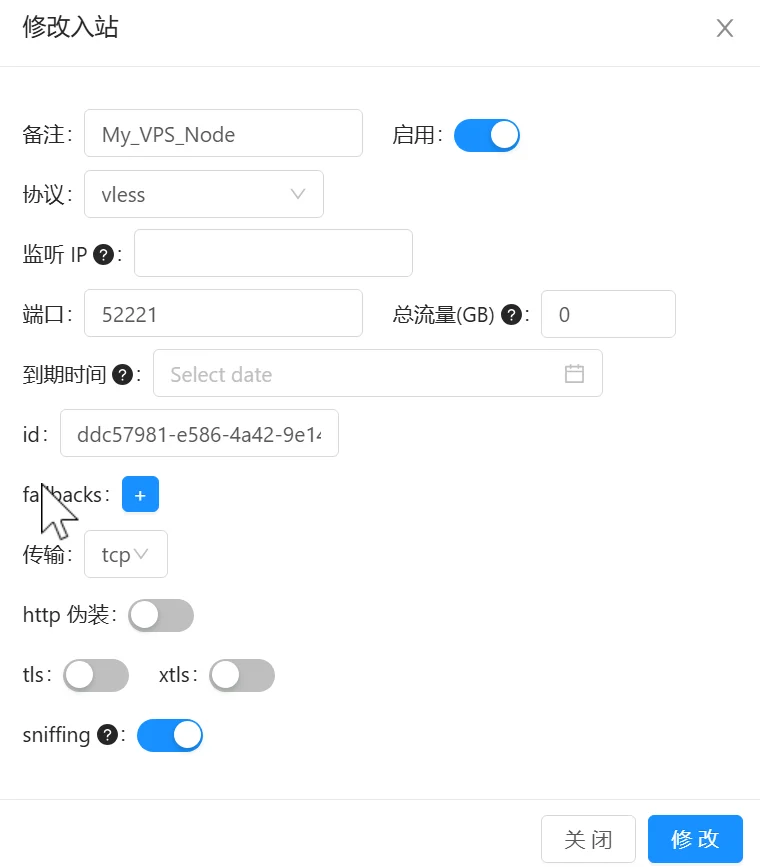
点击上面的+号,创建:
- 备注:我这里以My_VPS_Node为例
- 协议:选择vless
- 端口 (Port):例如
52221(你可以自己填,比如20001,不过记得在 Hostinger 后台防火墙同步放行该端口)。
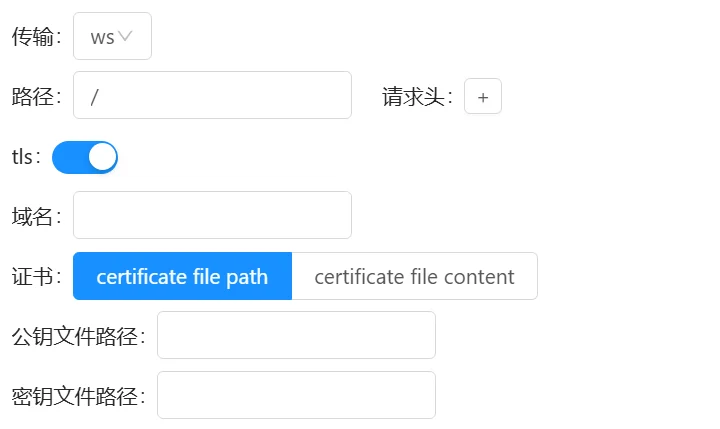
- 传输协议:将
tcp修改为ws。修改后,下方会出现“路径 (path)”选项,请填入一个路径(例如/ws),客户端的路径必须与此处完全一致。 - tls: 向右滑动开启。
- 域名: 输入您绑定的域名。
- 公钥/私钥路径: 填写你域名SSL证书的路径。
我觉得这两个选项比较麻烦,而且主要是自己使用,所以就没有设置,选择了VLESS+TCP的形式。
大家也可以自己设置一下,不懂的地方可以AI问一下问题都不大。
都设置好之后就点击【添加】。
防火墙放行 (非常关键):在 Hostinger 的后台防火墙设置中,确保上面设置的端口(
52221)处于 Allow / Open 状态。

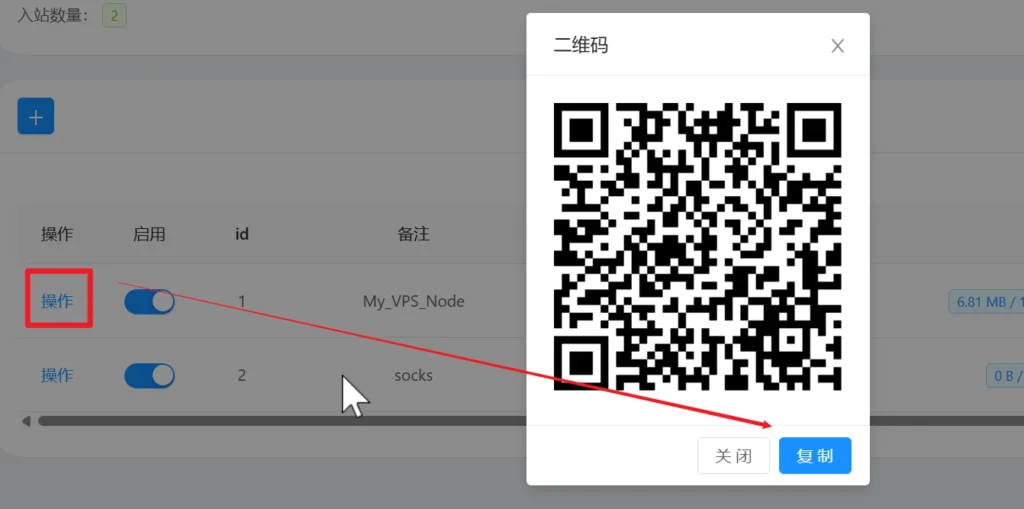
然后点击这个新添加记录前面的操作,有个二维码,右下角有个复制,点一下。
导入v2rayN
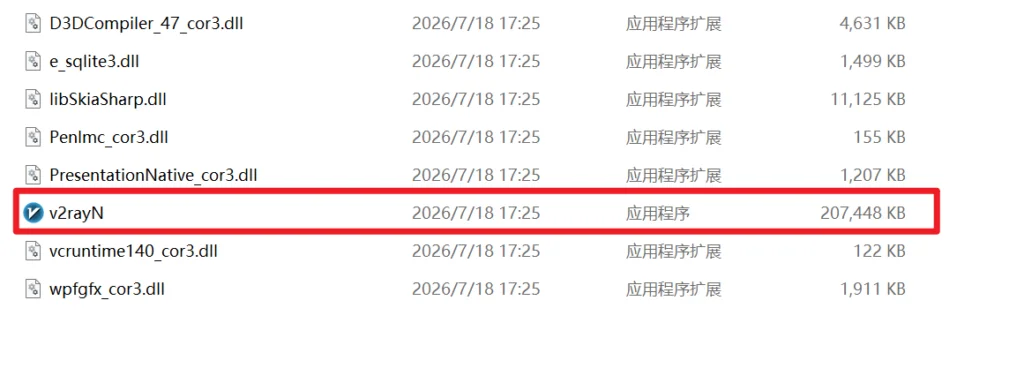
大家可以从Github页面下载,会有最新版。
然后将下载下来的文件解压,找到里面的应用文件,双击打开。
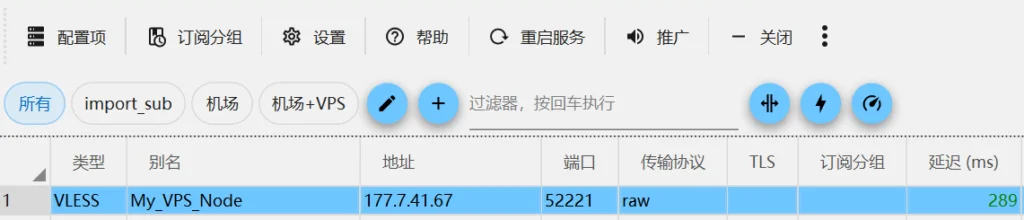
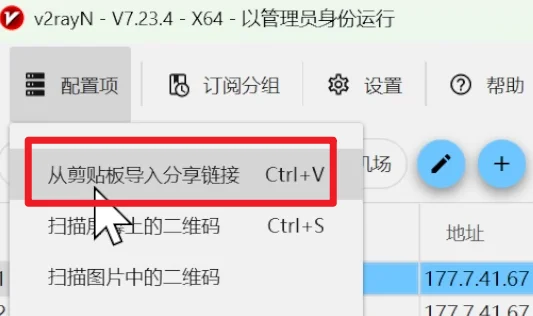
确定上面的二维码那里执行了复制的操作,然后直接在v2ray的界面按Ctrl + V 键。
如果操作正确,v2rayN 的主列表里会立刻多出一条新的配置项(My_VPS_Node)。
接下来:
- 选中那条刚导入的配置,点击界面上方的 “⚡(闪电图标)” 进行真连接测试。
- 如果显示出具体的
ms延迟数值(比如 100ms, 200ms 等),恭喜你,你的中转节点已经彻底打通了! - 点击 v2rayN 窗口底部(或者界面顶部菜单)的 “系统代理” (System Proxy) 选项,将其设置为 “自动配置系统代理” (Set System Proxy)。
- 此时,v2rayN 状态栏的图标颜色应该会变色(通常变成红色或蓝色),表示它已经接管了你的网络流量。
然后我们就可以在浏览器当中去尝试使用打开一些外网了。
六、作为IP代理使用-可选
连接机场
我自己目前在用的两个机场,便宜稳定,大家也可以自己试试:
到机场的后台,复制订阅地址,然后回到v2rayN,选择配置项粘贴上去就可以了。
创建VPS的Socks连接
还是回到面板后台http://177.7.41.67:54321/(你需要进入自己的后台)
点击+号:
- 备注:随便填(我这里是socks)
- 协议:选择socks
- 监听IP:空白即可
- 端口:默认即可(我的是48025,不过记得要在防火墙设置里添加允许的记录)
- 其他保持默认,最后点击【添加】
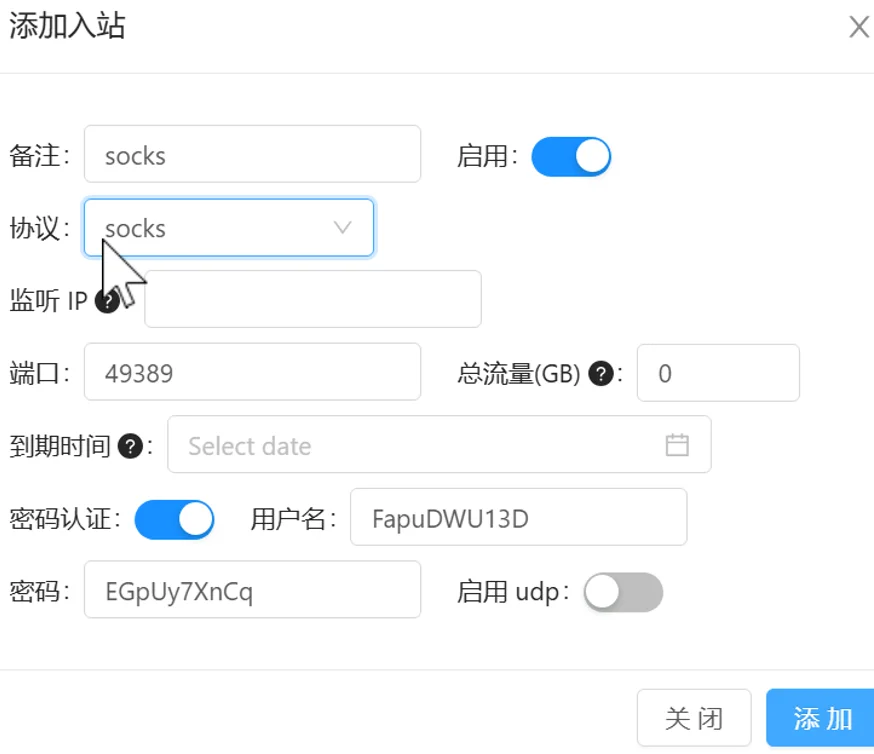
这是创建一个Socks的格式,这种格式也可以直接用在v2rayN,也可以用在指纹浏览器当中。
创建订阅分组:
在v2rayN里点击上面的+号,创建一个订阅分组,然后起个名称,比如:机场+VPS。
下面一步很重要,就是选择配置,也就是你希望将我们的VPS IP作为最后的接口,那么可以给它的前置配置一个机场的线路。
或者也可以把它作为落地,在前面给它链接机场。
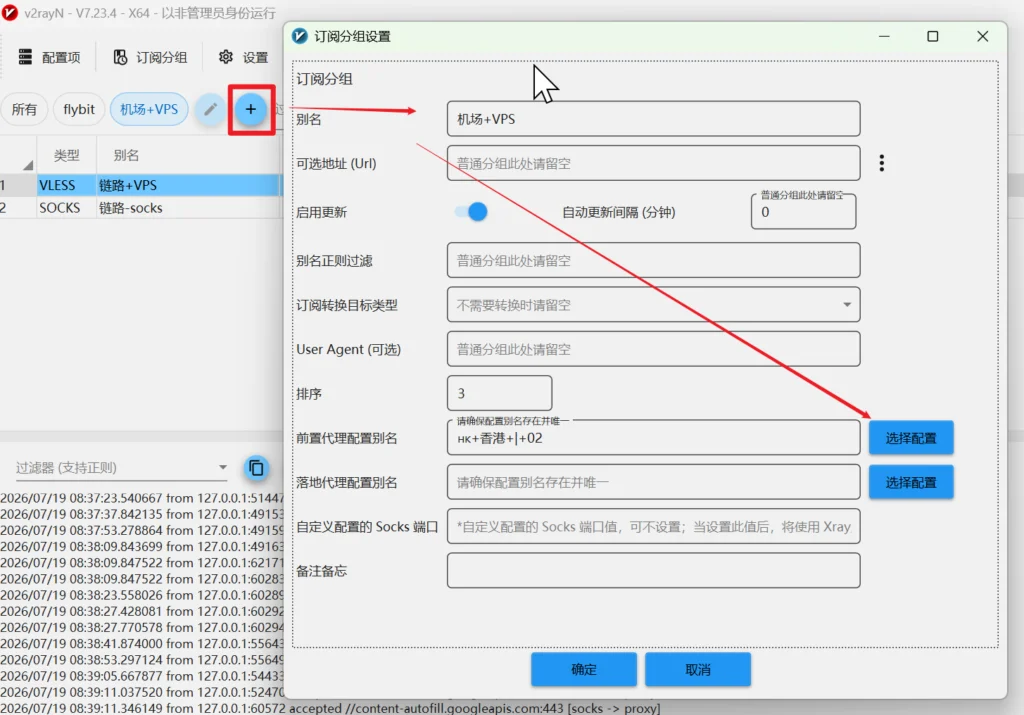
我这里以前置配置机场为例,那么就选择前置代理配置后面的选择配置,找到你要选择的线路,这里的话我们尽量选择低延迟的即可,因为最终的IP显示的是我们VPS服务器的IP。
选择好之后,点击【确定】。
接着就是在这个分组下面配置我们的VPS,点击左上角的配置项,选择你前面VPS的类型,我上面的演示有2个,VLESS和SOCKS,选择一个就可以。
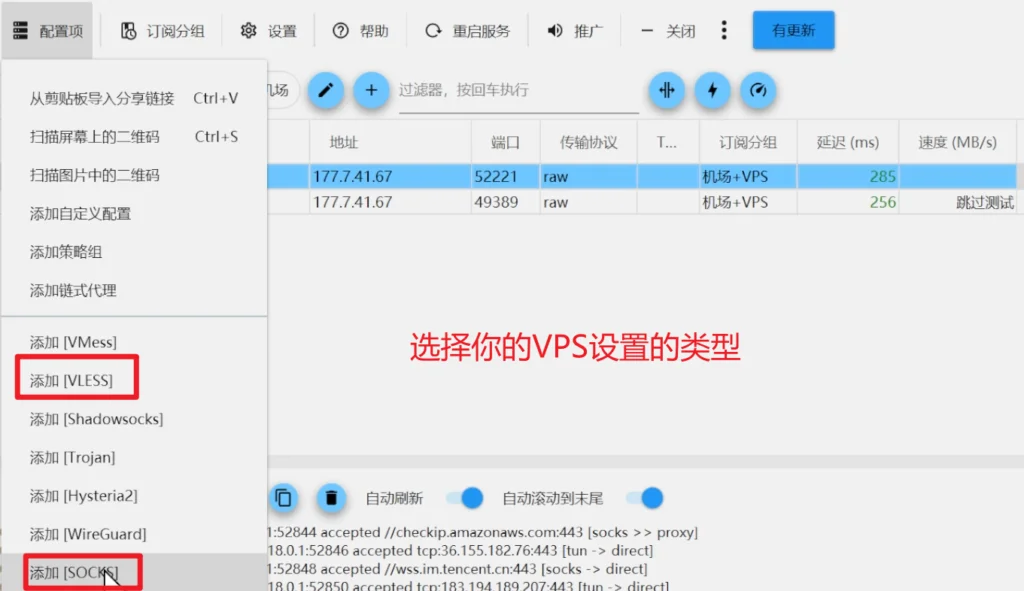
然后将你XUI面板上的信息对应填一下,点击【确定】。
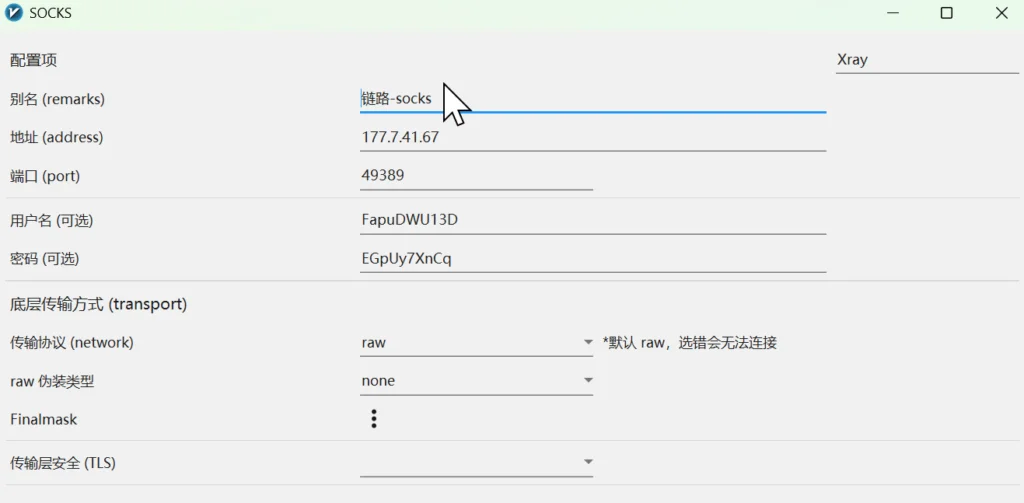
这里有一点就是我们刚连上的线路可能需要等一会才会生效,所以你连接后有可能没法立刻科学上网,可以重新启动v2rayN或者等会。
七、隐藏IPv6字段
进入VPS的管理面板,打开VPS终端。
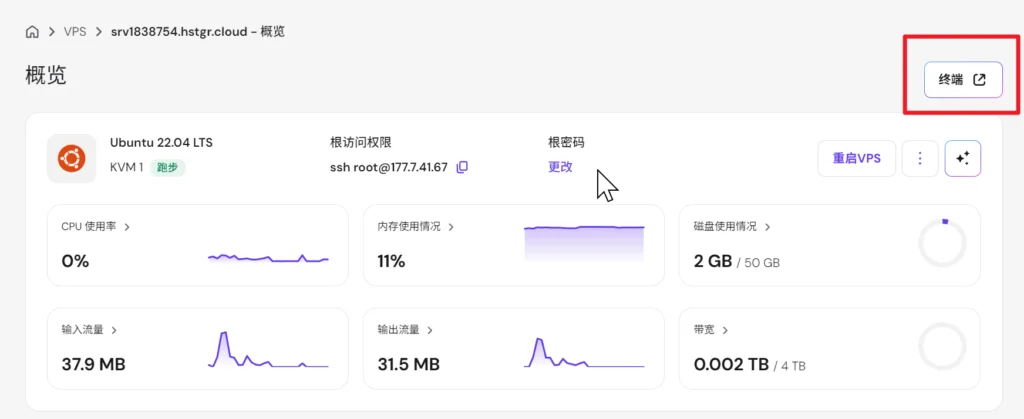
把这台 VPS 的 IPv6 永久关闭,只保留 IPv4。
1. 复制下面命令,在终端中右击选择粘贴,然后回车。
sudo nano /etc/netplan/50-cloud-init.yaml
2. 把 IPv6 相关内容删掉,这个文件里现在有两处 IPv6:
- IPv6 地址
- IPv6 默认路由
把这两项删掉:
- "2a02:4780:75:fbce::1/48"
- to: "default"
  via: "2a02:4780:75::1"
最终应类似这样:
network:
  version: 2
  ethernets:
    eth0:
      match:
        macaddress: "34:e8:d4:c1:1e:a2"
      addresses:
        - "177.7.41.67/24"
      nameservers:
        addresses:
          - 153.92.2.6
          - 1.1.1.1
          - 8.8.4.4
      set-name: "eth0"
      routes:
        - to: default
          via: "177.7.41.254"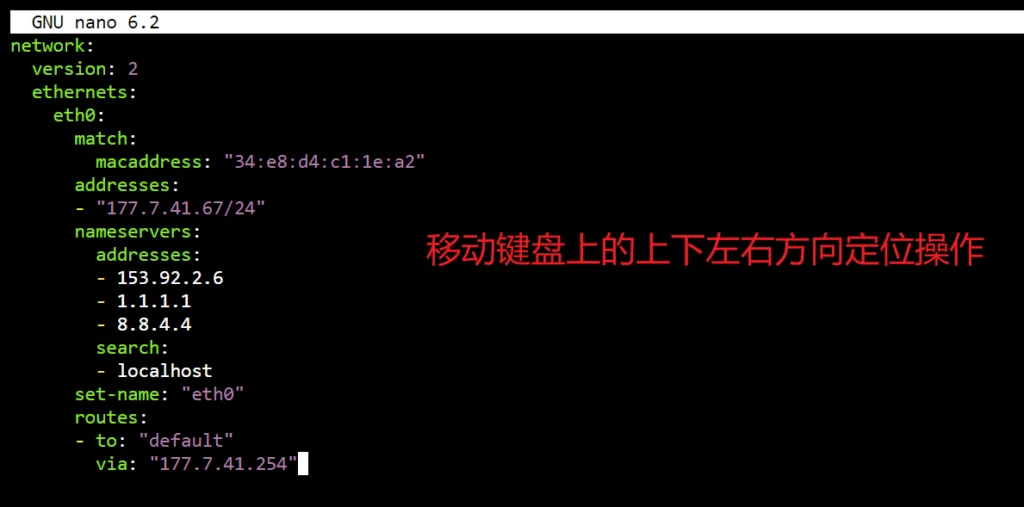
3. 保存退出,按照下面顺序:
Ctrl + O- 回车
Ctrl + X
4. 应用配置和重启,分别复制下面两行命令粘贴到终端:
配置
sudo netplan apply重启
sudo reboot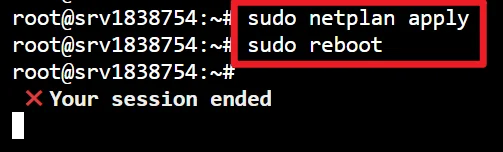
5. 检查
重新打开终端,运行下面命令:
ip addr | grep inet6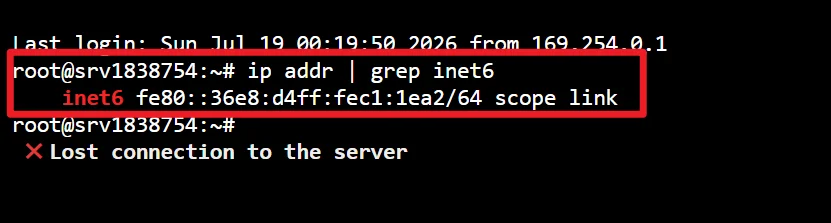
如果成功,通常只会剩下 fe80:: 这类本地链路地址,不会再有 2a02: 这种对外 IPv6。
到这里我们的VPS搭建VPN或者机场+VPS链式代理就可以使用了。
八、手机使用
v2rayN手机版apk下载
可以点击上面下载v2rayN的手机apk文件,其他的版本可以到Github上下载。
把X-UI 面板的资料复制下来,然后到app里点击右上角的+,选择从剪贴板导入就可以了。
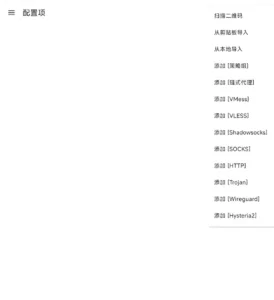
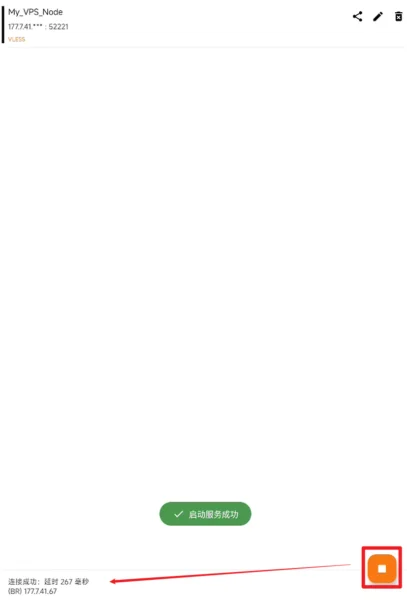
选择导入的记录,然后把右下角的按钮点开即可使用了。
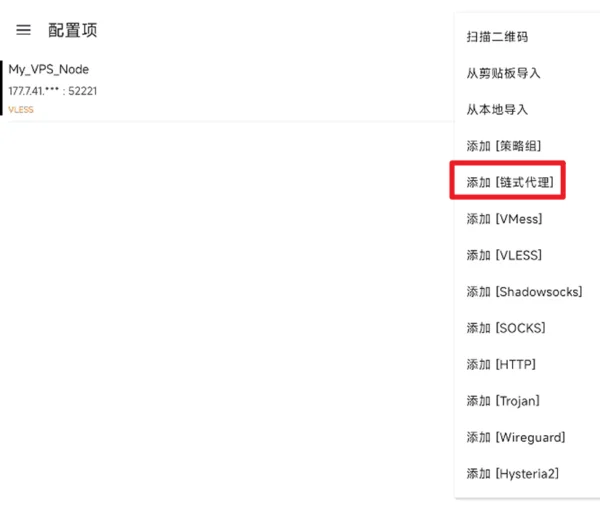
如果需要添加链式代理的话,还是点击+号,选择添加【链式代理】。
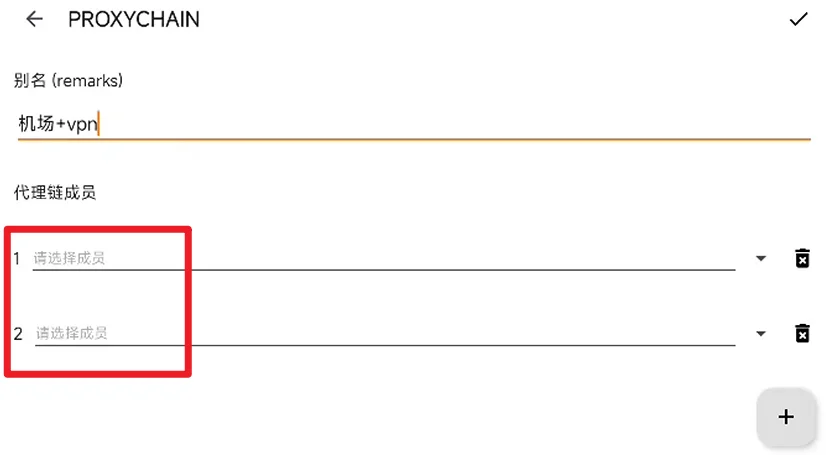
起个名称,然后前后按照顺序选择机场的一条线路和我们的VPS代理即可。
九、总结
总体来说这种方式搭建的VPN还是可以的,从目前的使用情况来看启动页面或者工具会慢一点,但是后面的运行还算流畅,建议走机场(美区,取决于你的访问目标网站)+VPS的链式,在速度上体验更好。
视频方面不拥堵时2K能流畅,4K差点意思,但是也能放。
办公上IP稳定干净,完全满足。

连接面板连不上怎么办,已同步防火墙
在电脑上v2rayN网络能正常使用,手机shadowrocket网络就不能正常使用,打开YouTube显示“TLS error“,是什么原因呢?
视频里不是讲了如何在手机端使用
为什么购买后设置vps第四步是要收费呢,又跳过不了
已经购买过是不需要再买的!除非你点了新的套餐
老师,我这支付宝服务开通成功,迟迟不扣我米,我没法下一步啊,求教
到你的后台看看能看到账单和套餐吗?
vpn连接上了 现在反倒是国内网站都开不了。这是什么情况啊
应该是你的猫或者相关软件上的设置问题
看不懂啊,这个VPN能去订阅GPT吗
没试过GPT,不清楚