



如何在VPS上同时搭建VPN科学上网和创建WordPress网站

PS:如果你同时在一个VPS上搭建VPN和网站,那么套餐选择要高一点,基础的KVM1不太够。
一、搭建科学上网工具
上个视频已经教过大家如何在VPS上搭建科学上网工具了,如果不清楚的可以看看下面的推荐教程。
二、搭建网站
回到我们的服务器后台,进入「VPS」的管理页面。
PS:建好VPN之后再修改终端内容时建议更换网络,不要使用搭建的VPN,因为修改终端内容中间可能出现VPN暂时断网的现象。
2.1 检测端口(可选)
搭建网站之前要确定前面设置的XUI面板没有占用 80/443 端口,因为网站通常也要用这两个端口。
打开VPS的终端,输入账号和密码,然后回车登录。
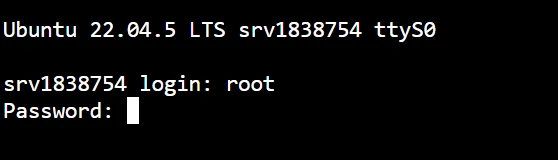
出现下面的内容就说明登录成功。

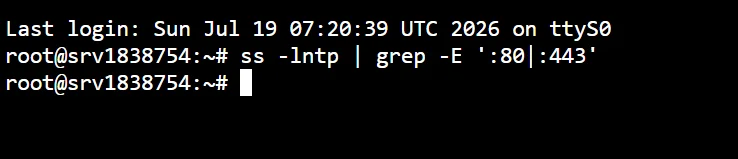
然后输入下面命令:
ss -lntp | grep -E ':80|:443'如果没有任何输出(直接跳回了 root@srv数字:~#)就说明没有被占用。
2.2 安装控制面板
接着在“终端”(Terminal)里复制并粘贴这行官方脚本回车,用来安装aaPanel面板:
- 为什么选它:aaPanel 是宝塔面板的国际版,完全免费且自带英文/多语言支持。安装它之后,它会在你的 VPS 上装好标准的 Nginx、MySQL 和 PHP 环境。
- 对 X-UI 的影响:安全无影响。它依然只会占用 80 和 443 端口来跑你的网站,你可以随时在 aaPanel 网页后台里点几下添加域名、申请 SSL 证书、管理网站文件,完全不用敲代码。
URL=https://www.aapanel.com/script/install-ubuntu_6.0_en.sh && if [ -f /usr/bin/curl ]; then curl -sSO $URL; else wget -O install-ubuntu_6.0_en.sh $URL; fi && bash install-ubuntu_6.0_en.sh aapanel等它跑完(大概几分钟),终端界面会直接显示出一个带有随机安全后缀的 aaPanel 登录地址、用户名和密码。你复制那个链接到浏览器打开,就能直接开始建站了,而且你的 X-UI 节点也会稳稳地在后台运行。
出现下面信息的话表明aaPanel已经完美安装成功了。请立刻把中间框里的关键信息保存好:
- 密码 (password):
60626ab8 - 后台登录地址:
[https://31.97.65.134:17019/560dc0d1] - 用户名 (username):
mqjm76b7
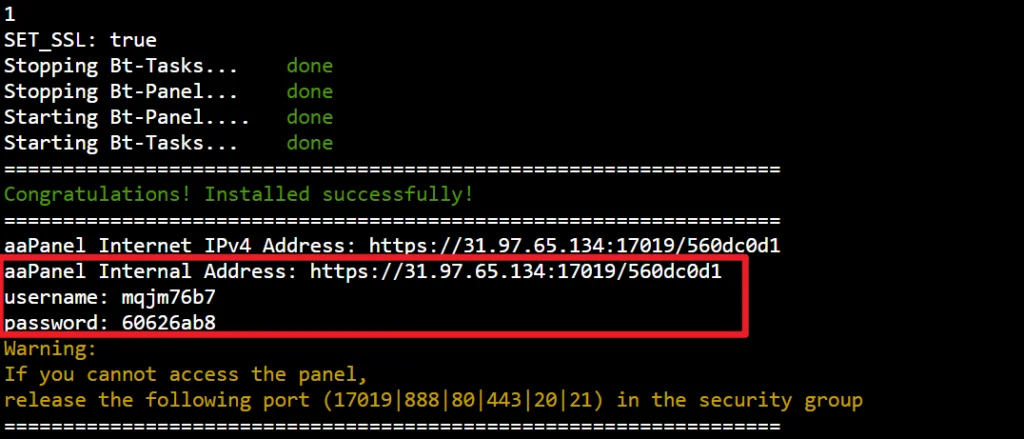
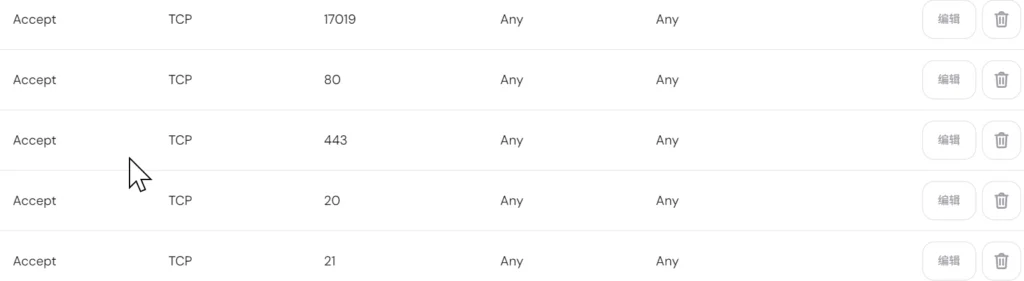
放行端口: 留意下方的 Warning 提示:如果打不开面板,需要去 Hostinger 后台的防火墙/安全组里,放行以下端口:17019、、80、443、20、21。这个在上个视频教过,添加后记得点击同步。
2.3 登录面板
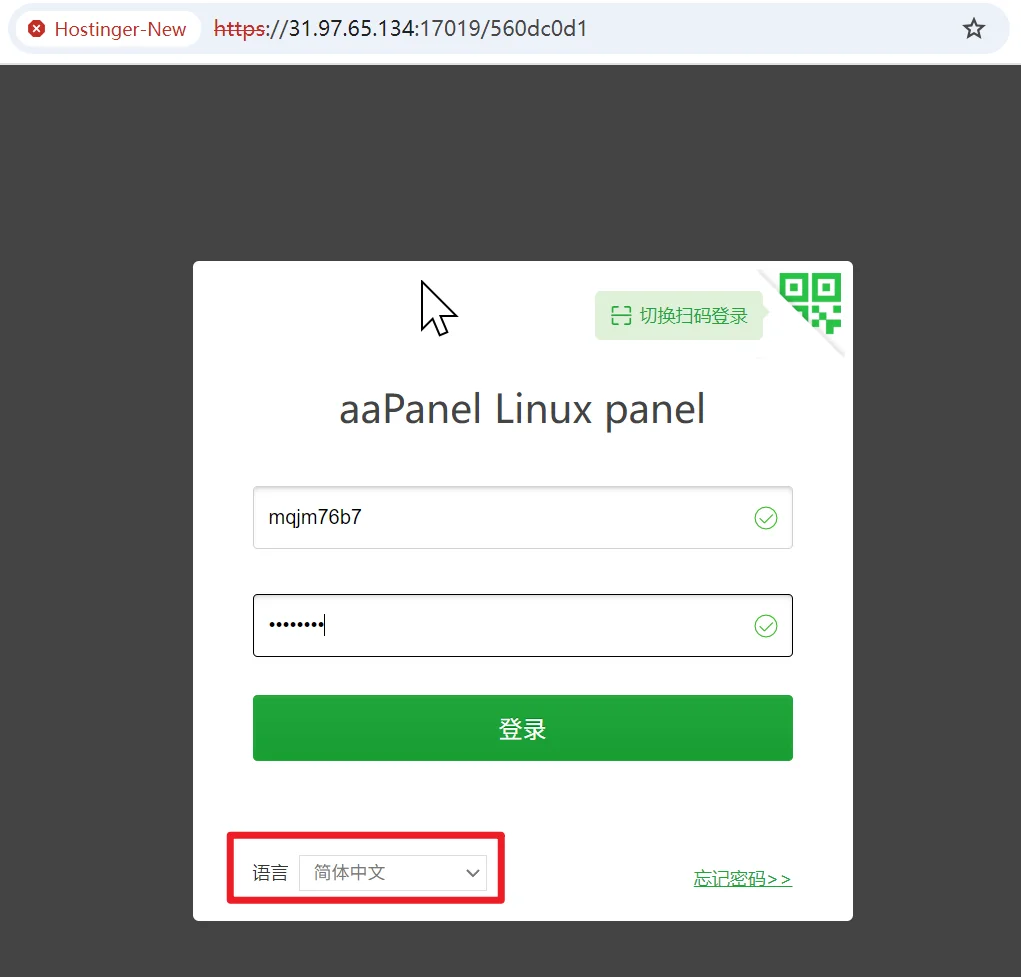
直接在浏览器输入后台登录地址,然后输入账号和密码,记得改一下下面的语言。
进入后台后,选择后面的Single WebServer model,一键安装。
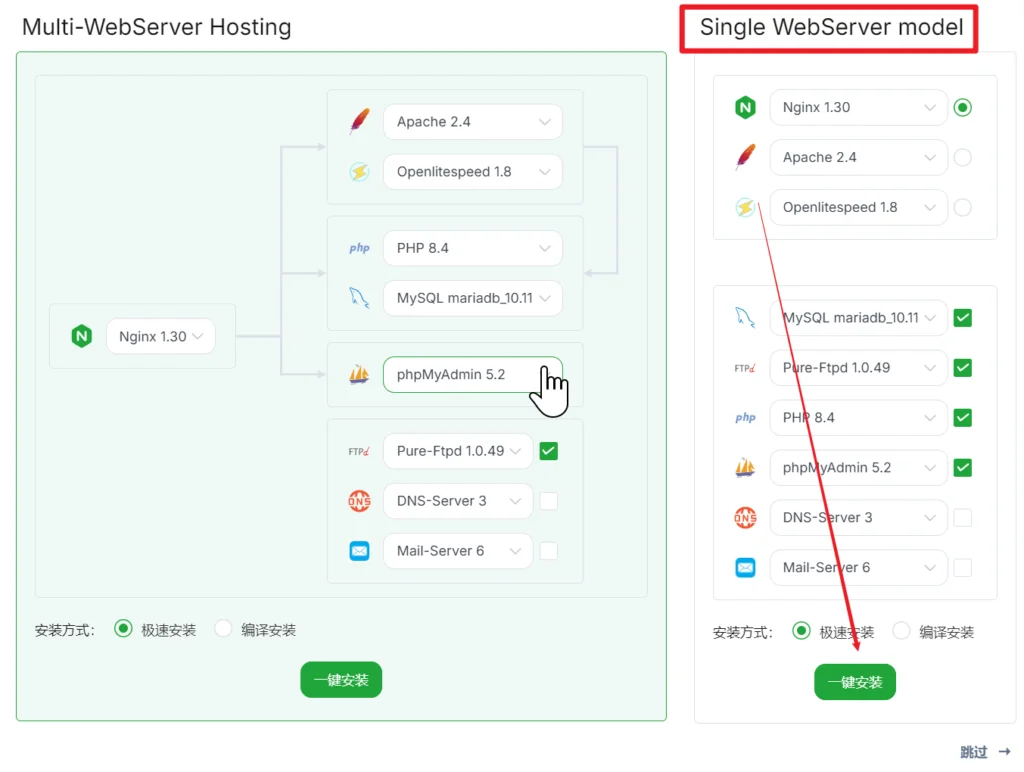
然后它就开始自动配置了,可能需要等一会儿。
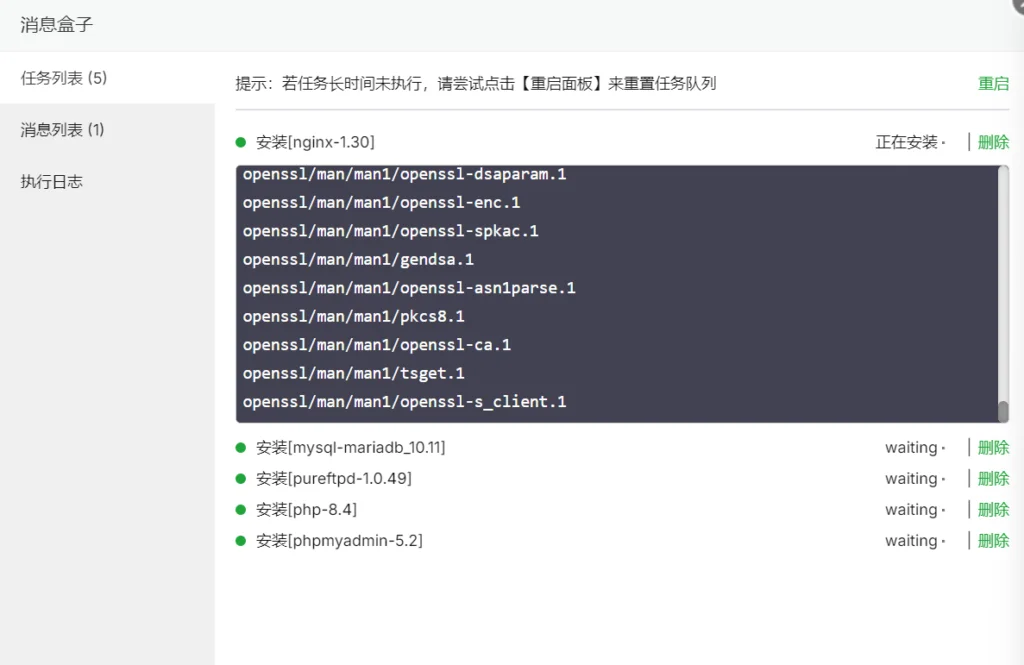
安装好就关闭这个弹窗。
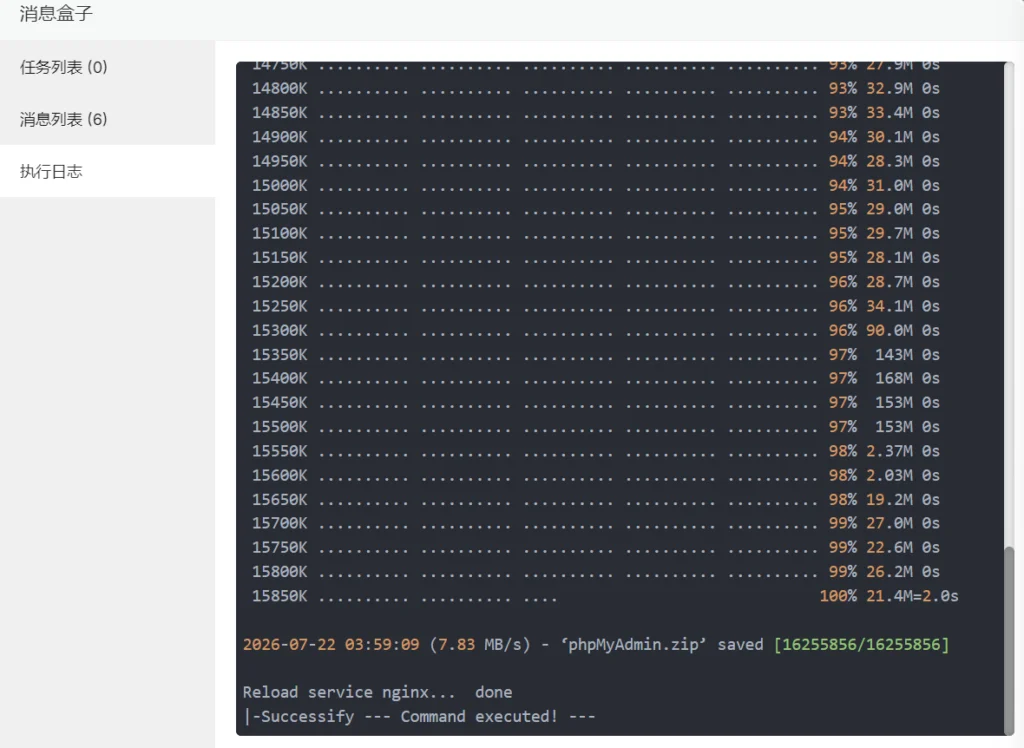
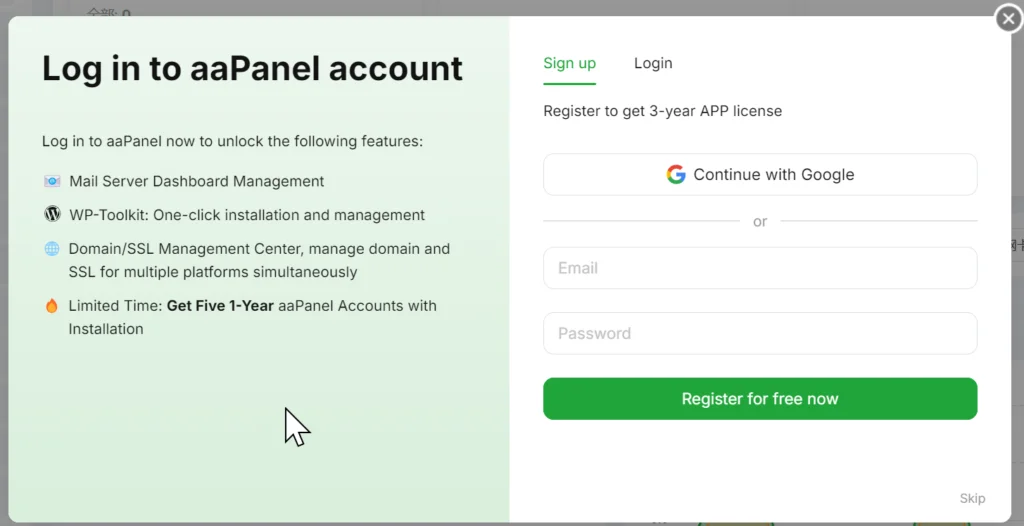
如果出现注册或登录弹窗,直接关掉或跳过(后面安装Wordpress再用),完全不影响正常使用面板的所有核心建站和管理功能!
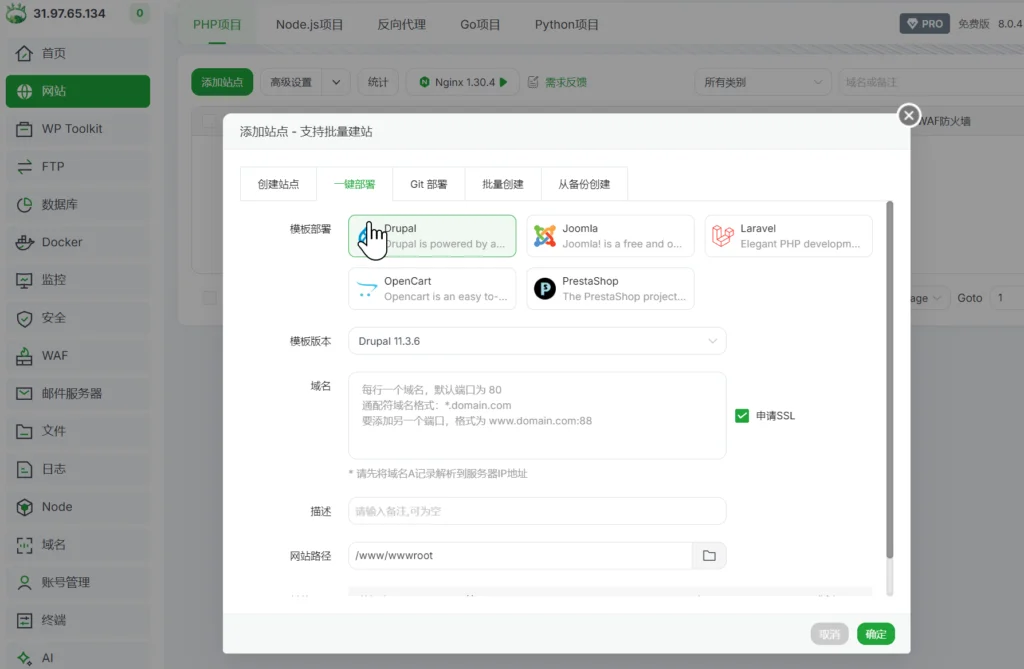
安装网站有两种,一种点击左边的网站,然后添加站点,选择创建站点,这里有很多种选择,但是没有WordPress直接的形式,所以如果你想一键部署WordPress,须要选择下面的WP Toolkit,也是免费的。
先注册登录一下
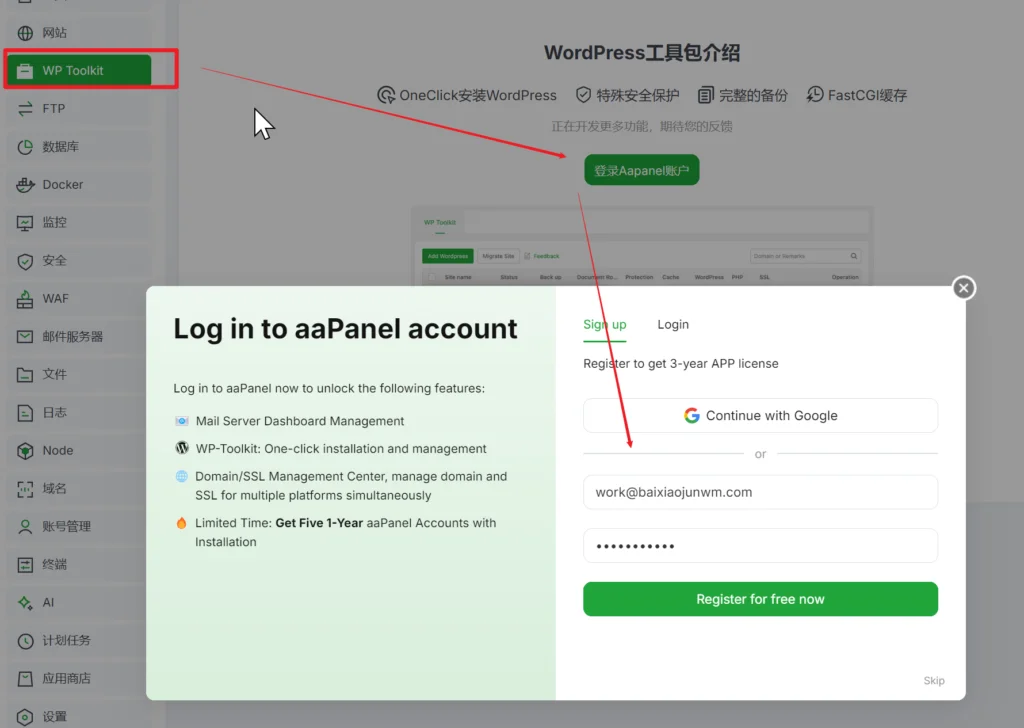
然后它会发一封验证邮件到邮箱,点击验证即可。
点击上面的【添加WordPress】,创建站点,填入域名,用户名,邮箱和密码,其他的可以默认或者之后设置,然后点击【确定】。
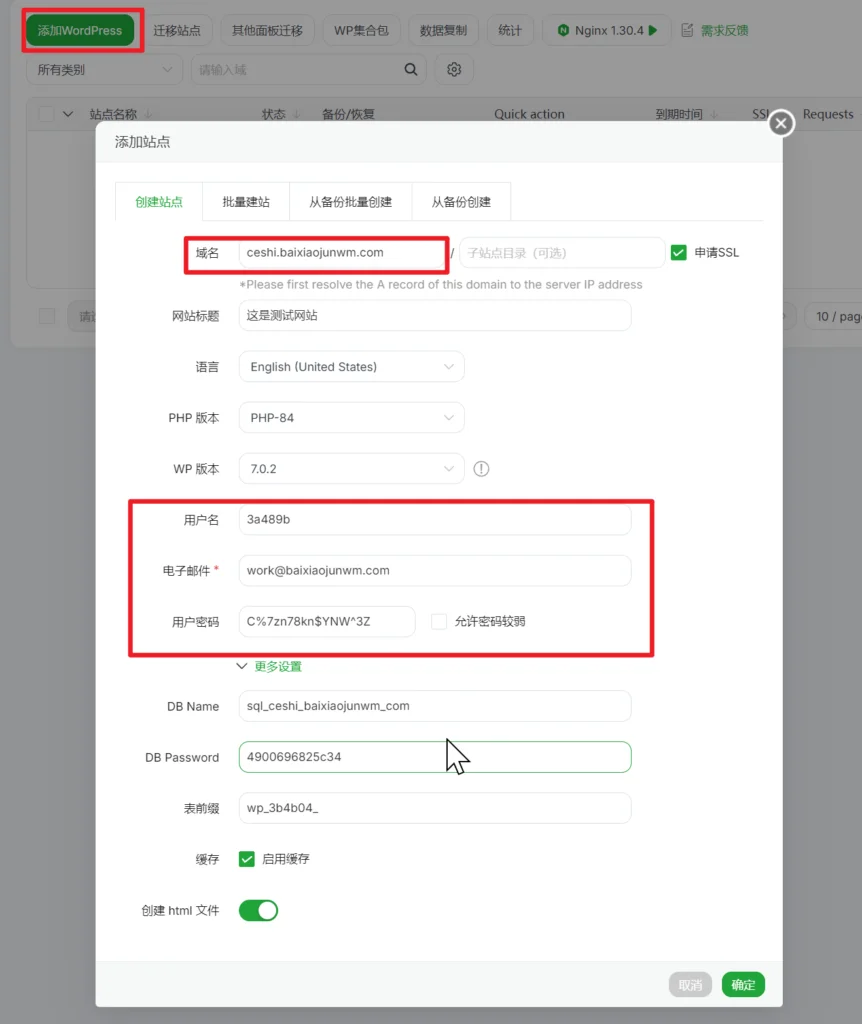
它就开始部署了。
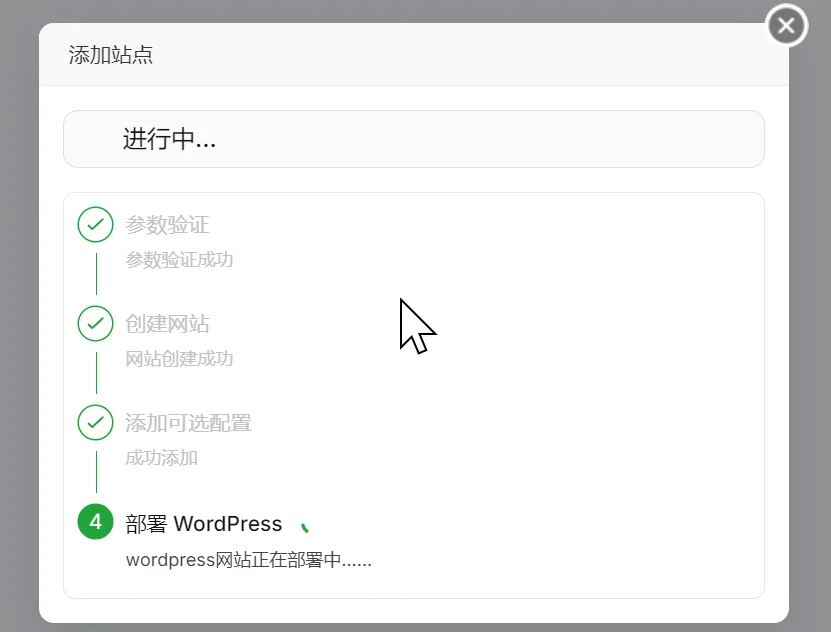
成功后就关掉弹窗。
2.4 域名连接
到你购买域名服务商的后台,找到 DNS 管理 / 解析设置 / DNS Records,然后:
- 删除冲突记录:把
@、www下现有的A / AAAA / CNAME先清掉。 - 新增 A 记录:
- 主机记录:
@→ 你的 VPS 公网 IPv4 - 主机记录:
www→ 你的 VPS 公网 IPv4
- 主机记录:
- 保存后等待生效,通常几分钟到 24 小时。
如果后台没有 @,就留空或选“根域名”;如果有 www 的 CNAME 指向别处,也要改掉。
一般的域名服务商都提供免费SSL加密。
域名链接生效之后到aapanel后台,选择配置,SSL,在这里导入信息即可。
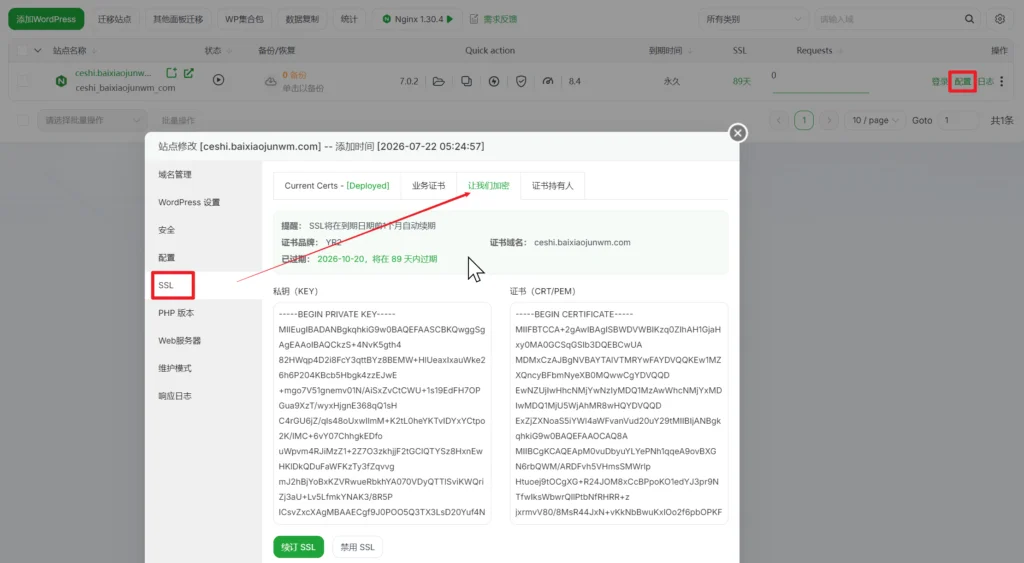
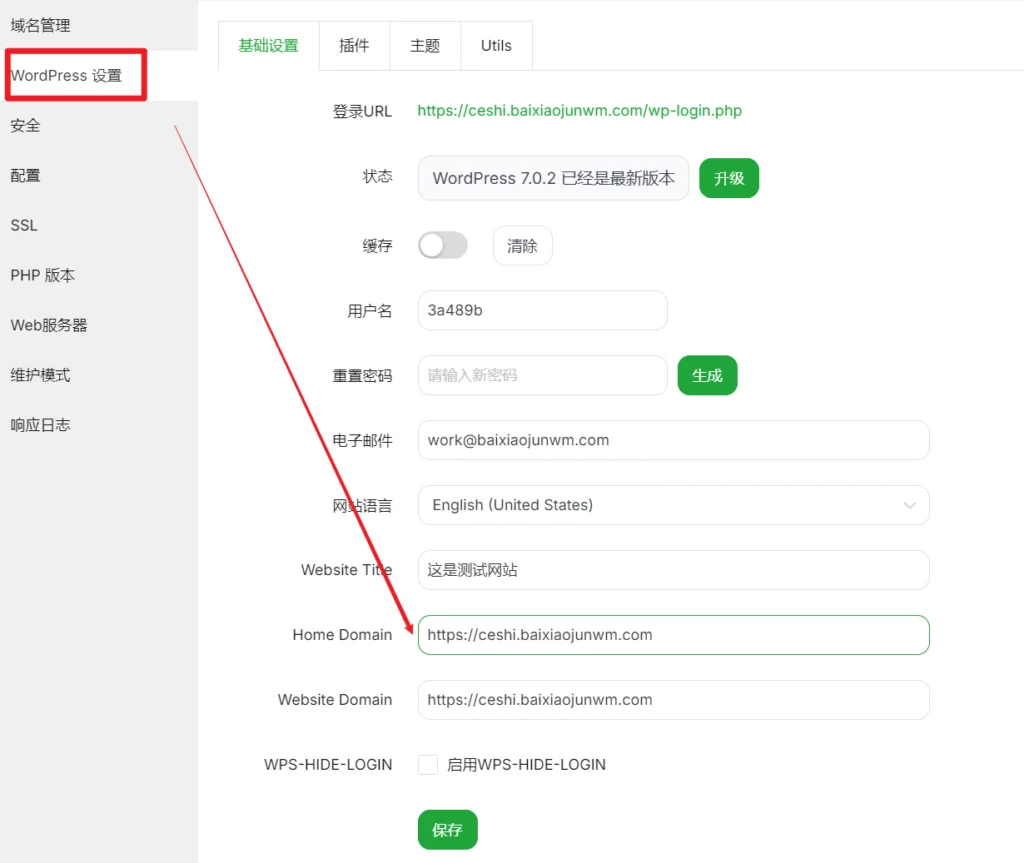
再把WordPress设置里的主页两条网址前面的http改成https即可,或者不用管它也会自己修改的。
2.5 登录后台
后面有一个登录选项,点击后选择后面的登录,然后用你前面创建的登录账号和密码登录即可。
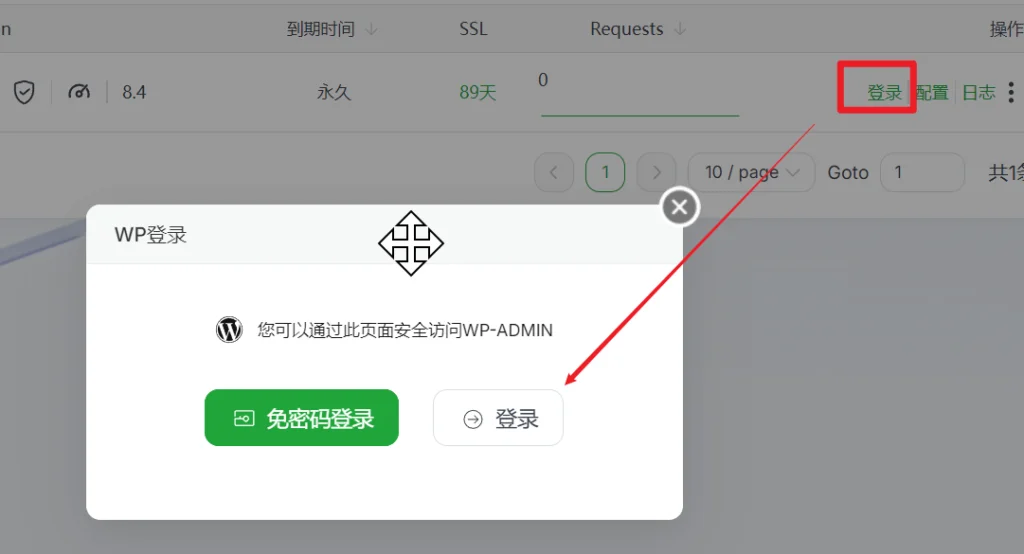
顺利进入后台之后就可以开始装修你的网站了。
如果你还需要添加其他网站,就在这个面板里直接添加就好了。
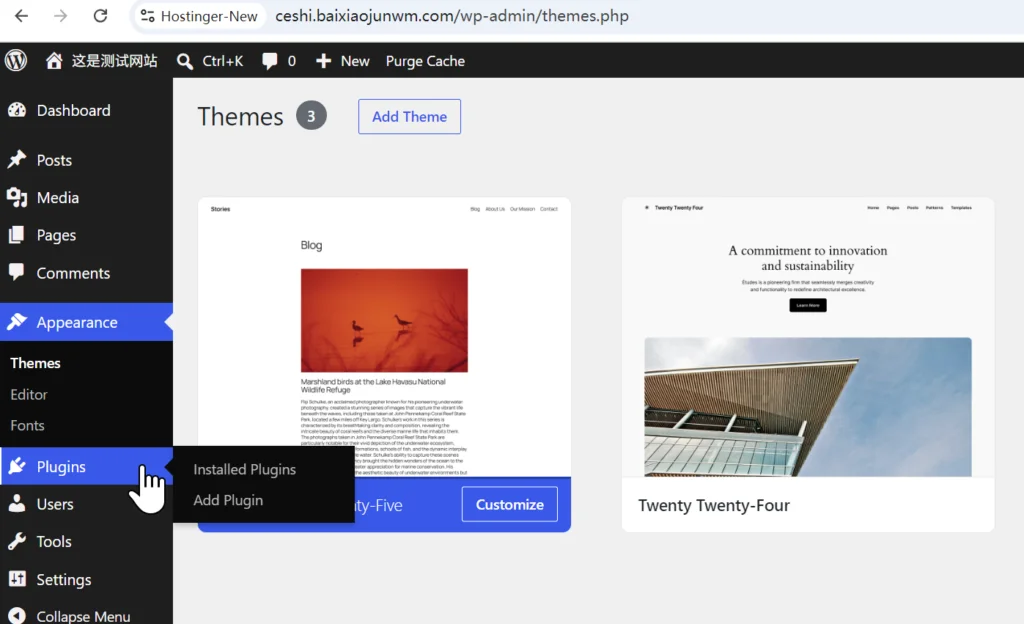
关于网站的装修请学习下面的建站系列。
其他可能问题
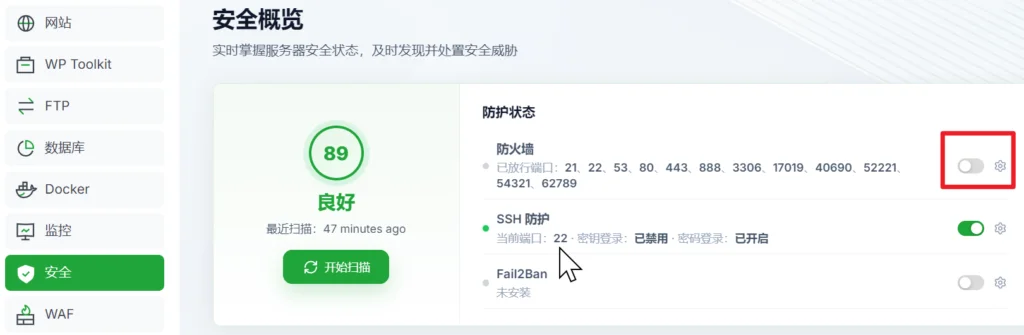
如果你搭建完网站后发现之前搭建的XUI面板和VPN无法使用,这可能是因为aaPanel的防火墙规则底层逻辑没有生效。
我们已经在 Hostinger 的云端后台配置好了防火墙安全组(外网总闸),那么直接把 aaPanel 里的防火墙总开关关掉即可。
在安全里把防火墙关掉。
如果你非要开着 aaPanel 防火墙,就手动在终端强制写入规则:
iptables -A INPUT -p tcp --dport 54321 -j ACCEPT
iptables -A INPUT -p tcp --dport 52221 -j ACCEPT
(如果还有其他 VPN 节点端口,把 --dport 后面换成对应端口号再执行一次)