


之前有篇文章教了大家如何直接通过服务器备份和迁移网站,今天讲一下如何通过更普遍的方法备份和迁移或复制网站。
这类插件非常多,下面这些都是非常流行,口碑也不错的:
我这里以WPvivid Backup & Migration为例。
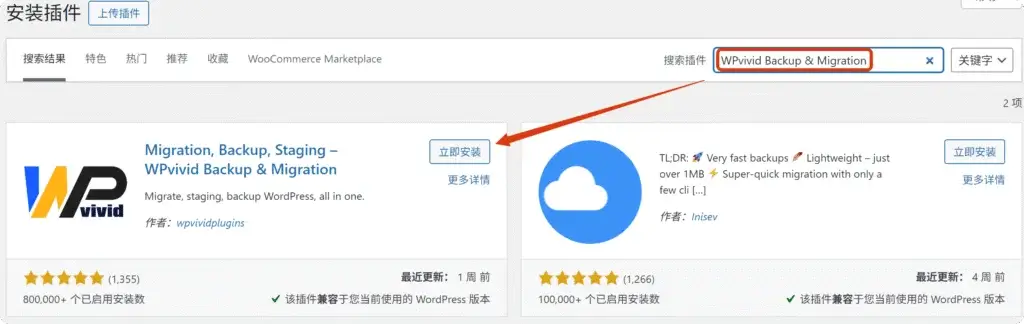
登录Wordpress后台——安装新的插件——搜索并安装启用。
启用之后会跳转到插件的设置界面,或者你也可以在左边的菜单栏找到这个工具,点击进入。
默认选择【数据库+文件】和【保存备份到本机】,然后点击右边的【立即备份】
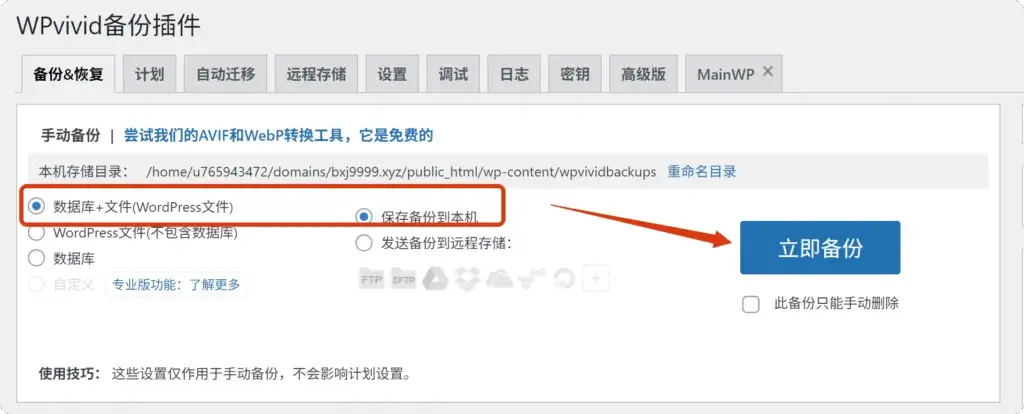
然后他就开始备份网站的文件内容,可能需要等一会(取决于网站的大小)。

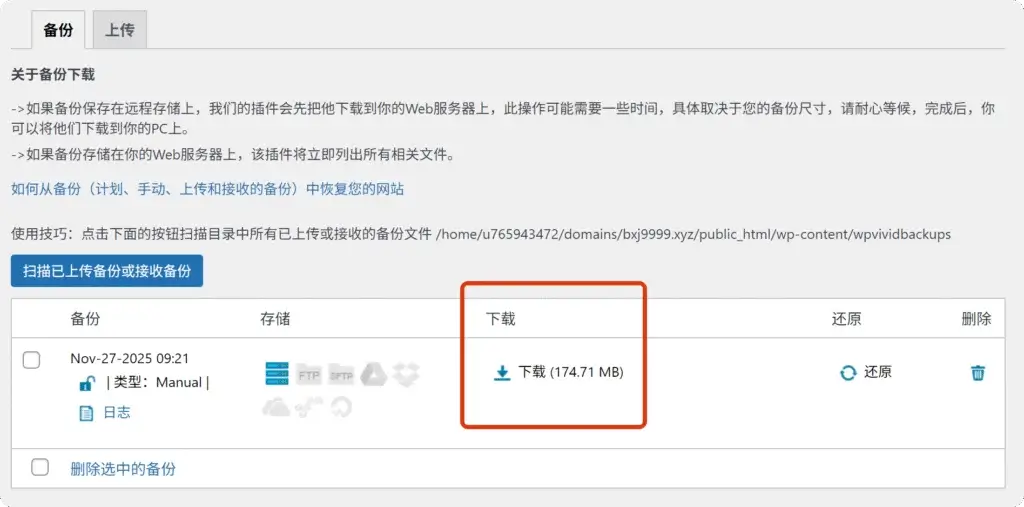
备份好之后在最下面会有记录,点击下载到电脑本地。如果你的网站比较大可能会分成好几个安装包下载下来,后面转移网站的时候也要一起上传。

到你要迁入的网站,参照上面的第一步,安装WPvivid Backup & Migration。你就网站用的什么插件,新网站也安装同样的即可。
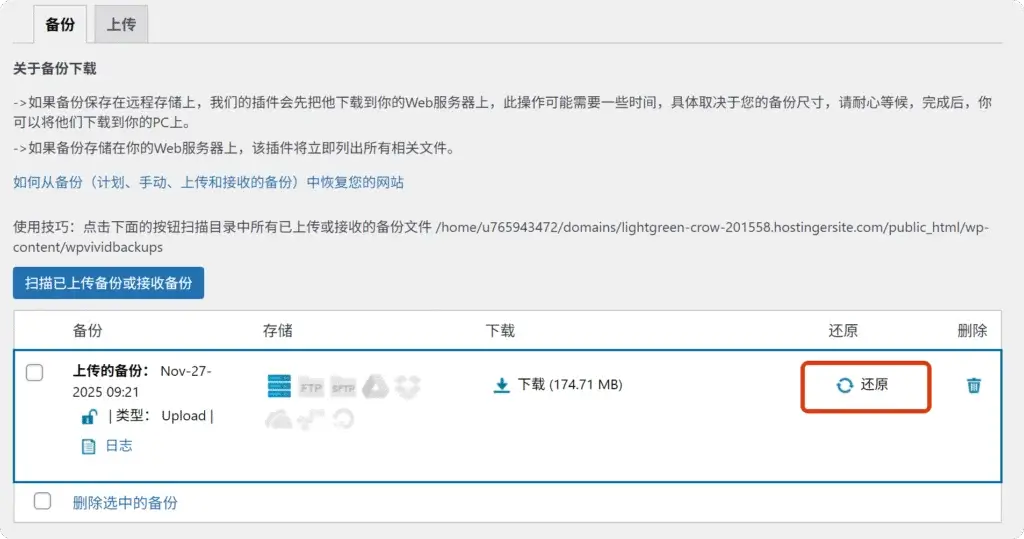
然后到插件下面的备份后有个上传标签,点击进入,然后把我们前面下载下来的备份上传到这里,然后Upload。

接着备份里就多出了刚才的文件,点击【还原】,并确认继续。
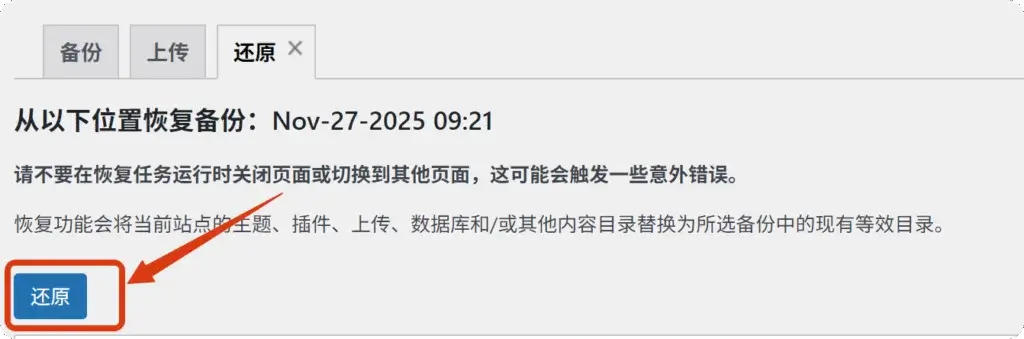
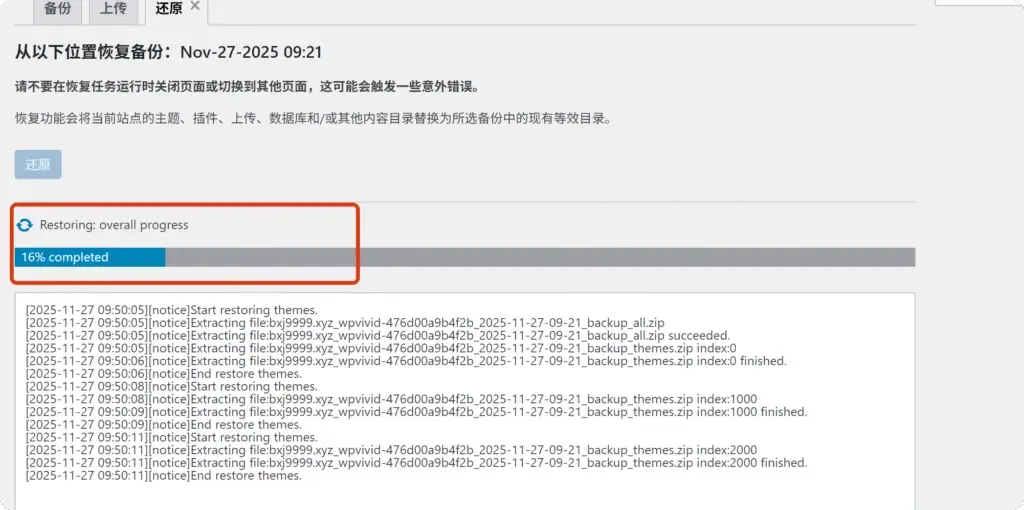
等它自动安装完成之后就可以了,那么我们的网站就转移成功了。
以上就是如何用插件完成网站的复制或者迁移。
© 文章版权归白小菌所有,🫰欢迎转发分享。未经允许请勿抄袭转载。
亲爱的客户,感谢选择白小菌。
我们购买的是Agency终生版(Lifetime),所以支持为我们的客户授权全部Pro功能。(官方正版,可在线更新)
请根据您的需求扫码支付,然后添加微信bansuhy,辅助您完成安装使用。
(如果后期因自己操作误删,可免费再安装一次)


获取的版本

请根据您需要购买的时长扫码支付金额,然后添加我的微信bansuhy,给您账号。