



超简单WordPress网站迁移教程,免费给商城更换主机

我们在使用WordPress搭建网站的时候,难免会有更换主机的需要,比如原来的主机续费太贵了?不好用?售后不行?速度慢?等等,那么如何把网站迁移到新的主机呢?今天这篇文章就教你非常简单的方法,而且迁移的过程不会影响原网站使用。
💡 什么情况下需要网站迁移(网站搬家/主机更换)?
- 主机续费涨价,想换性价比更高的服务器
- 服务器速度慢,影响网站加载和用户体验
- 原主机售后支持差,遇到问题无法及时解决
- 网站流量增长,需要更强配置应对高并发
- 网站搬家到新域名,需完整数据迁移
Ps: 迁移之前记得备份。
视频教程
第一步:准备新的主机
关于如何购买Hostinger主机以及折扣链接,在下面的文章中都有详细的讲解,大家可以点击查看,里面有免费的视频教程。
第二步. 网站迁移
到Hostinger的后台,找到网站列表,点击“添加网站”——“从外部迁入网站”。
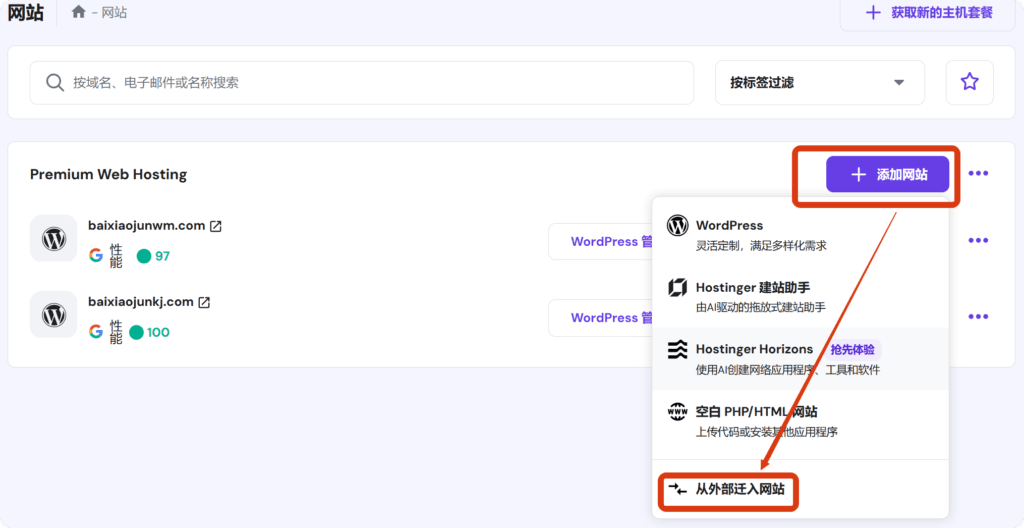
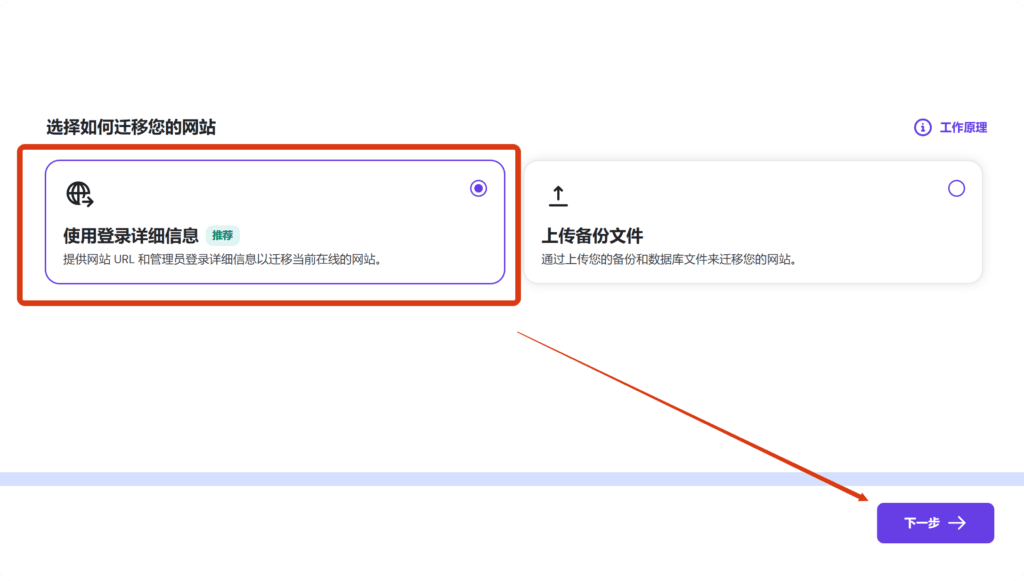
接下来有两个选项:
- 使用登录详情信息:也就是提供你的WordPress后台登录信息,它会自动帮你完成网站迁移,非常的简单方便。
- 上传备份文件:你可以先到原网站通过插件或者服务器,把网站备份下载下来,然后在这里导入。
我们直接选择第一项:“使用登录详细信息”,然后“下一步”。
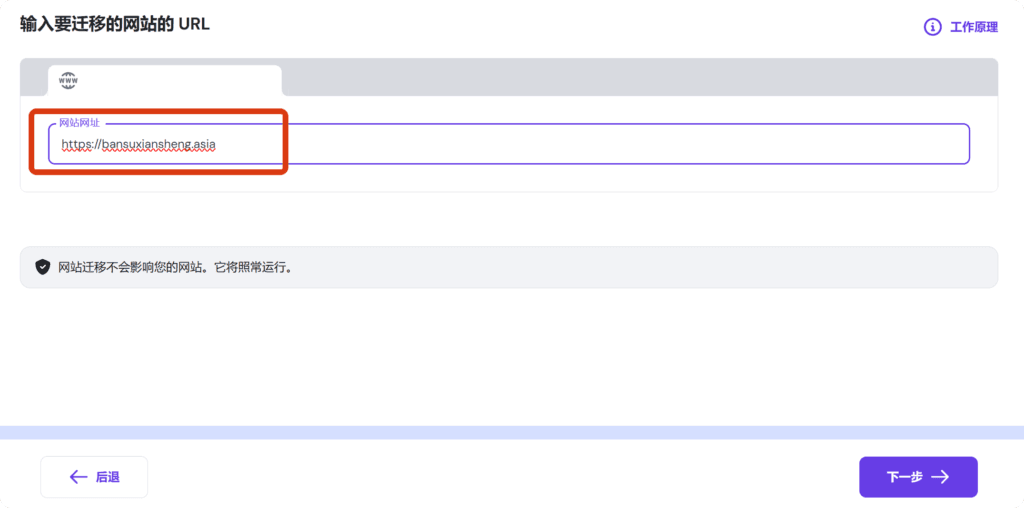
接着输入要迁移的网站网址——下一步。
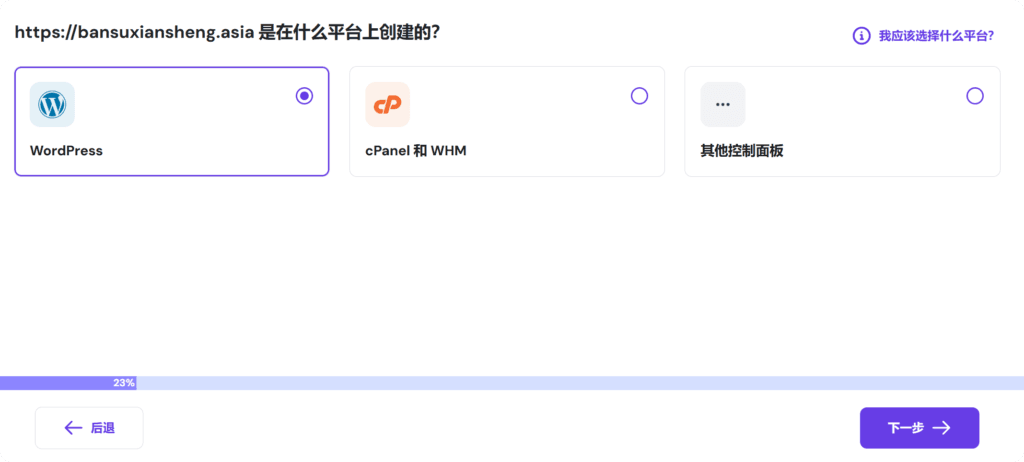
选择创建网站的应用,我们使用的是WordPress——下一步。
接着输入WordPress网站后台的登录信息(用户名和登录密码)。
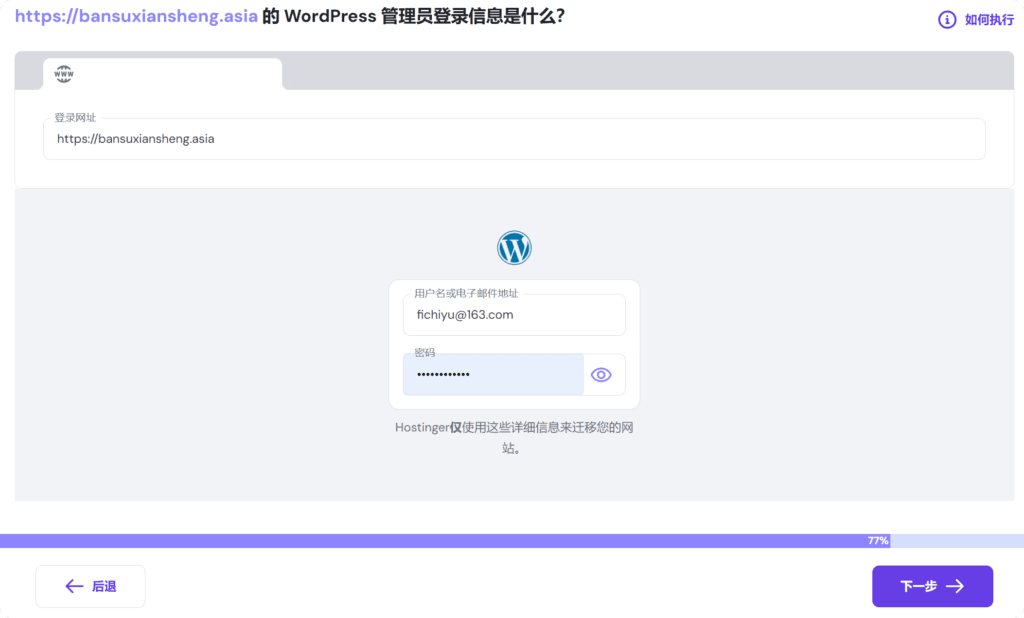
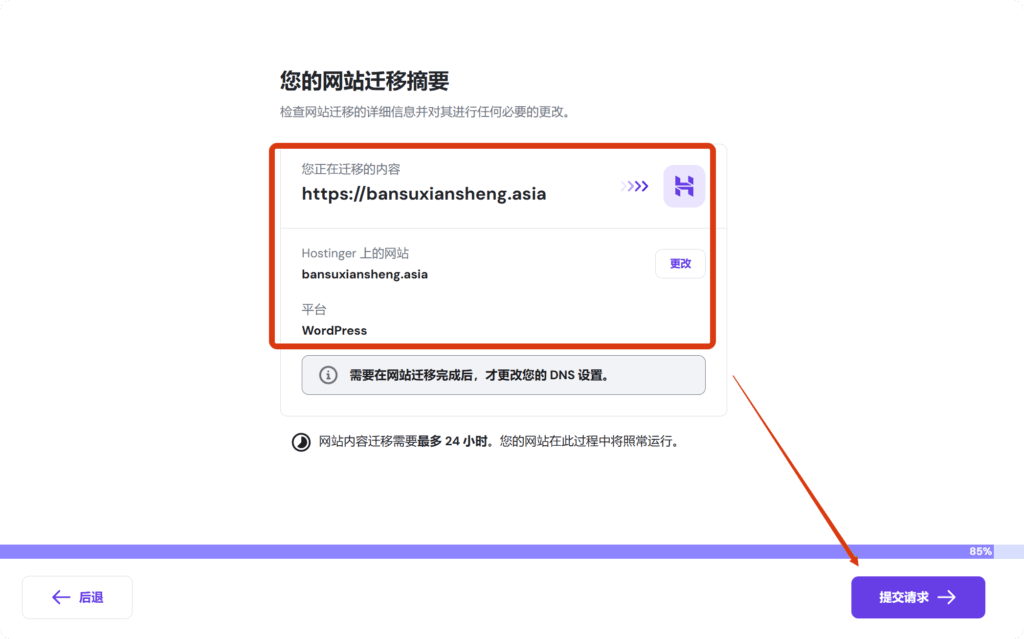
信息正确的话,就提交请求,那么Hostinger就会自动开始网站的迁移工作,这一步的时间可能比较长,主要取决于你的原网站有多大。
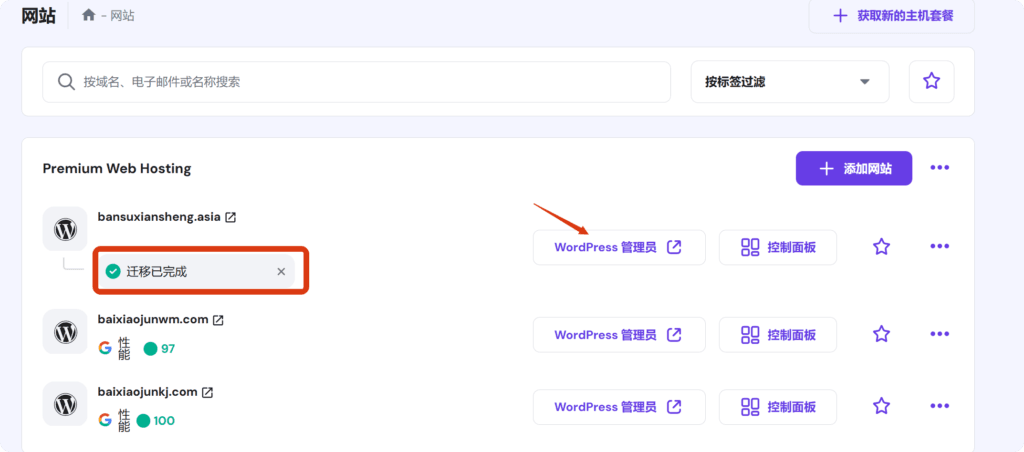
等网站迁移好之后,网站列表中就多了一个新的网站。点击“WordPress管理员”就可以访问新网站的后台。
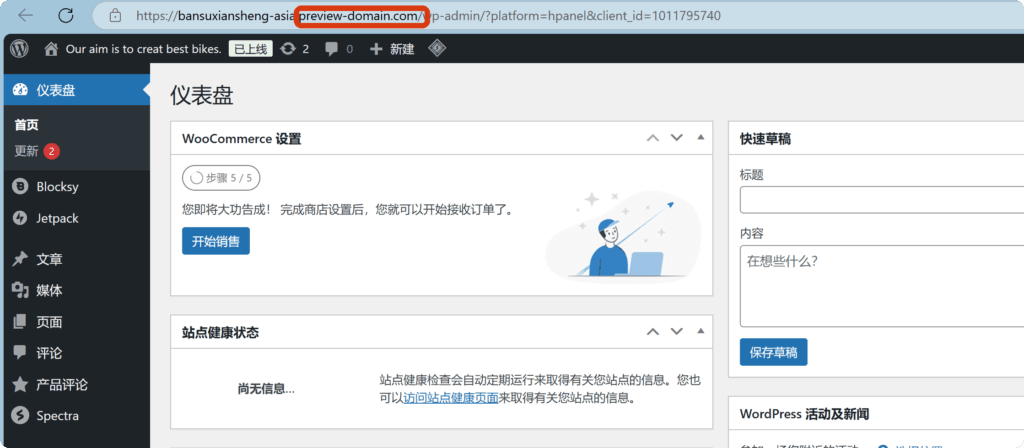
因为域名没有转到新的主机,所以暂时只是预览的域名,我们接着连接域名。
第三步. 域名连接
回到网站列表,找到新网站的控制面板。
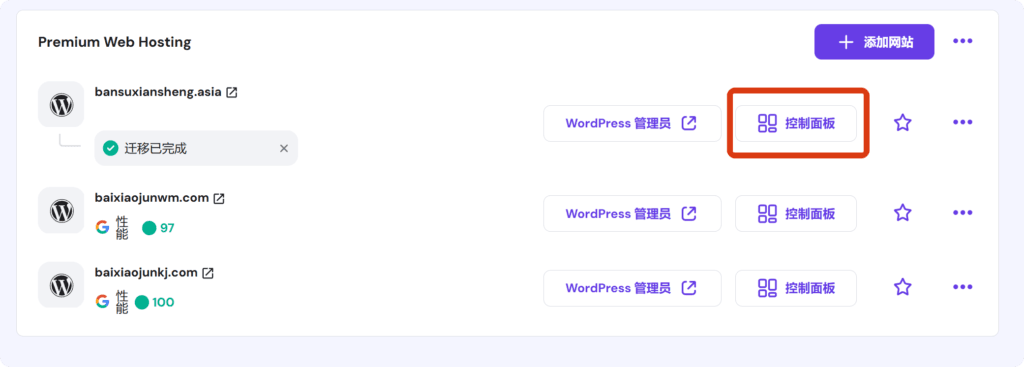
这里有个域名选项,进入。
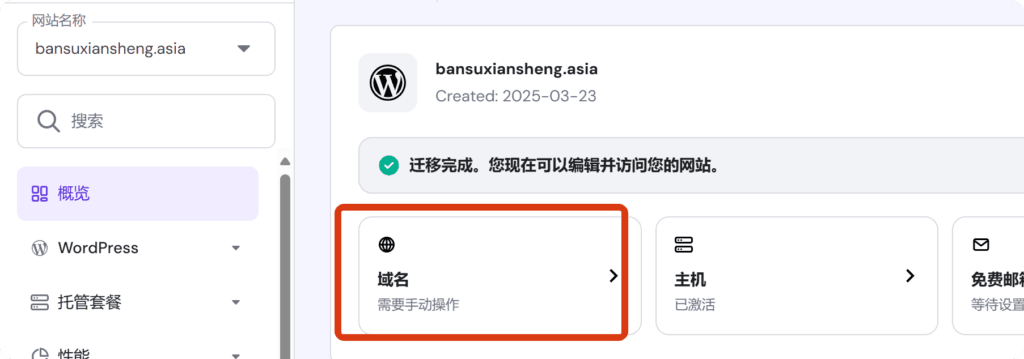
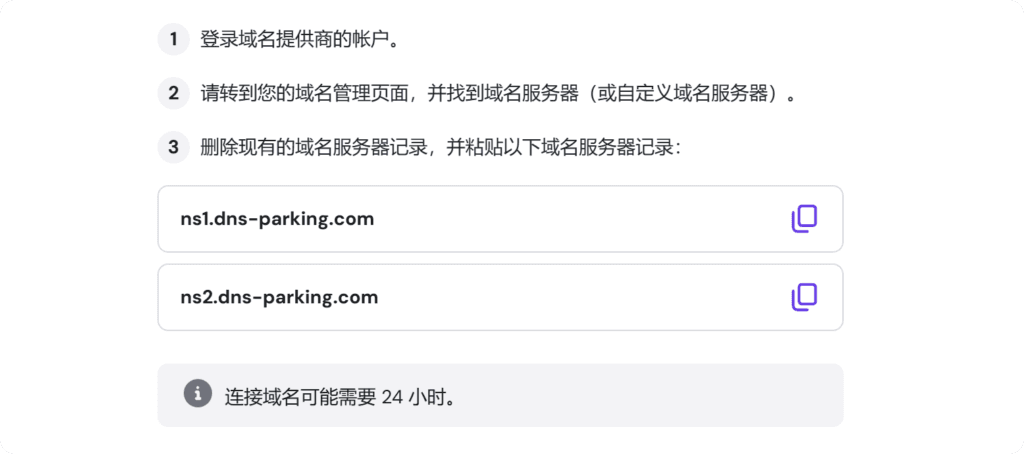
按照它的提示修改域名的DNS记录。
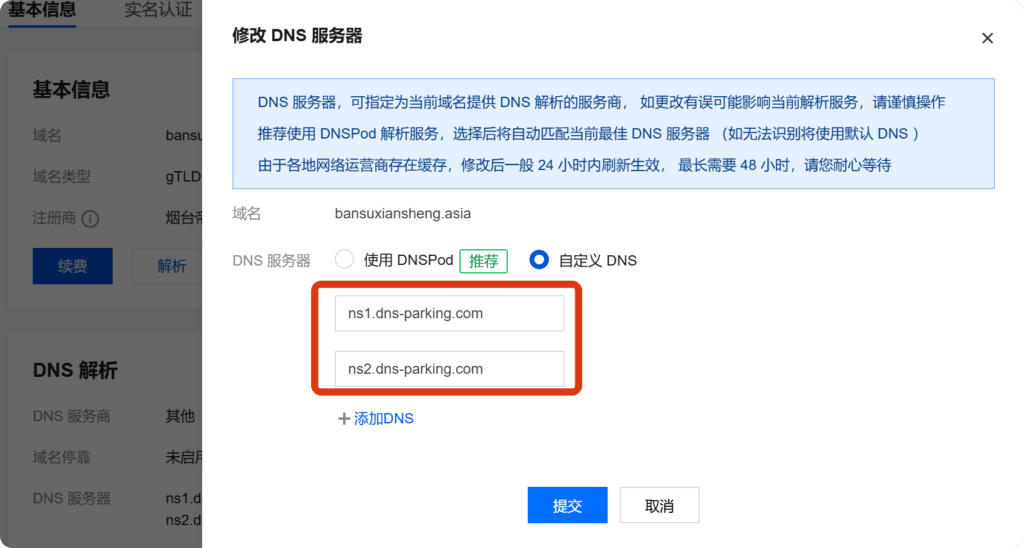
域名在哪里就到哪里修改,修改成功后几分钟到十几分钟差不多就可以连接成功。
第四步. 检查新网站信息
最后再检查一下新网站的网页链接,文件,插件等信息是否正确,虽然大概率不会出什么问题,但是确认一下还是很有必要的。
订阅评论
登录
0 评论
最新