



如何给WooCommerce产品详情添加更多产品字段,上传图片等

WooCommerce默认给我们的商城提供了多SKU变体选项,但有时我们的商城可能需要给用户提供更多的选择,比如上传图片
视频教程
第一步. 安装插件
登录WordPress后台——安装新的插件——安装并启用WowAddons。
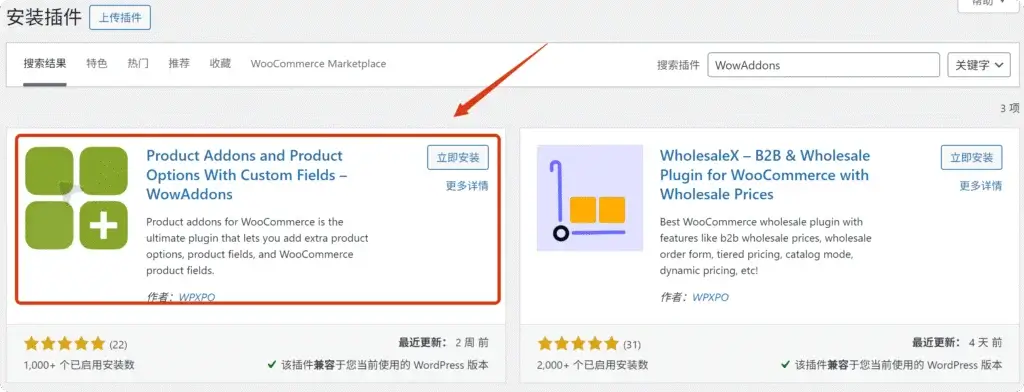
然后在左边的工具栏就出现了WowAddons的选项,点击进入。
第二步. 创建内容
点击上方的Create Options。

然后点击左上角的“+”,就可以选择自己想添加的元素,比如产品(Products),下拉选择(Select),上传内容(upload),图片变体(Image Swatches)等等,提供的元素非常多。
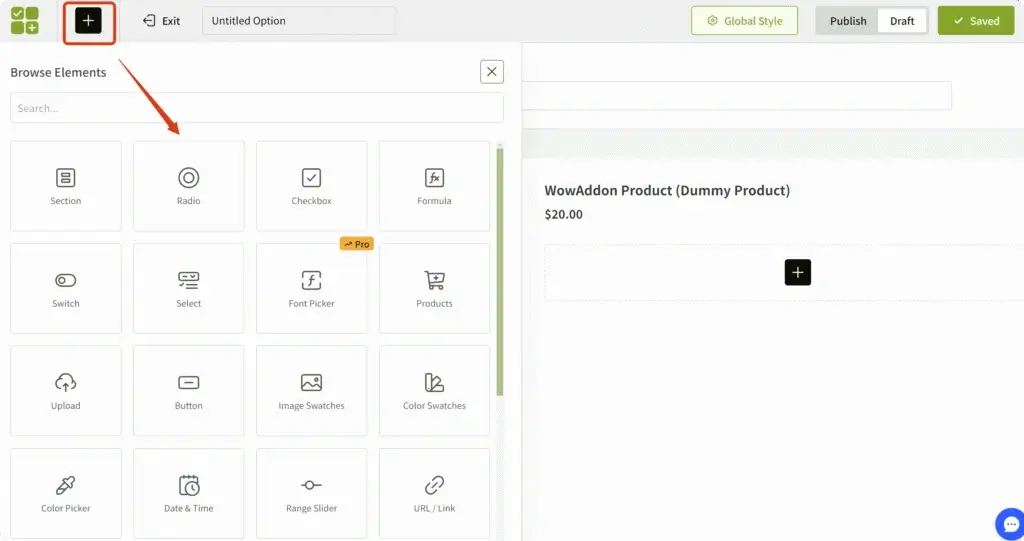
演示元素①
我这里选择一个下拉框选项为例,拖拽到右边,然后左边可以设置参数。
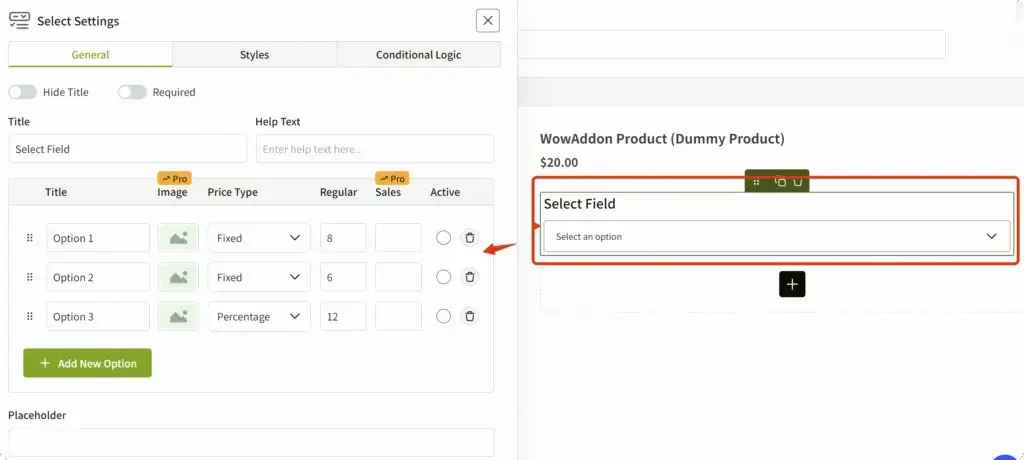
- Required,这个参数是否必填。
- Title,在下拉框上面的标题说明。
- Help Text,说明性的文本。
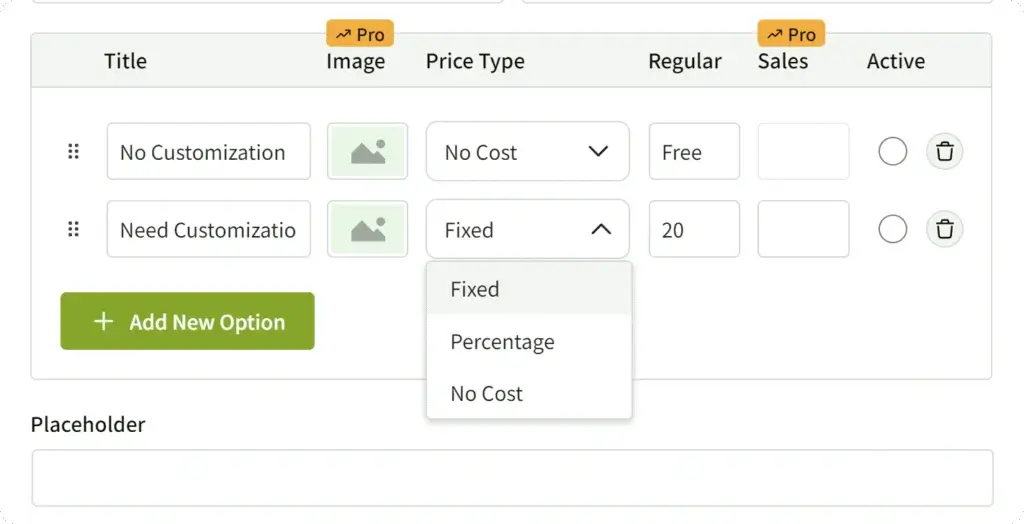
下面的区域就是对应的选项,比如是否需要定制。并且还可以给不同的选项设置额外的价格,我这里以定制需要额外20美元为例。那不定制的Price Type选择No Cost,Need Customization的Price Type选择Fixed(固定金额)或者Percentage(百分比),然后价格填个20,暂时就这两个选项。
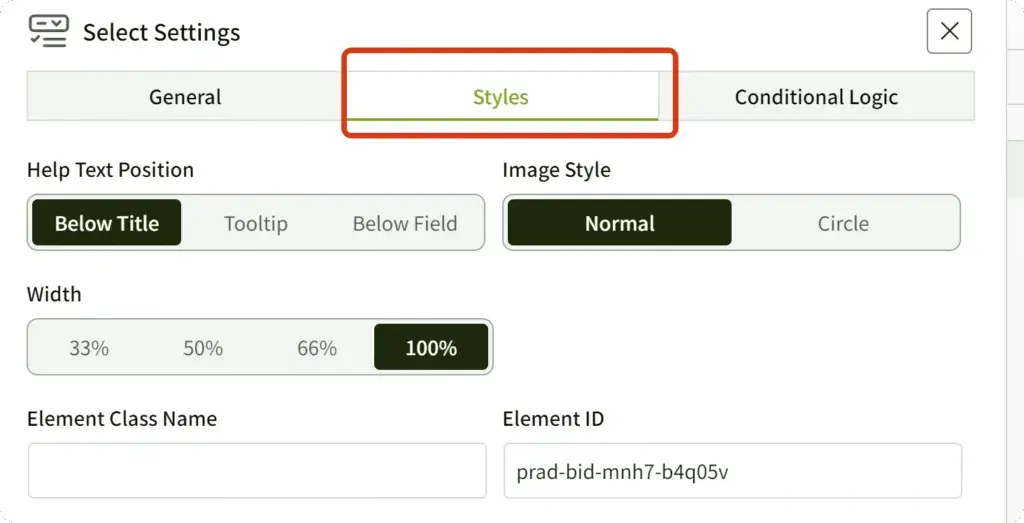
接着Style里可以设置下拉选择的容器宽度,Need Help文字的位置,如果有图片可以选择图片的形状等。
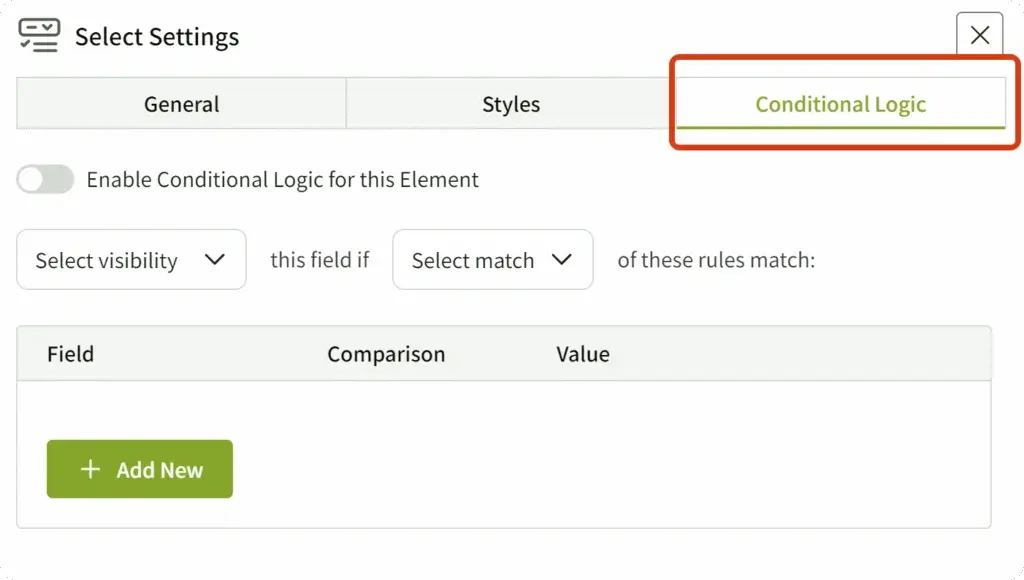
最后面的Conditional Logic可以做一些逻辑选择,比如前面的前面其他的元素有选择时才出现,这个在下面元素给大家演示。
演示元素②
同样的方法我们再添加一个上传图片的选项,选择upload元素,拖拽到右边。
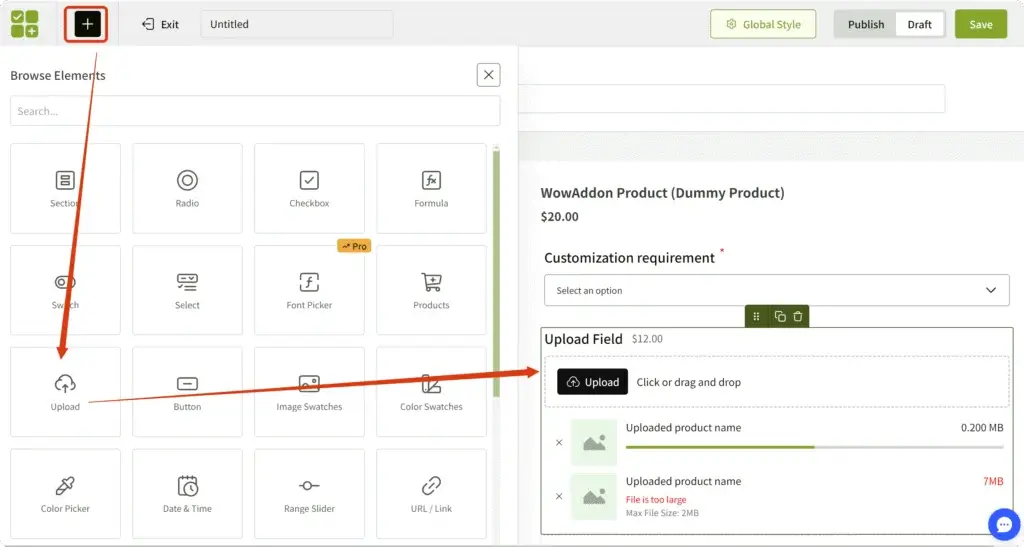
点中对应的元素可以修改参数,标题,额外价格,允许上传图片的最大尺寸都设置一下。Style样式也是一样,可以根据实际情况设置,我重点讲一下条件逻辑这块。
我是希望用户上面选择了需要定制才要上传图片,否则不显示这个模块。
将Conditional Logic启用,第一个下拉框选择Show,后面的下拉框分为any和all,意思分别是满足下面任一条件就可以触发,还是必须满足下面的所有条件才能触发。
再下面的就是条件,我这里选择的是当上面的定制选项值等于Need Customization才显示这个上传图片的选项。
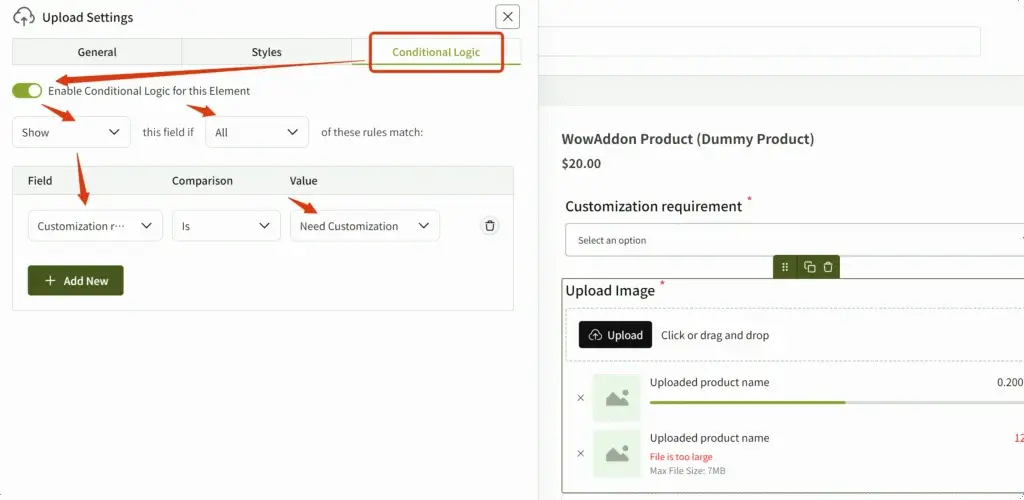
更改完成之后保存,如果你还需要添加更多的字段也是一样的方法。
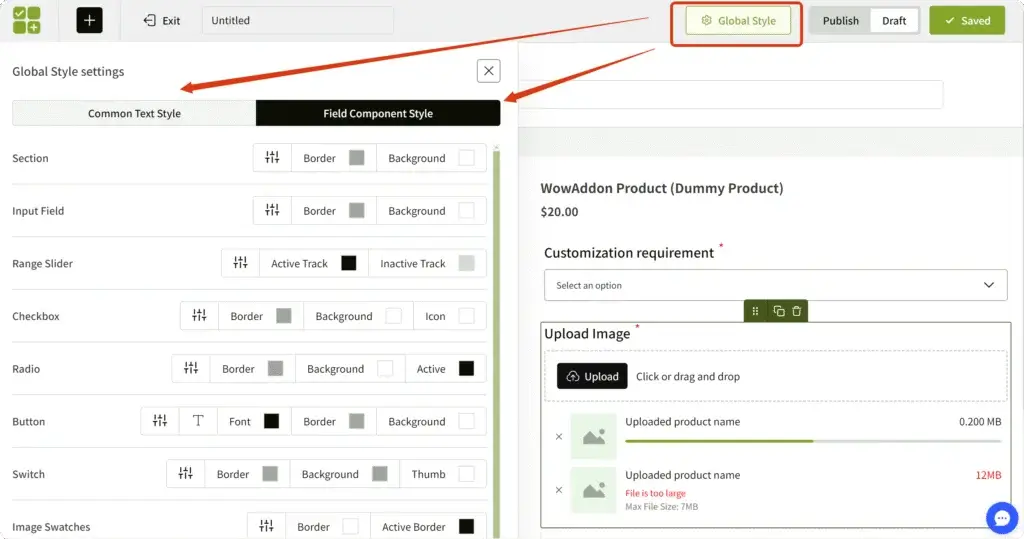
Global Style
有伤角有一个Global Style的按钮,点击后可以对字段的颜色以及一些背景,边框等颜色设置,尽量保持与网站全局色统一。
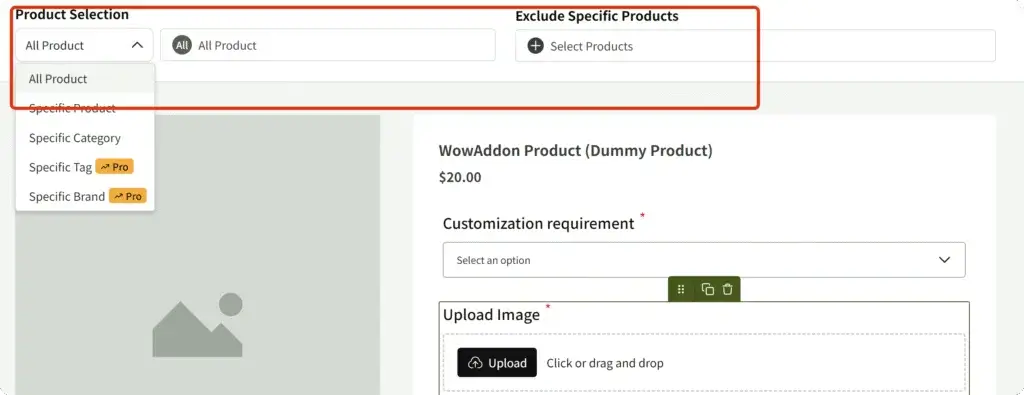
显示条件
还要设置这个字段在哪个产品上显示。比如你可以设置某个产品或者单独排除某些产品都可以。
都设置完保存一下。
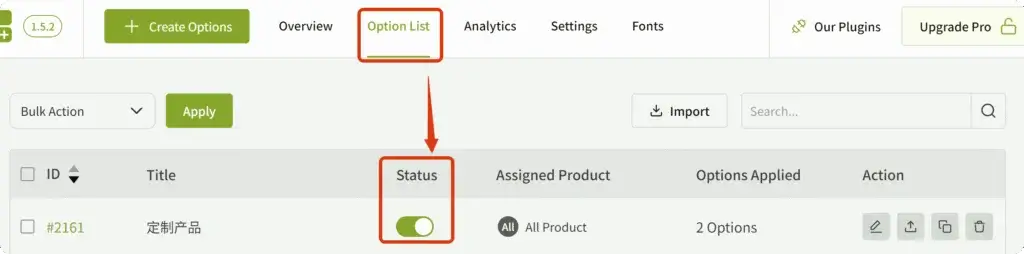
最后在Option List里把刚才设置的状态打开。
第三步. 效果展示
产品的其他内容还是在WooCommerce的产品管理里完成,比如价格,SKU,库存等。
从下面的动图可以看到,只有当我选择Need Customization的时候,才会出现上传图片的选项,否则No Customization下不会出现。
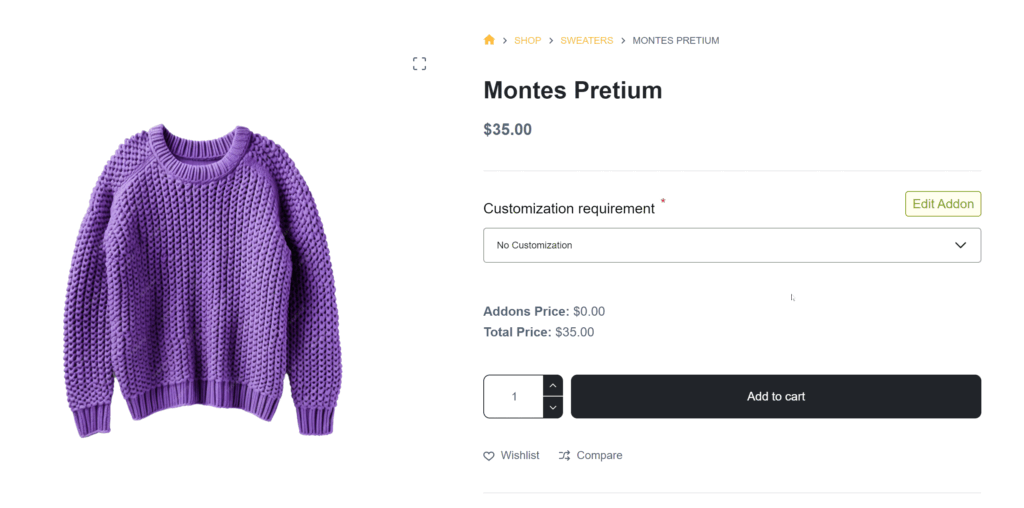
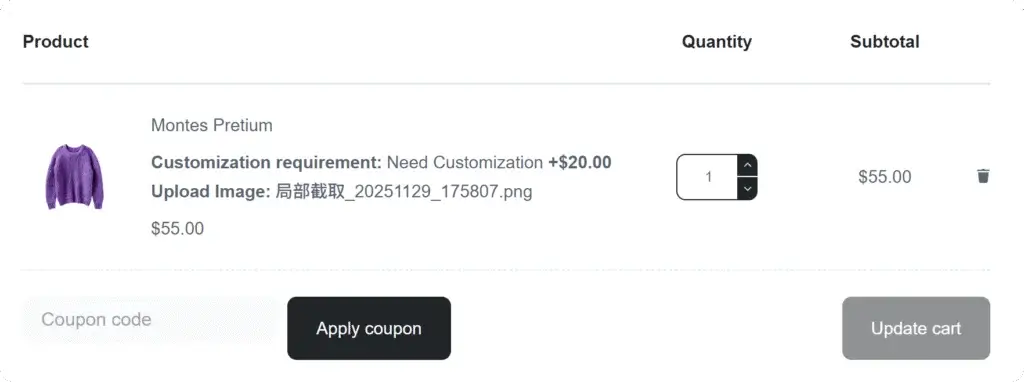
上传之后加入购物车。想进一步提升购物车体验(折扣进度条、侧边迷你购物车),可以看这篇 WooCommerce 折扣进度条与迷你购物车插件教程。

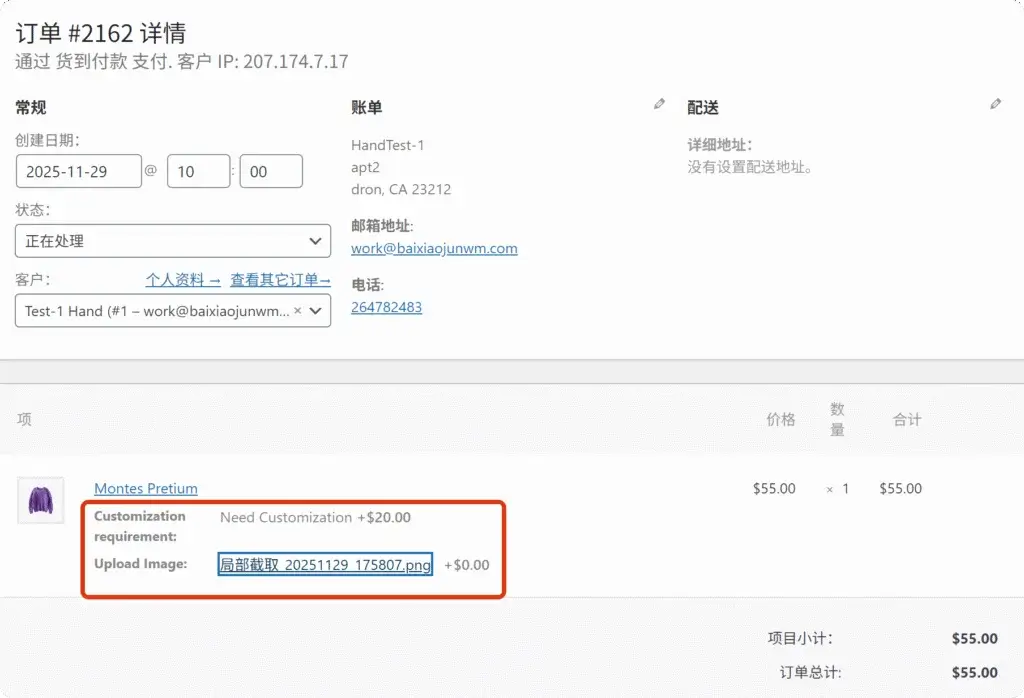
然后测试一下买家付完款后的订单信息,提交的这些参数都已经显示在订单里面了。收款还没配置的,参考这篇 WooCommerce 连接 PayPal 收款教程。
第四步. 价格问题
在前面的演示中有一个问题,就是产品最上面的价格不会随着我选择内容的改变而改变。
总价明明是$55,上面还是$35,这是因为上面的调用WooCommerce的价格,下面的总价加入了额外的$20美元定制。我们直接将总价放到标题下面,并把原来的价格隐藏就可以了。
步骤:
① 安装Wpcode插件,并Add Snoppet,选择JavaScript,将下面代码放进去保存,保存并Active。
更多 WooCommerce 实操教程:自定义商城注册和登录页面 | 免费产品评论插件 judge.me。
以下会员专属内容
订阅即可获得全站会员文章阅读权限、会员专属内容、以及所有配套资料下载权限。