



WooCommerce简单好用的快速预览工具,Quick view插件推荐

一. Quick View功能说明
QuickView 类插件是专为 WordPress 网站设计的工具,主要用于增强 WooCommerce 电商功能。它允许用户在不离开当前页面的情况下,通过一个弹出窗口快速查看产品的详细信息。这种设计不仅节省了用户的时间,还提高了购物的便捷性。
如果你的网站比较需要这类插件,那么我建议搭建网站的时候选择带有这种功能的模板,因为后期的插件使用总是不如官方匹配的,而且插件高级功能的费用完全够我们买很优质的模板
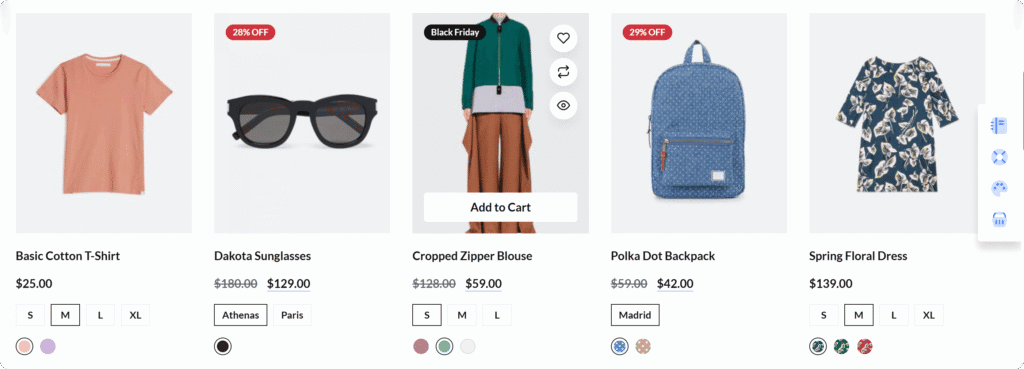
比如下面的这个模板,它不仅包含Quick View,还有收藏产品,对比产品,超级菜单等等功能,也就只需要20美元左右。
从美观和性价比上来看,根据自己想要的功能选择好的模板会非常省事省时省钱。当然我们这篇文章还是介绍我推荐的Quick View类插件。
二. Addonify – Quick View For WooCommerce
这是一款简单易用、功能丰富的产品快速预览插件,无需复杂设置即可快速上手。
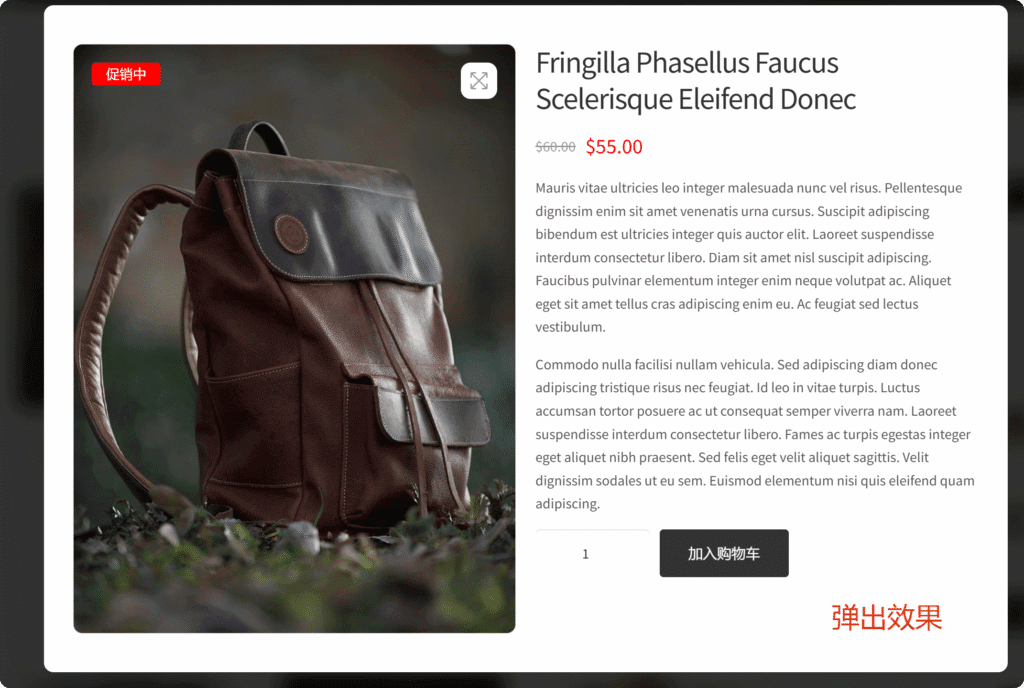
- 快速预览:在产品列表页添加“快速查看”按钮,点击后通过弹窗显示产品摘要(图片、标题、价格、描述、购物车按钮等),无需跳转页面。
- 轻量高效:轻量设计,优化代码,使用AJAX加载内容,减少刷新,提升性能。
- 高度可定制:可自定义颜色、标签和位置,灵活选择显示预览的内容。
- 附加功能:可通过短代码在任意页面添加按钮,提供社交分享功能。
2.1 插件安装
登录Wordpress后台,然后在插件中心安装并启用Addonify – Quick View For WooCommerce。
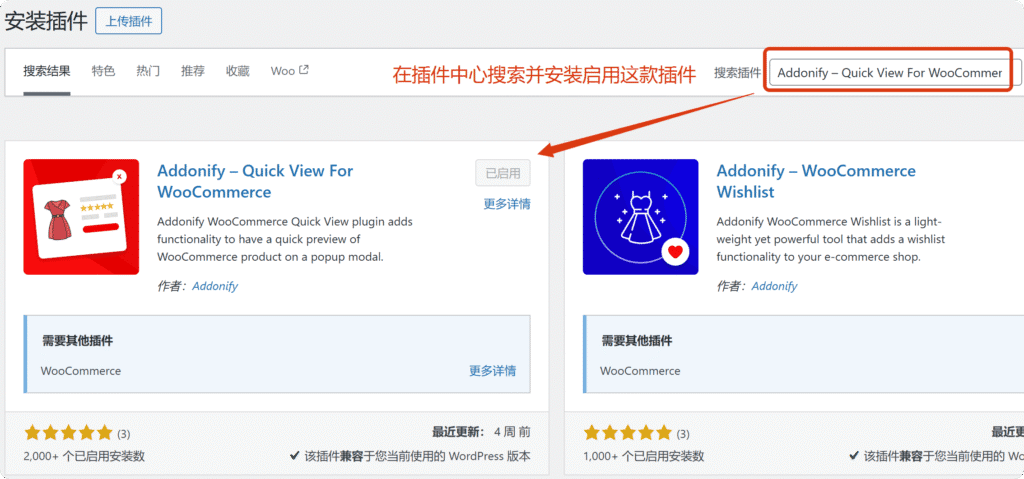
然后在插件中心找到它,点击Settings。或者在WordPress左侧边栏出现了一个Addonify的菜单选项,也可以点击设置。

2.2 参数介绍
然后就到了Quick View的设置页面。
2.2.1 General选项
- 先确保Enable quick view后面的按钮打开,在网站启用这个功能。
- Disable on mobile devices,在手机端屏幕较小,可以禁用这个快速查看功能。
- 下面的Custom CSS,不了解的就不要动它。
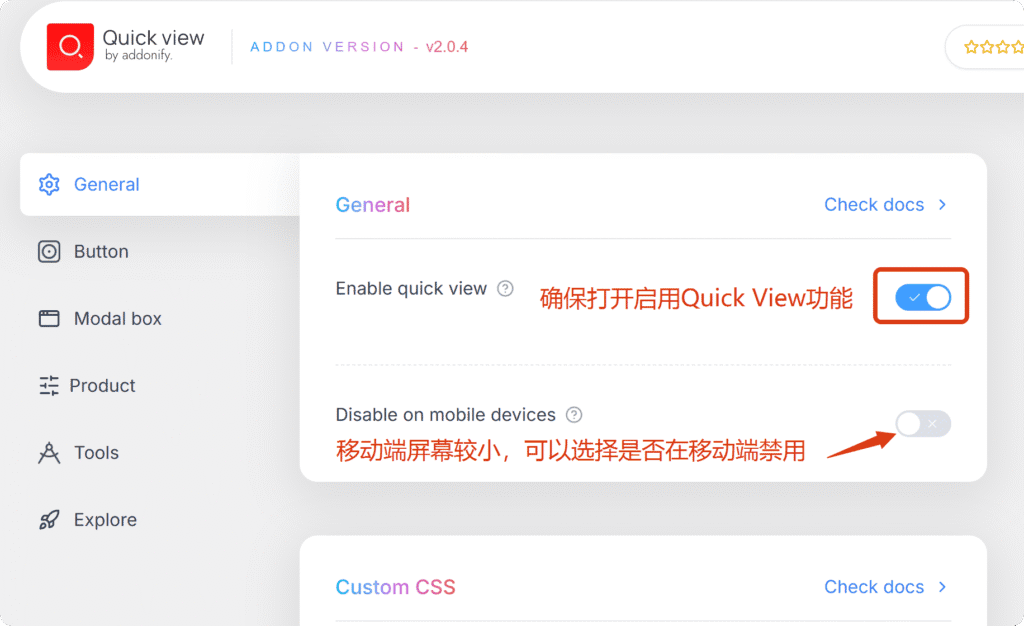
2.2.2 Button选项
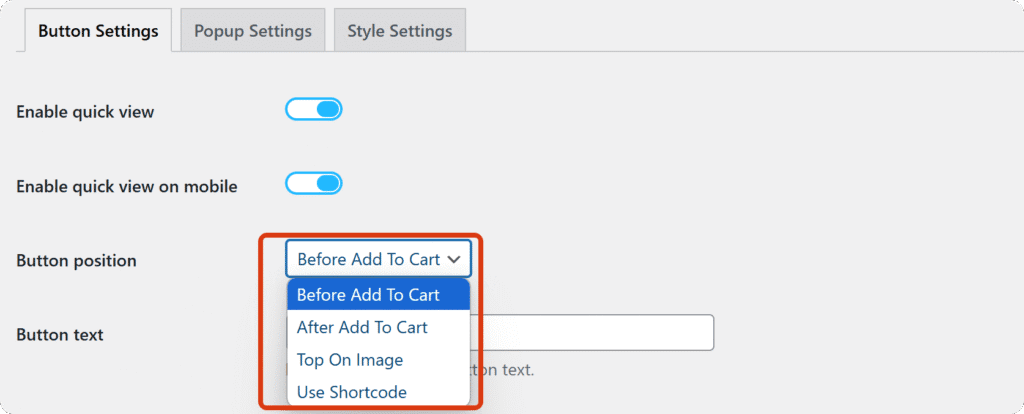
- Button Options,可以更改快速查看按钮的位置,上面的标签内容,是否开启图标。
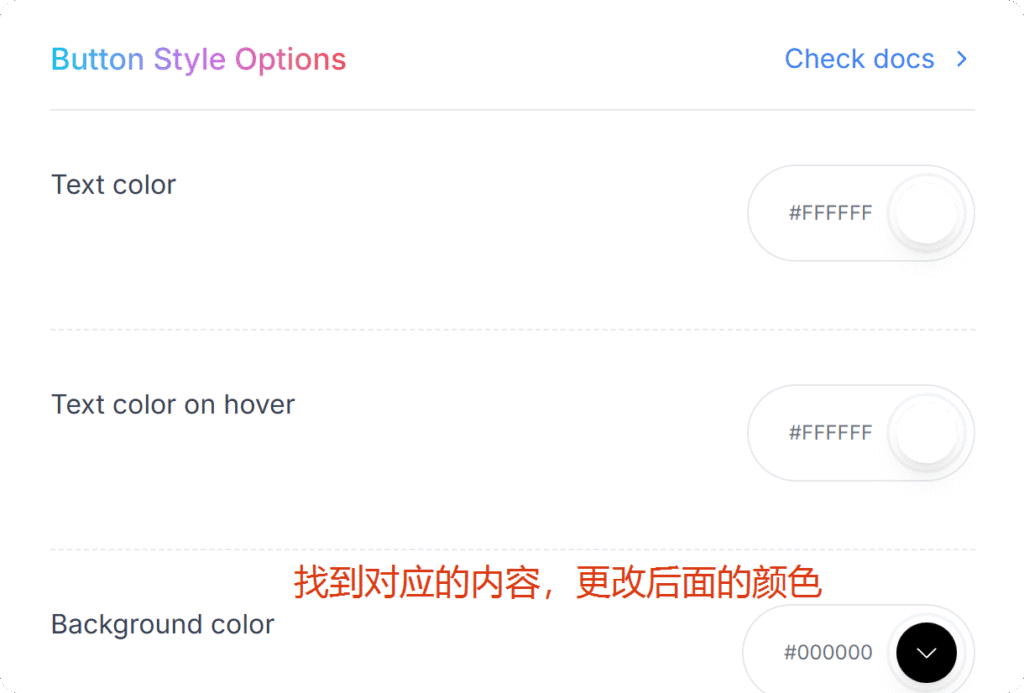
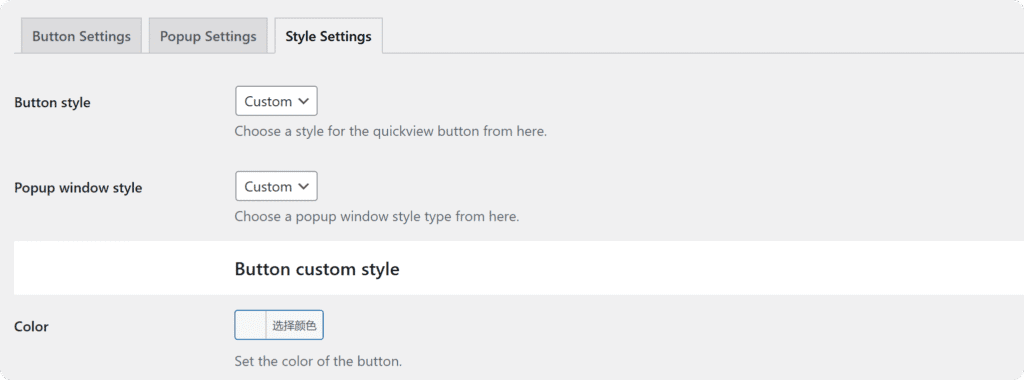
- Button Style Options,对按钮和文字的样式,颜色,背景做调整。
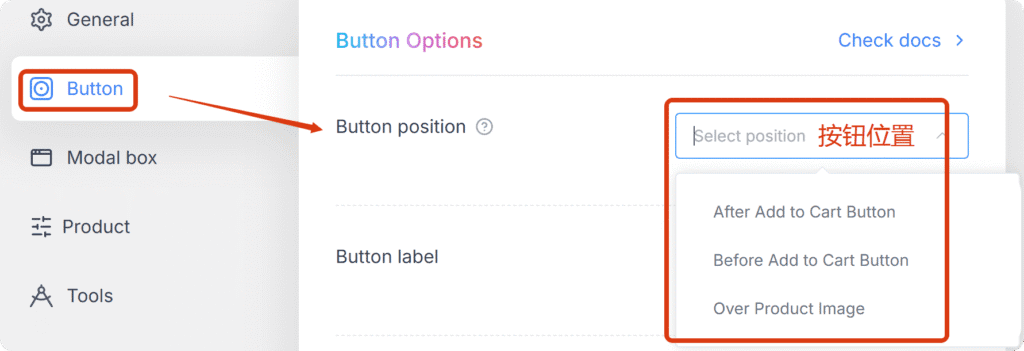

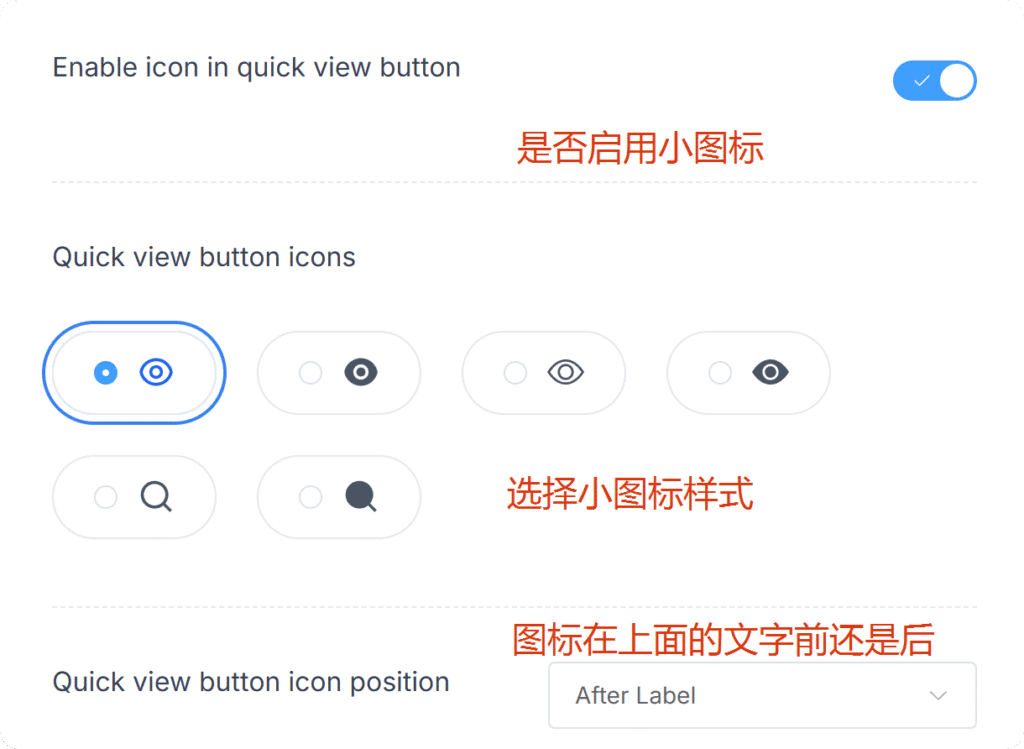
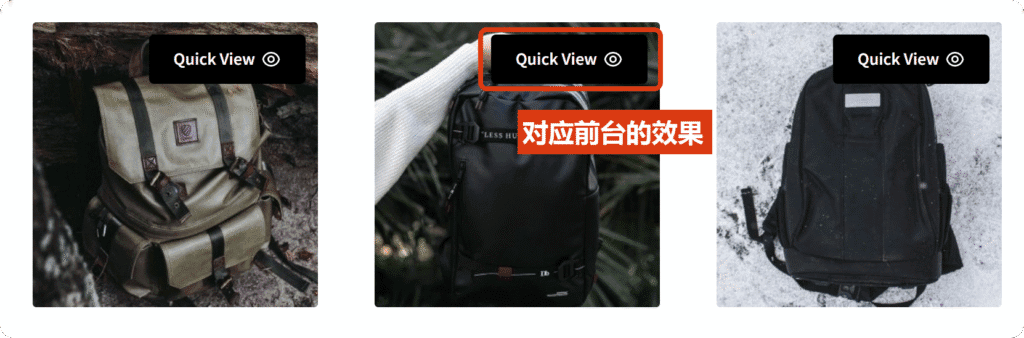
下面Button Style Options的颜色设置,主要就看你网站的风格了,很简单。
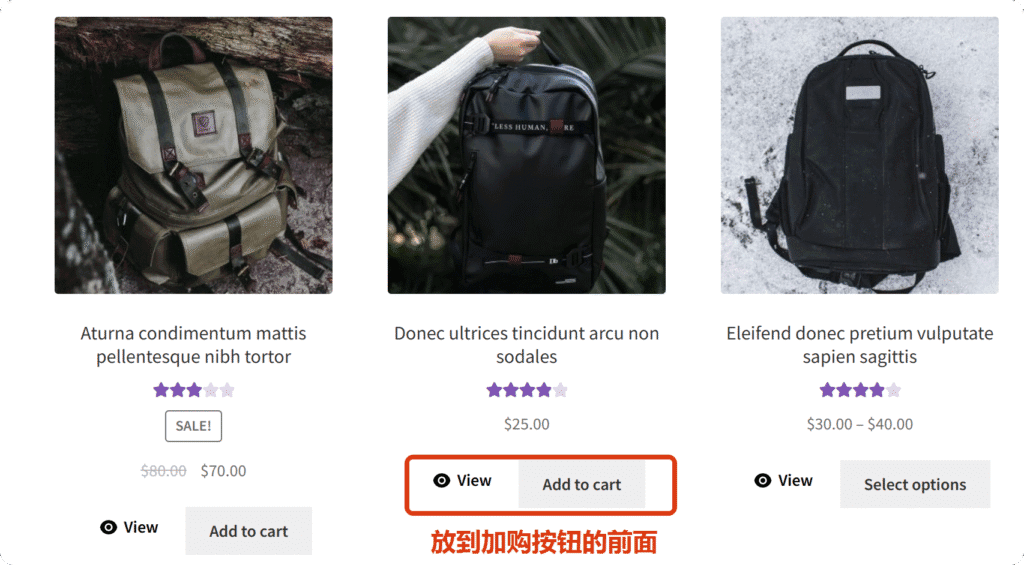
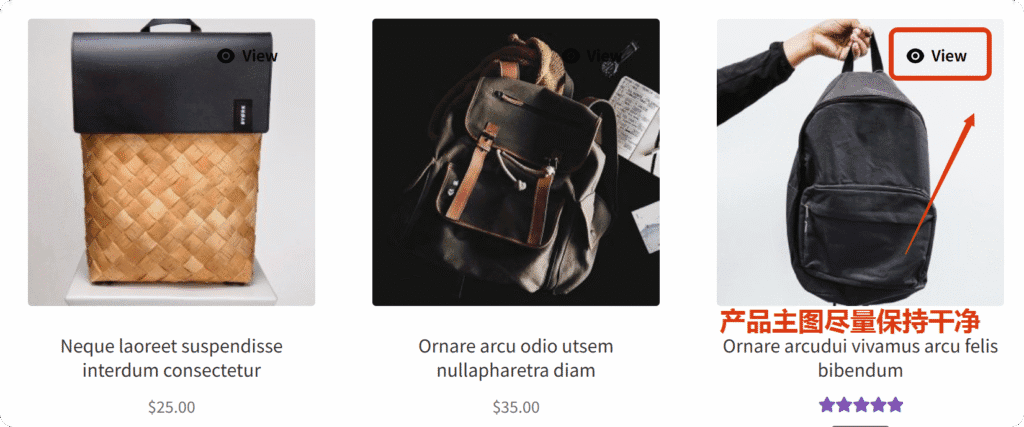
比如我可以把按钮的背景改成透明的,然后留个小眼睛在上面,放到Add to cart的前面或者在图片上,这样看起来也很难美观。
2.2.3 Modal box选项
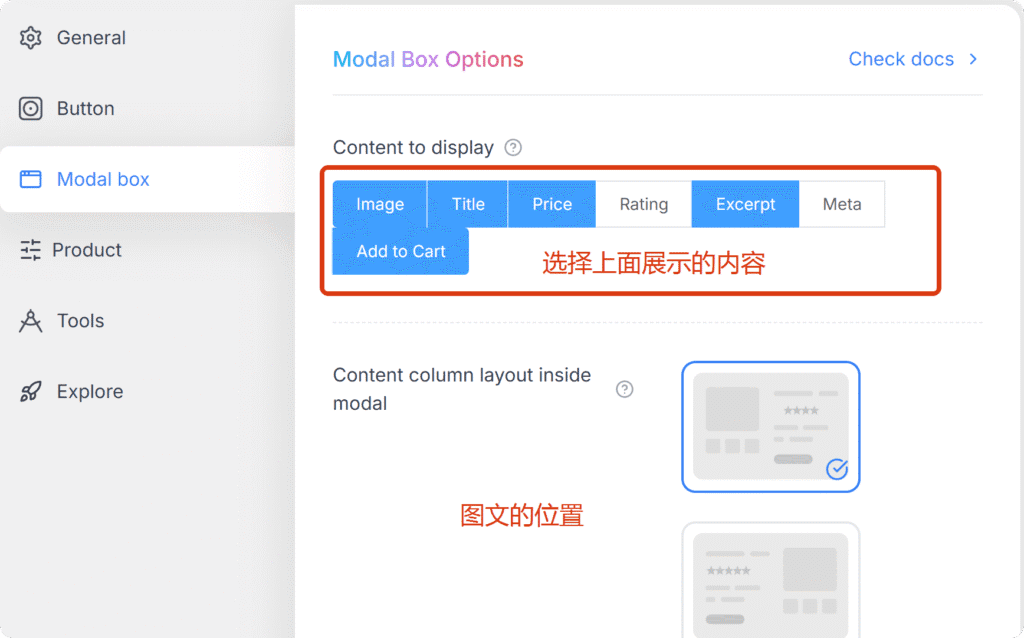
这一选项是对Quick View弹窗的内容和颜色样式做修改。
- Content to display,可以选择展示哪些内容,标题,价格,五点描述,加购按钮等等。
- Content column layout inside modal,图文的左右位置可以更换。
- 下面还有对上面的间隙,按钮样式,颜色,边框图标等等,和上面Button里的Style Options选项差不多。
2.2.4 Products选项
这一部分是对弹窗展示的产品内容信息修改,一些字体,颜色之类的,可以保持默认。
下面的Tools和Explore就不用管他了。
2.3 不足之处
这款插件或者这一类的插件可能会因为网站主题的不同,显示的效果也不一样,比如Blocksy主题,就没办法把Quick View的按钮放到图片上。
三. 其他相关插件推荐
3.1 QuickSwish
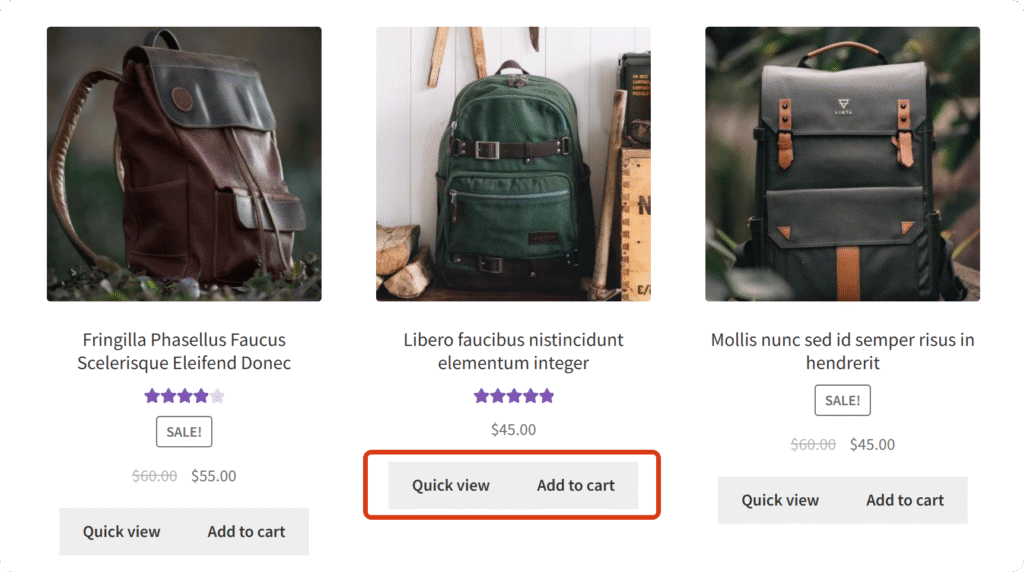
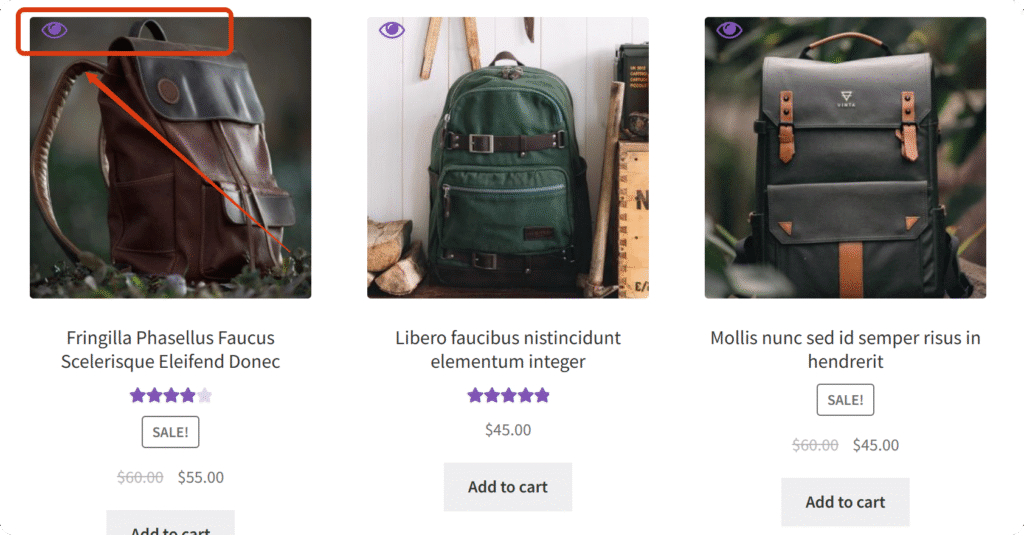
这也是非常好用的一款Quick View的插件,提供多种位置,还可以通过简码的方式添加。而且能跟随主题的样式,在网站一致化上做的很好。
展示效果一
展示效果二
3.2 WPC Smart Quick View
这也是一款比较好用的Quick View插件,而且在定制上较为丰富,除了弹窗还支持侧边。

支持多种位置和简码,但是免费版本的不支持放在图片上,更多的高级功能需要Probably版本。
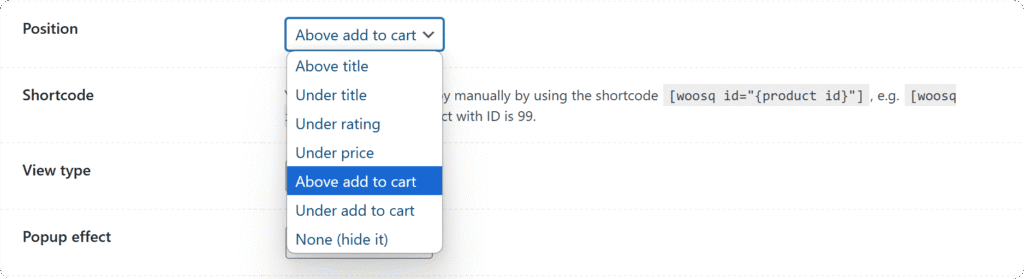
展示效果
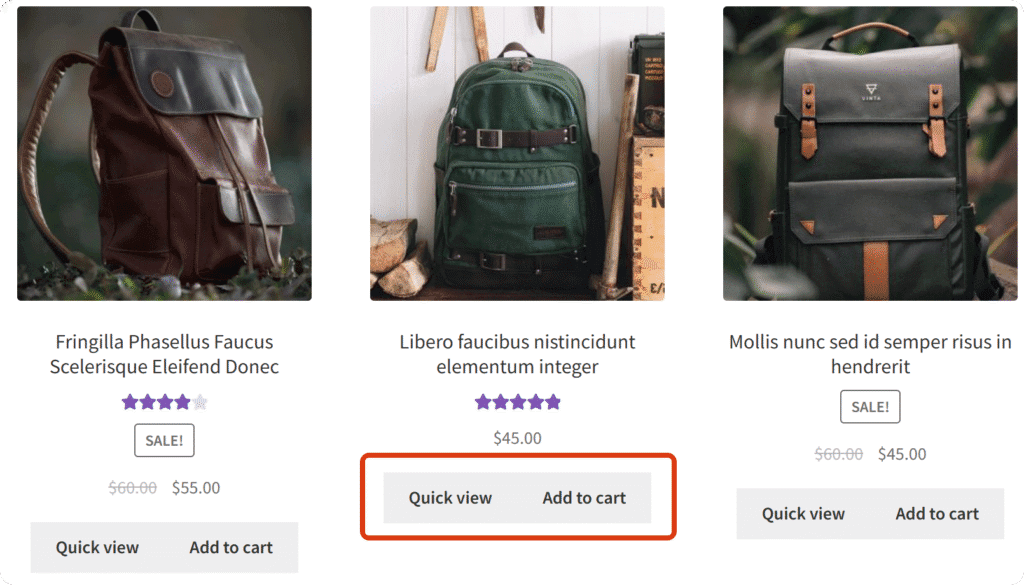
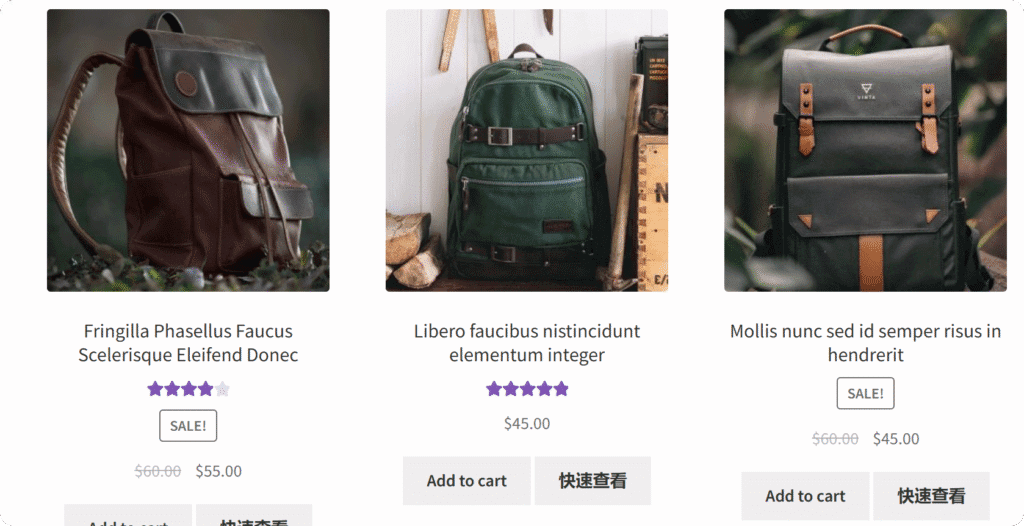
3.3 YITH WooCommerce Quick View
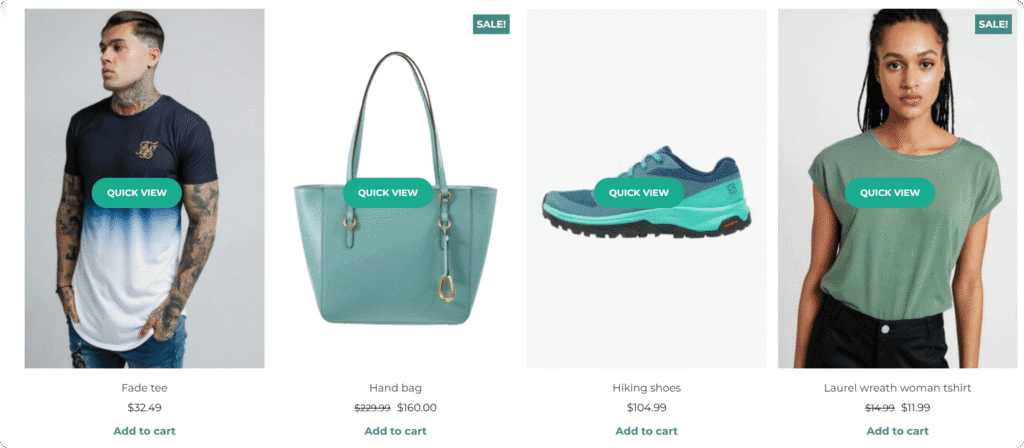
这款插件的免费版本较为中规中矩,和上面介绍的那些差不多,但是Pro版本会好很多,有更多的定制化,包括弹窗和滑出,还有产品推荐,分享社交按钮等。
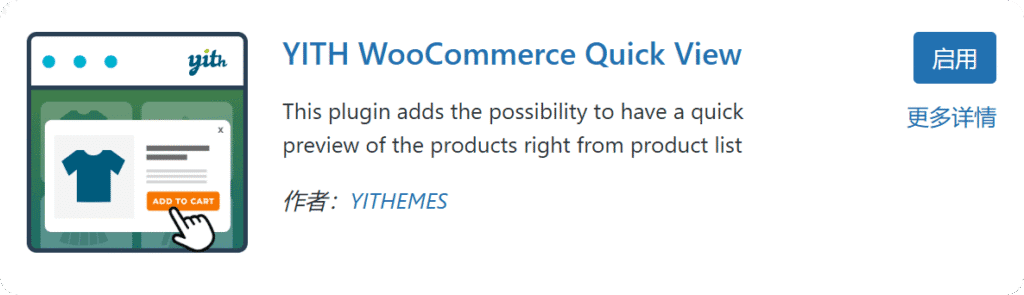
免费版本展示效果
Pro展示效果
以上几款可以作为备选,至于其他人推荐的Quick View Woocommerce和Woocommerce Quick View,我觉得功能和使用起来的效果不是特别好。
© 文章版权归白小菌所有,🫰欢迎转发分享。未经允许请勿抄袭转载。