



WordPress图片压缩插件工具推荐——TinyPNG

我们在服务器上安装WordPress应用时,一般都会默认安装一些缓存类的优化插件,比如Hostinger服务器会有“LiteSpeed缓存”,这是一款很强大的缓存插件,对网站的速度和性能优化还是很有必要的。

但是在图片压缩这块还是比较欠缺的。所以今天就介绍一款免费好用的工具“TinyPNG”,这是一款免费的轻量级插件,那就一起看看吧!
视频教程
一. 安装插件
到WordPress后台——安装新的插件——搜索框中搜索“Tiny PNG”,然后“立即安装”并”启用“。

安装完成之后,在“已安装的插件”中找到TinyPNG,点击Settings。

二. 参数设置
1. 注册账号
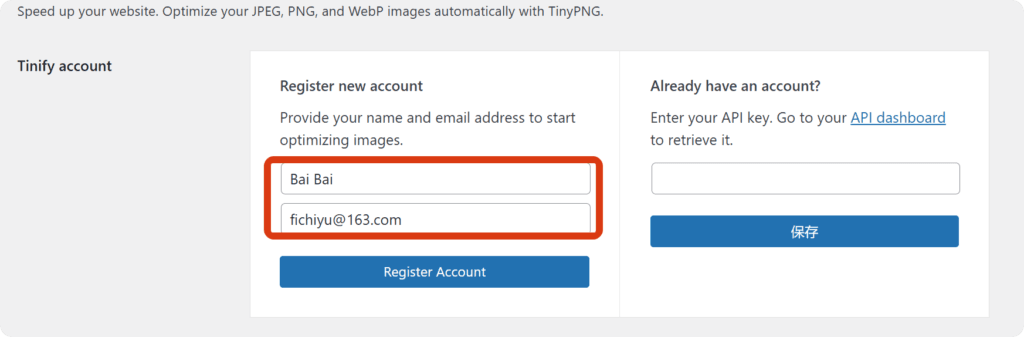
在框中输入名称和邮箱,点击下面的“Register Account”。注册好之后后面的API就会自动填充,然后它会发一封激活邮件到你的注册邮箱。
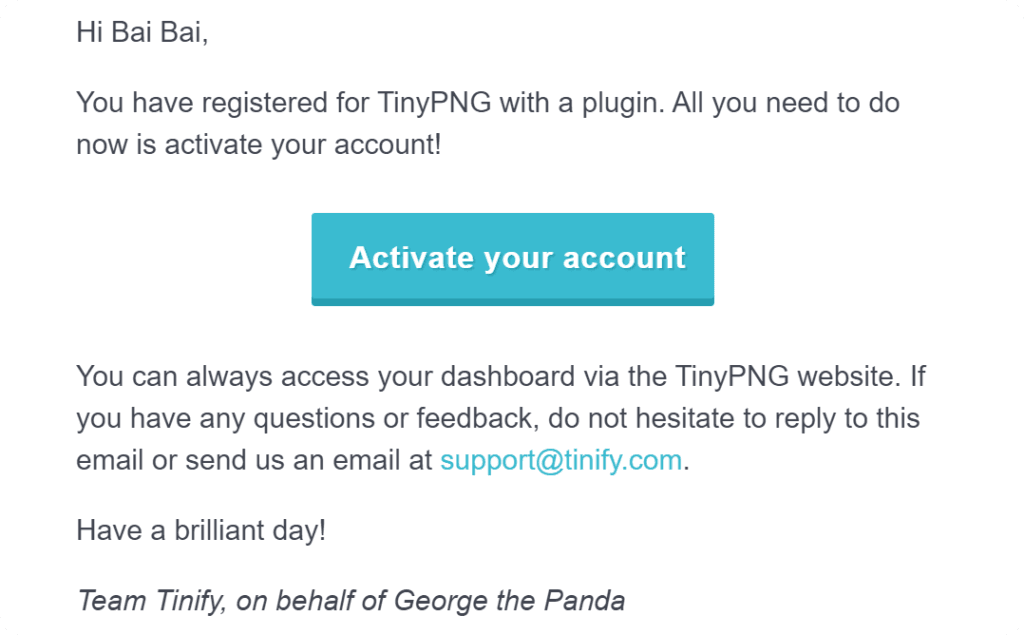
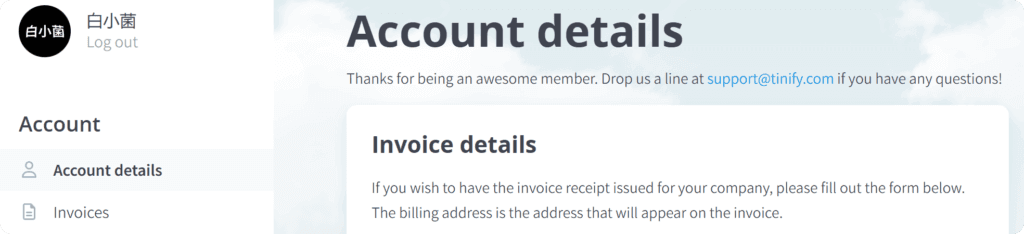
打开邮箱里的激活链接“Activate your account”。然后就会跳转到https://tinify.com/官网,自动激活。
2. 设置何时压缩图片
免费版本每个月可以压缩500张图片,完全够用的。
然后设置压缩图片的方式,有三种:①对于新上传的图片,它会自动在后台压缩;②上传图片的时候压缩,可能上传会花费更多的时间;③不自动压缩,自己在媒体库自行压缩。我们选择第一种就可以,省事。

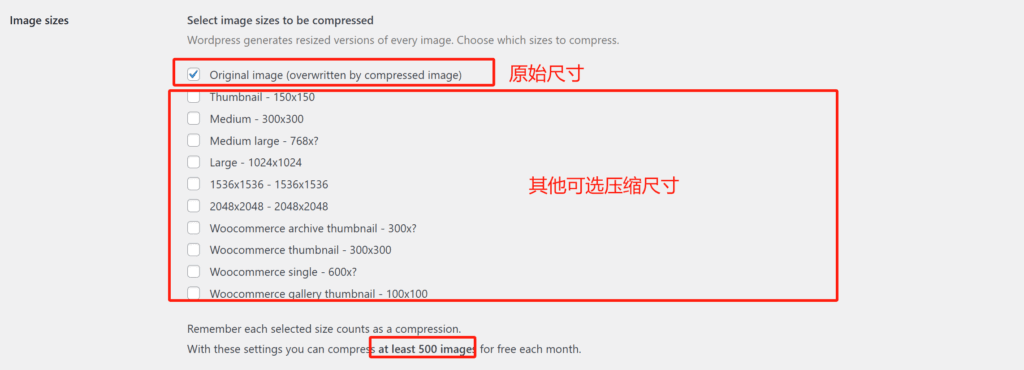
3. 压缩图片的尺寸
TinyPNG提供了多种图片尺寸选项,最上面的Origunal image是原始尺寸压缩,也就是你上传图片的尺寸。下面同时还提供了其他尺寸选择,也就是你可以同时生成不同尺寸的图片,不过需要注意的是,它每月只提供500个免费压缩额度,你选择尺寸多的话,那么可压缩的数量就是500除以你选择的尺寸种类数。比如你既选择了原始尺寸,又选择了300×300,那每个月只可以免费压缩250张图。
正常情况下,我们就选择一个原始尺寸就行。
4. 控制图像大小
最后是控制图像大小的选项。第一个选中就可以限制图片的最大宽度和高度,如果超过会自动调整,这里也是占用可压缩数量额度的。
下面还有保留原始图像的一些信息设置,根据自己情况选择。
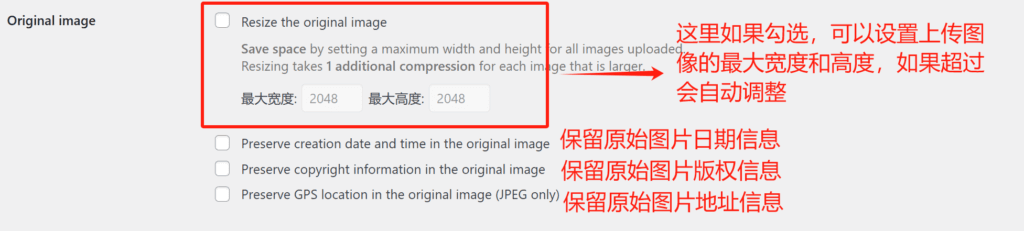
等上面信息都更改完成,点击最下面的保存。那么我们的图片压缩工具就设置好了。
三. 工具使用
我们上面选择了上传新的图片后台自动压缩,那么之后新上传的图片就不需要操作了。
但是之前网站已有的图片并不会变化,所以需要手动修改一下,在WordPress菜单的媒体选项下有个“Bulk Optimization”选项,这里可以查看图片信息和没有压缩的图片数量。点击“Start Bulk Optimization”就可以自动压缩。
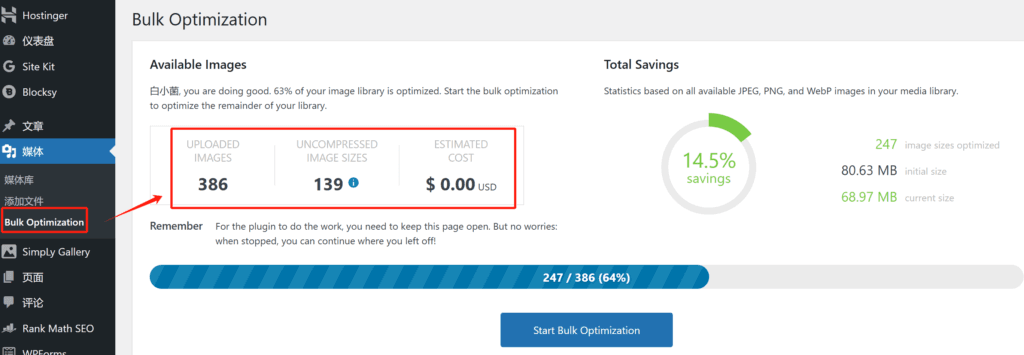
如果你只是想压缩某个图片的话,直接在媒体库打开对应图片——编辑详情——压缩(Compressed)。
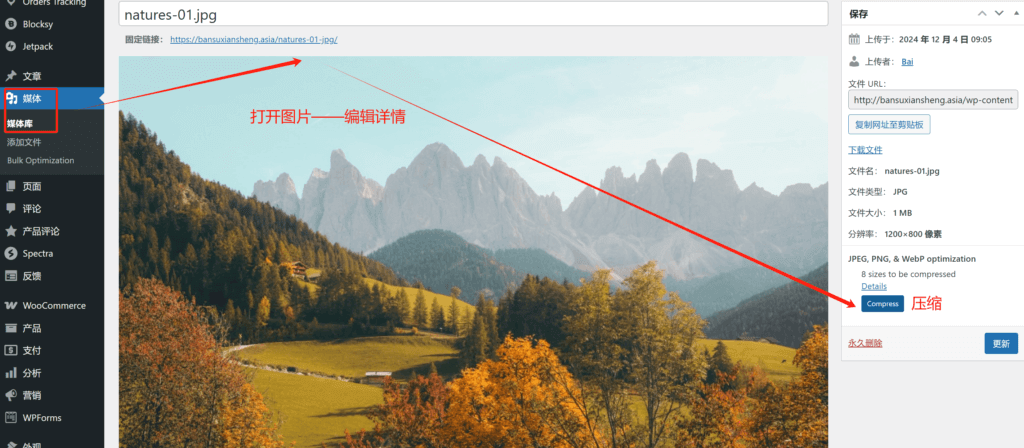
TinyPNG会在尽可能不影响图片清晰度的情况下压缩图片的大小,基本上不会看出图片有任何的损坏。而且压缩后的图片是永久的,就算你之后删除了这款插件也不会有影响。
图片的大小一定程度会影响网页的打开速度和用户体验,所以对于图片较多的网站,这样的工具还是非常有必要的,各位自己试试吧!
© 文章版权归白小菌所有,🫰欢迎转发分享。未经允许请勿抄袭转载。