






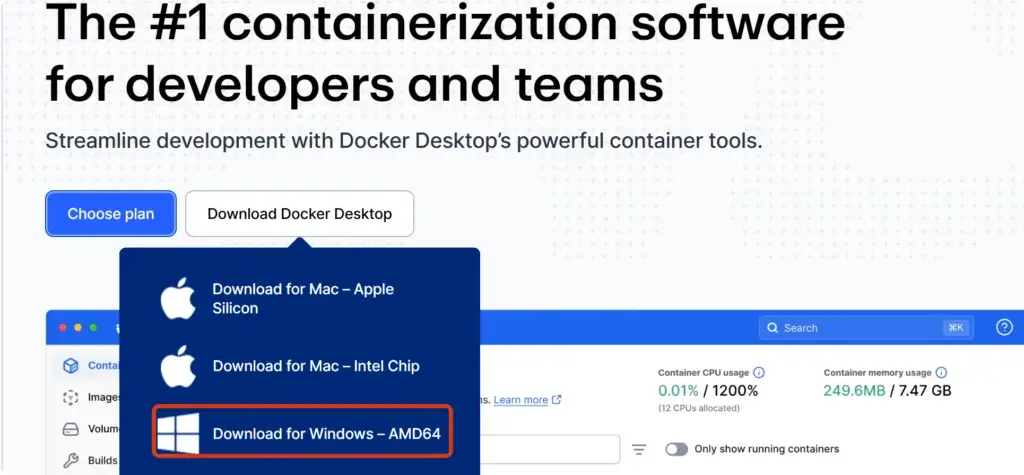
一. 下载 Docker Desktop
- 访问 Docker 官网,下载 Windows 版并安装。
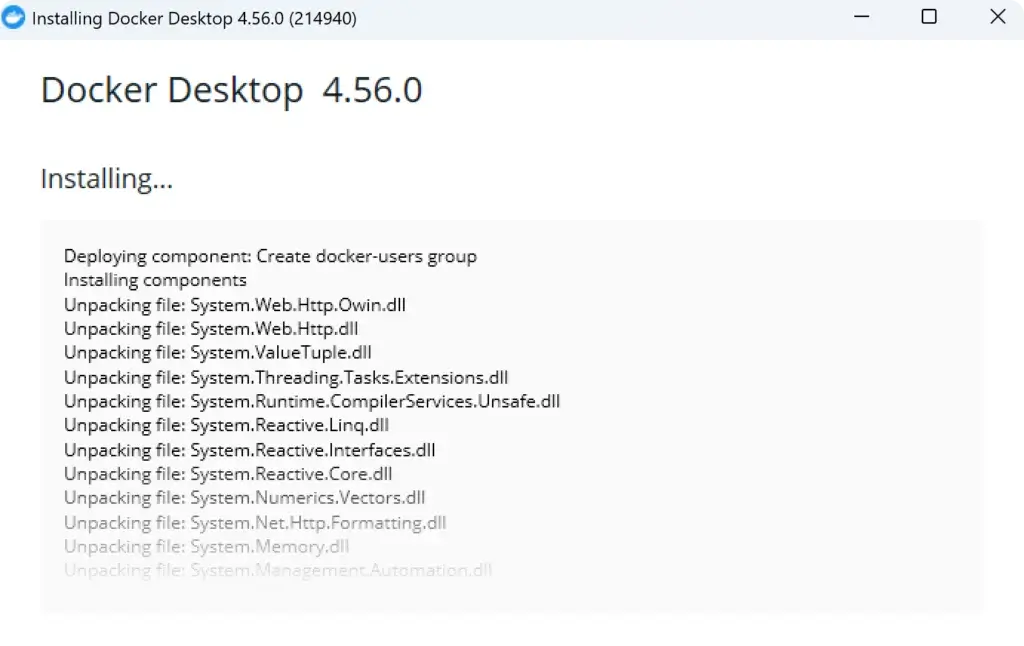
- 如果提示下面的错误,这是Windows 系统的一个经典报错。这通常意味着你系统里的 Windows 组件库(DISM) 有些文件坏了,导致 Docker 无法顺利开启它需要的底层功能(比如 WSL2 或 Hyper-V)。
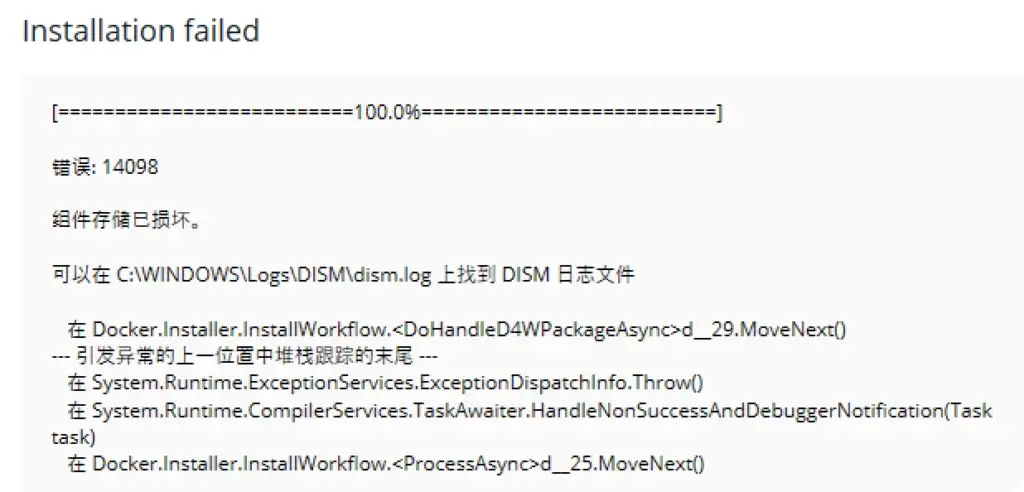
不需要重装系统,我们可以尝试按照以下步骤手动修复:
1.1:修复系统组件(最关键)
我们需要用 Windows 自带的工具把“损坏的存储”修好。
- 在屏幕左下角搜索框输入 CMD。
- 右键点击“命令提示符”,选择 以管理员身份运行(这步很重要)。
- 在黑色窗口中逐条输入以下命令(输完一条按一次回车,等待进度条跑完):
- 第一条(检查):
Dism /Online /Cleanup-Image /CheckHealth第二条(扫描):Dism /Online /Cleanup-Image /ScanHealth第三条(修复):Dism /Online /Cleanup-Image /RestoreHealth
- 第一条(检查):
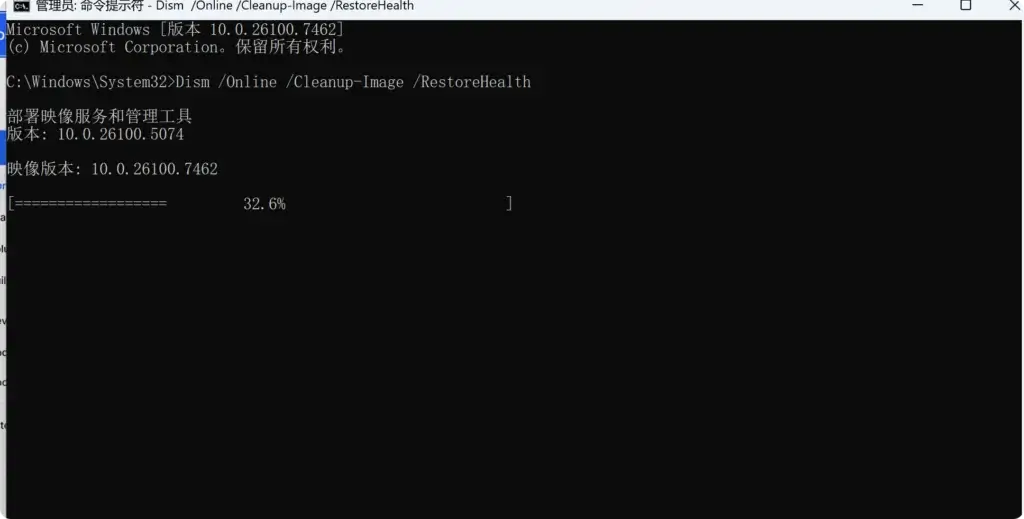
1.2 重新安装Docker
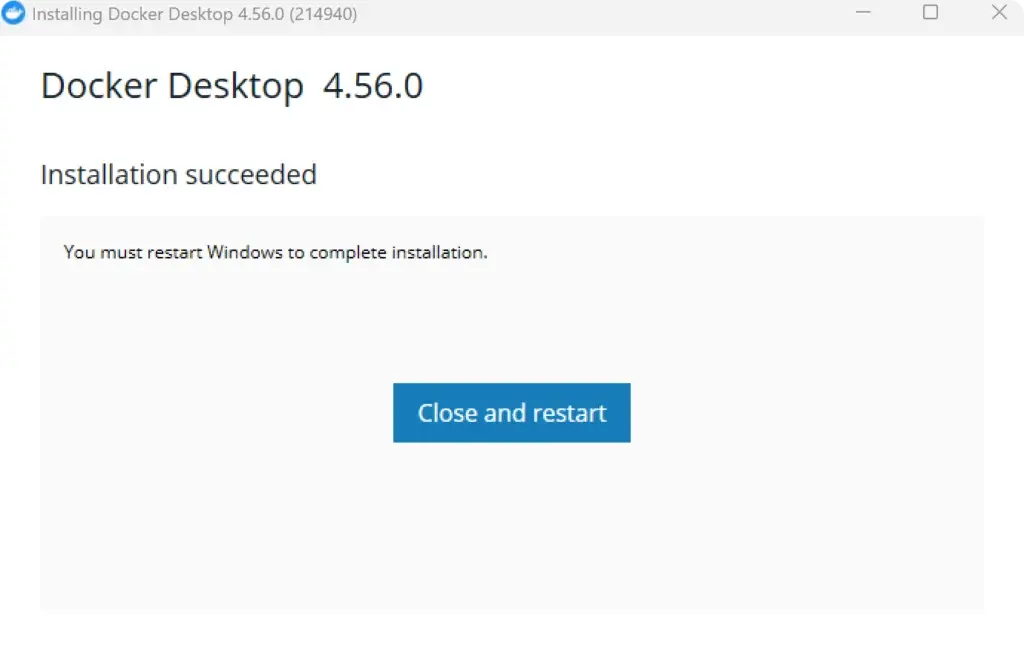
这次成功安装了,然后点击Close and restart,电脑会更新重启。
二. 运行安装n8n
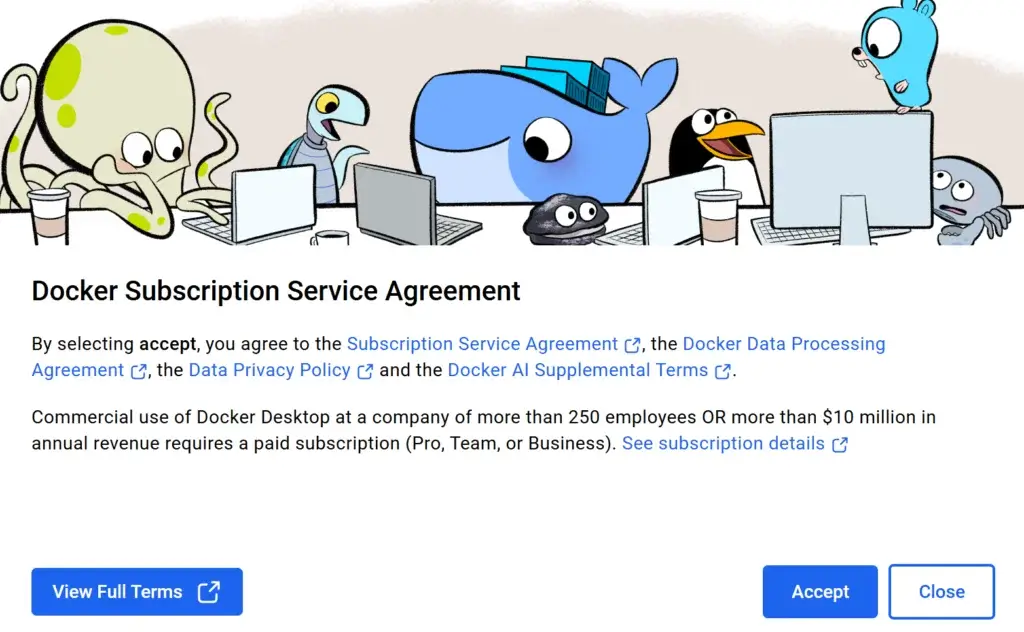
出现下面界面我们就Accept,接受。
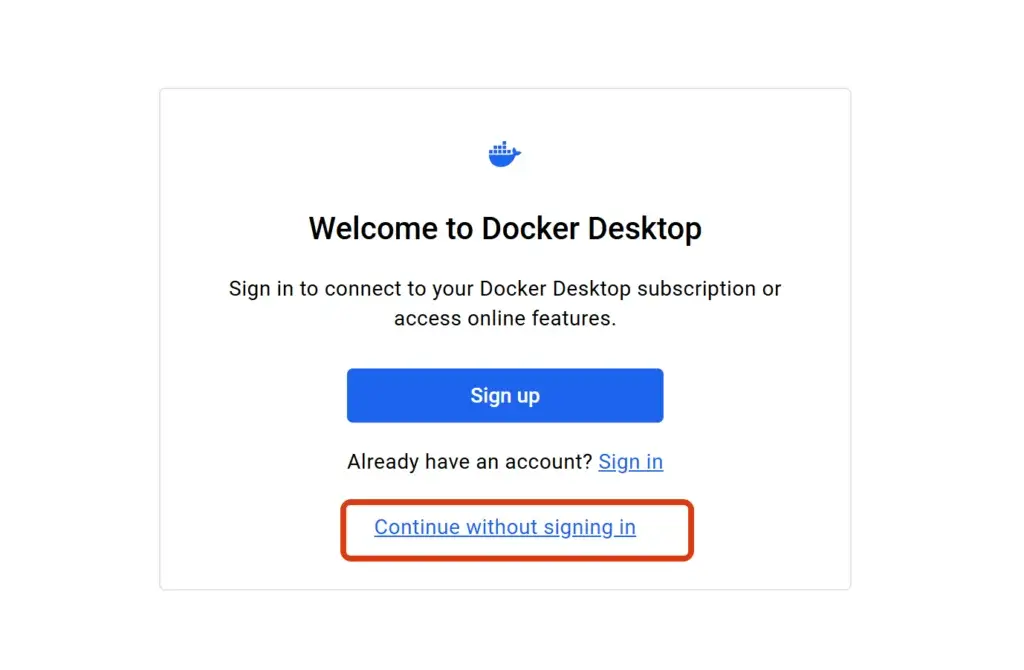
接下来可能会弹出一个登录窗口,你可以直接选择底部的 “Continue without signing in”(不登录直接继续),然后随便选个职业(比如 Student 或 Other)即可跳过。
然后可能会出现更新的提示。
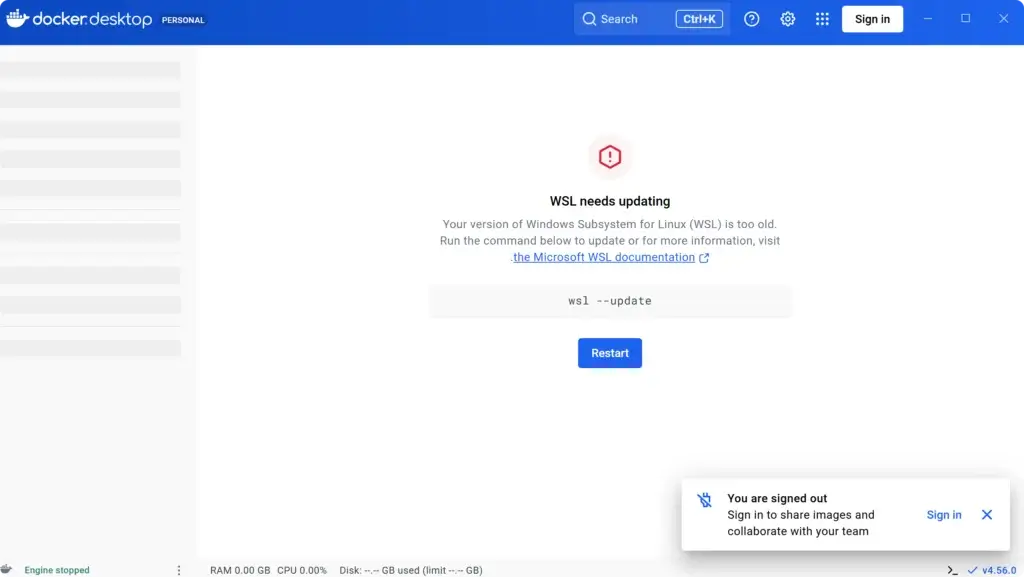
复制wsl –update,在电脑的左边搜索CMD,然后粘贴,回车。它就会自动更新。
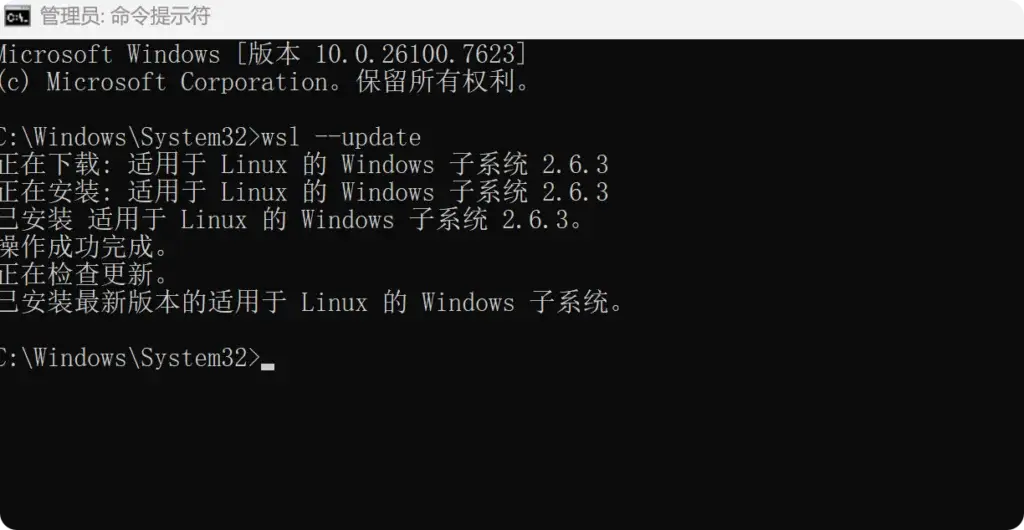
更新好之后还是Restart。出现下面的界面就代表完成了。
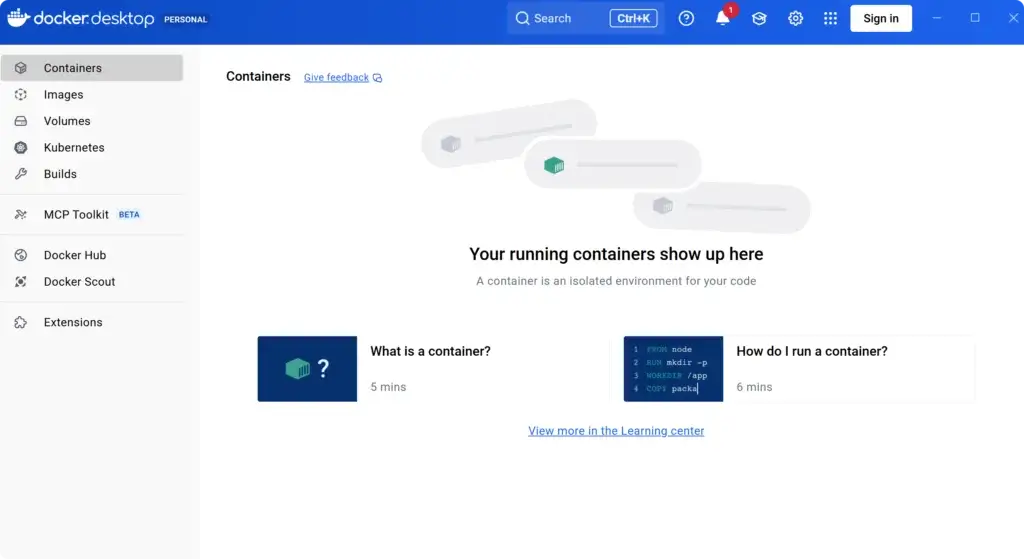
三. 启动n8n容器
请打开你的 CMD(按下 Win + R,输入 cmd 回车),然后直接复制并粘贴下面这行完整的命令:
Bash
docker run -d --name n8n -p 5678:5678 -v n8n_data:/home/node/.n8n n8nio/n8n- 按下回车后: 你会看到 CMD 开始下载东西(Pulling layers),这代表 Docker 正在把 n8n 从网上拉取到你的电脑里。
- 完成后: 窗口会显示一串很长的字母和数字,这代表 n8n 已经成功在后台跑起来了。
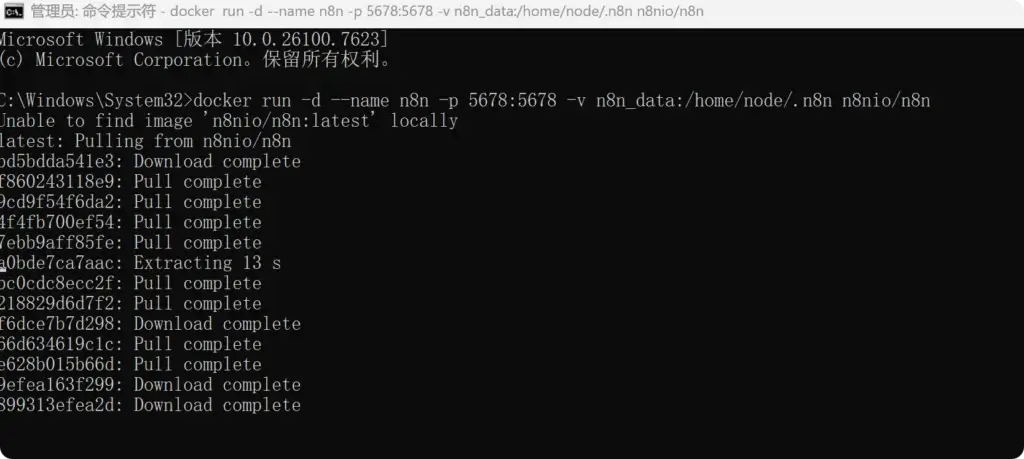
四. 运行n8n
- 打开浏览器(建议用 Chrome 或 Edge)。
- 在地址栏输入并回车:
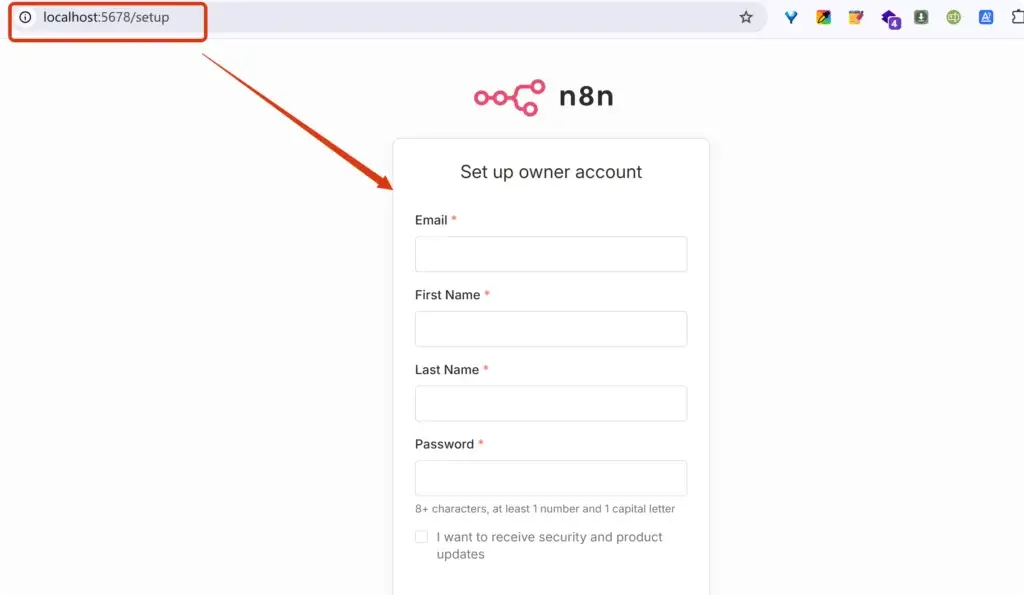
http://localhost:5678 - 你将看到: 一个非常漂亮的 n8n 注册页面。
- 设置账号: 输入你的邮箱和密码(这是你本地的账号,随便设置,但一定要记住)。
- 进入画布: 登录后,你会看到一个布满网格的空白区域,这就是你以后“调兵遣将”的指挥部了。
然后会出现Customize n8n to you的界面,随便填一下信息即可,不影响。
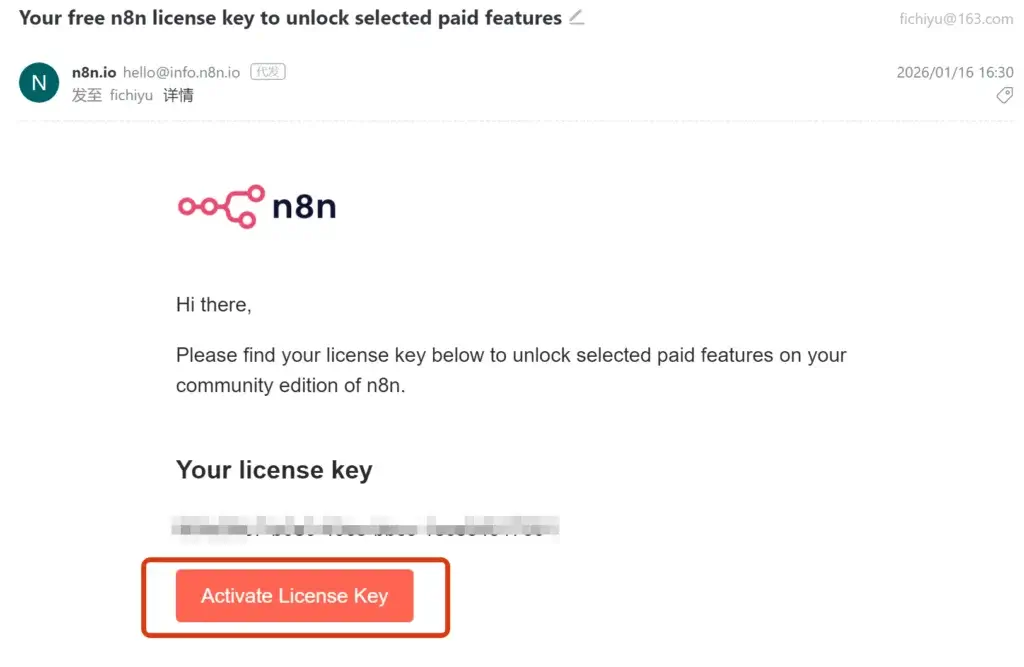
接着用邮箱接收的Activate License Key激活一下。
在Docker上也多了一个n8n。

到这里我们的n8n本地部署就完成了,以后开着Docker,用http://localhost:5678/ 这个网址就可以开始创建工作流了。
© 文章版权归白小菌所有,🫰欢迎转发分享。未经允许请勿抄袭转载。