







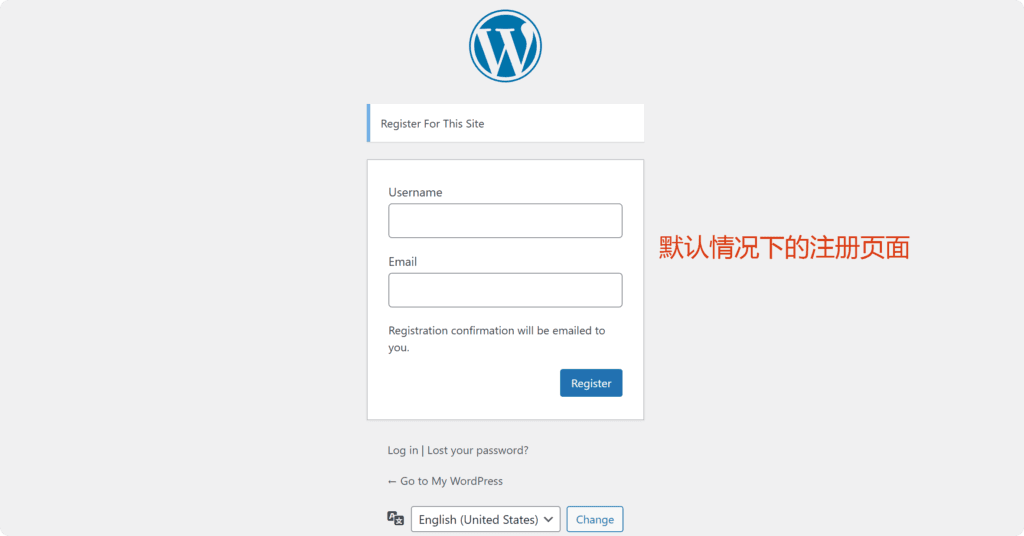
在WordPress商城网站中,注册和登录页面是用户与网站建立联系的重要方式。但是WordPress本身自带的注册功能很简陋,体验感不是很好。下图是默认情况下的样式。
在你搭建网站的过程中也可能随着使用的主题而发生改变。比如Blocksy的主题基本上是以下图这种弹窗的注册和登陆方式。
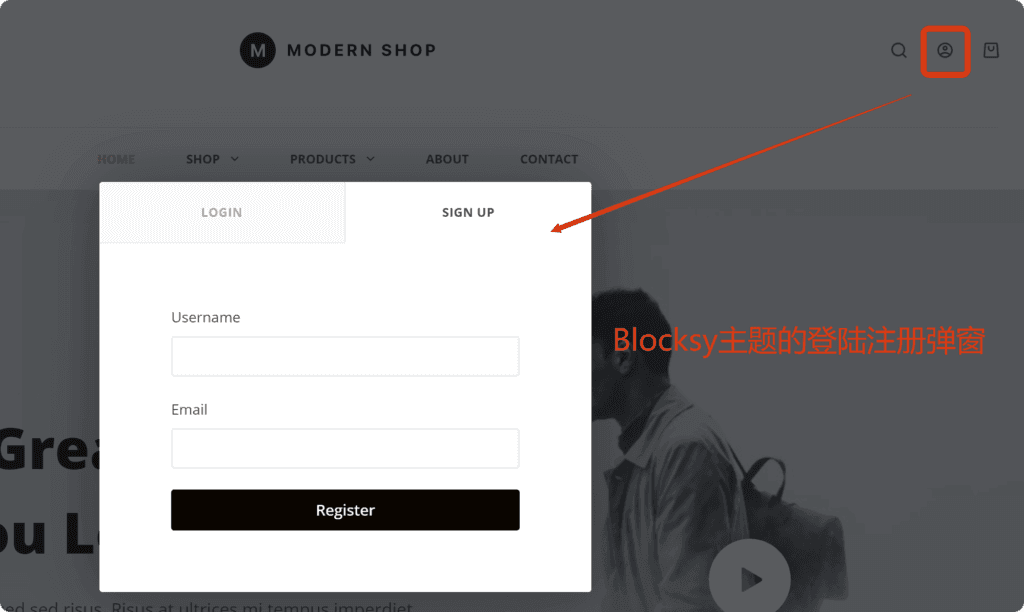
很显然,也很简陋,而且默认的注册是填入用户名和邮箱,再把设置密码的链接发送到邮箱,略显麻烦。所以这篇文章咱们一起看一下如何用简单的方法自定义注册和登陆页面。
视频教程
第一步. 安装插件-User Registration
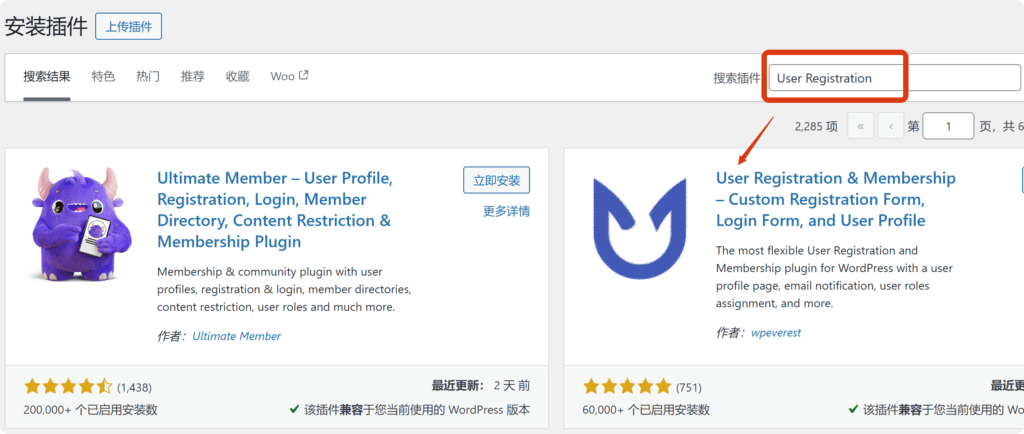
到WordPress后台,搜索并安装启用User Registration这款插件。
接着会出现一个介绍的页面,直接点击下面的“Get Started”。
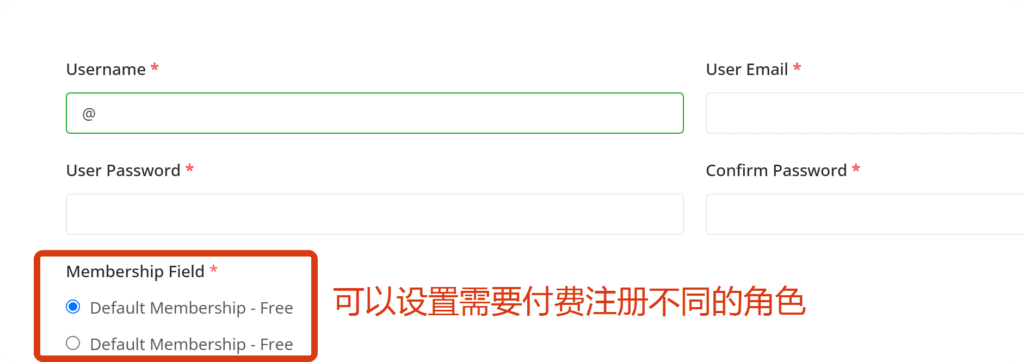
然后会出现Normal Registration和 Membership Registration两个选项。两者最主要的区别是Membership Registration允许用户付费注册不同的角色,你可以给不同角色不同的权限,适合会员系统。就像下面截图这样,这个不是今天要介绍的主要内容,所以在文章最后稍微提一下就可以,我们选择Normal Registration然后继续。
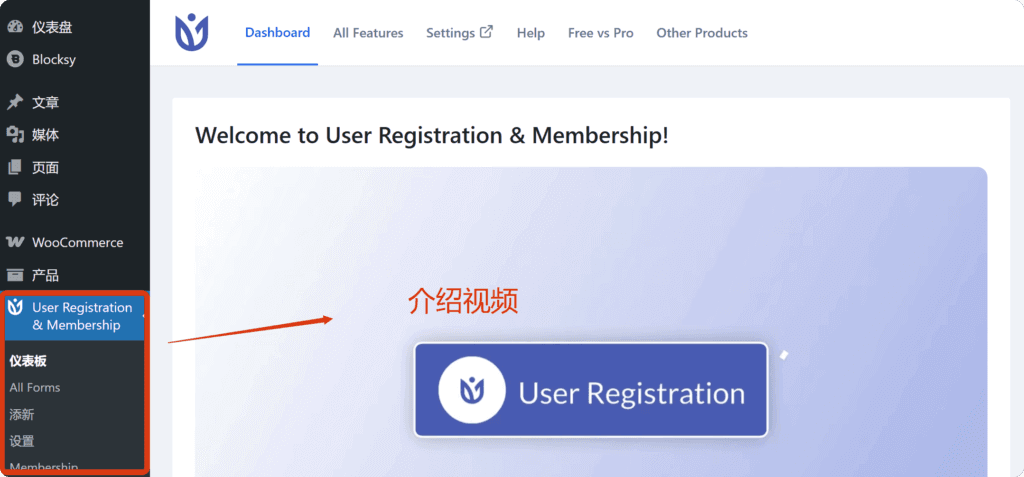
然后在WordPress后台菜单就出现了User Registration选项,我们在这里设置对应的注册和登录表单。
第二步.设置注册/登录参数
1. 仪表盘
这个选项就是上面的截图,对User Registration工具的介绍。
2. All Forms
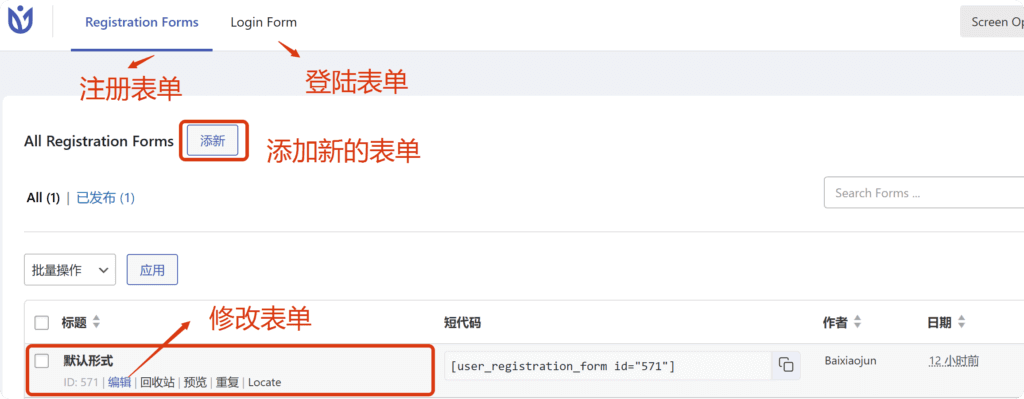
这里可以管理各种注册表单,登陆表单,还可以添加和修改表单。
3. 添新
除了上面的All Forms里可以添加新的表单,这个选项也是添加新的表单。User Registration提供了一些模板,你也可以创建空白画布,然后自己拖拽。
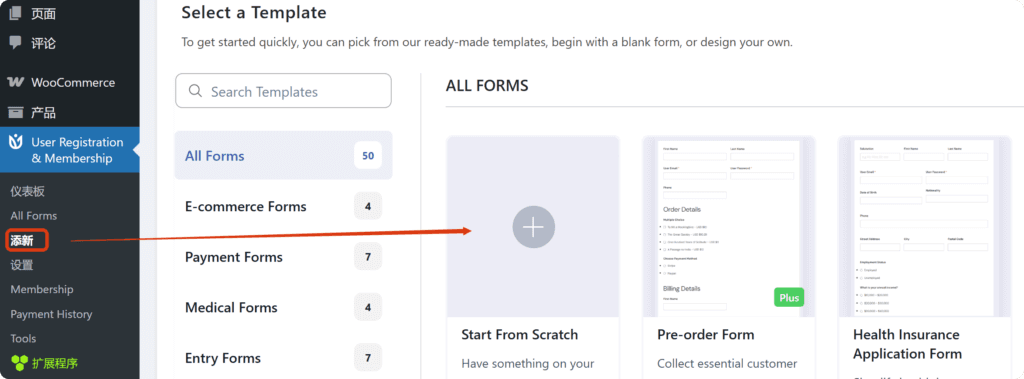
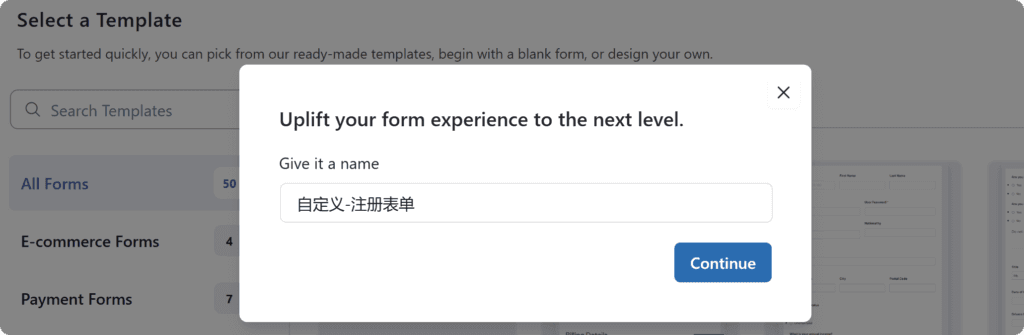
鼠标放上去,选择Get Started,然后给表单起个名称——Continued。
然后会出现一些快捷键说明,我们关闭。左边是字段和自定义设置区域,右边是预览效果,上面还有简码和发布选项。
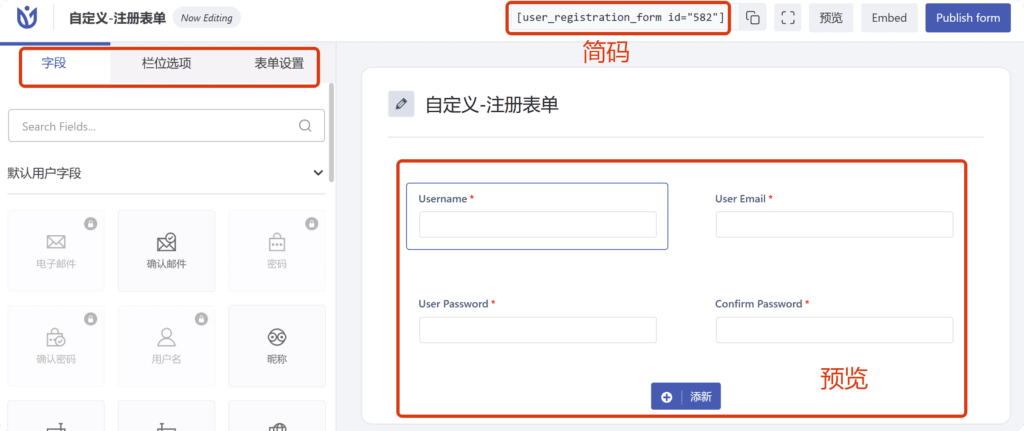
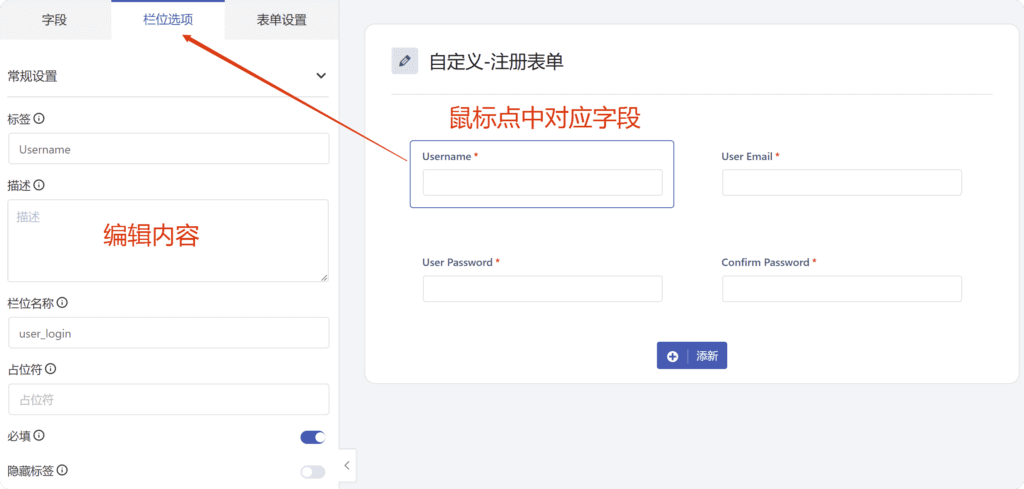
把你需要的字段拖到右边,进行排序和修改。修改的方法很简单,鼠标点中对应字段,左边就会跳转到对应的栏位选项,可以在下面编辑参数,这部分的内容修改和我们第十四节介绍的WPForms修改一样。(详细设置也可以看上面的视频介绍)
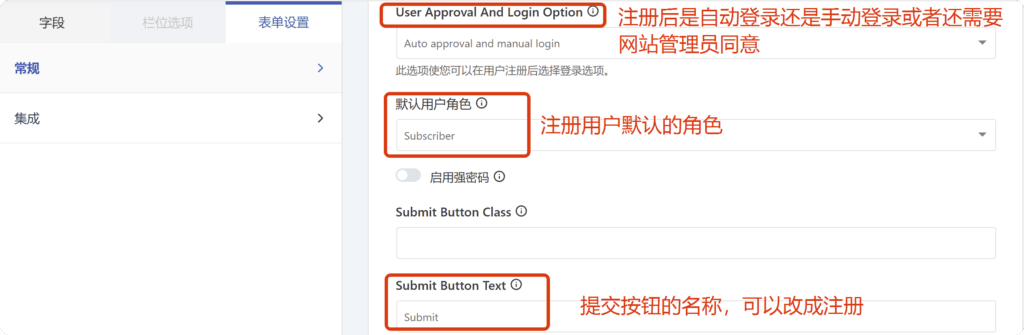
等字段设置好之后,到“表单设置”选项,这里有一些其他设置。比如用户注册完成后是自动登录,还是手动登录,又或者需要管理员确认等,注册的默认角色,按钮上的文字,注册成功的信息提醒,页面重定向,真人验证等等。
都设置完就保存发布。
4. 设置
这一部分可以设置一些其他的参数,有三个选项:
- 常规选项:设置一些前端的提醒。
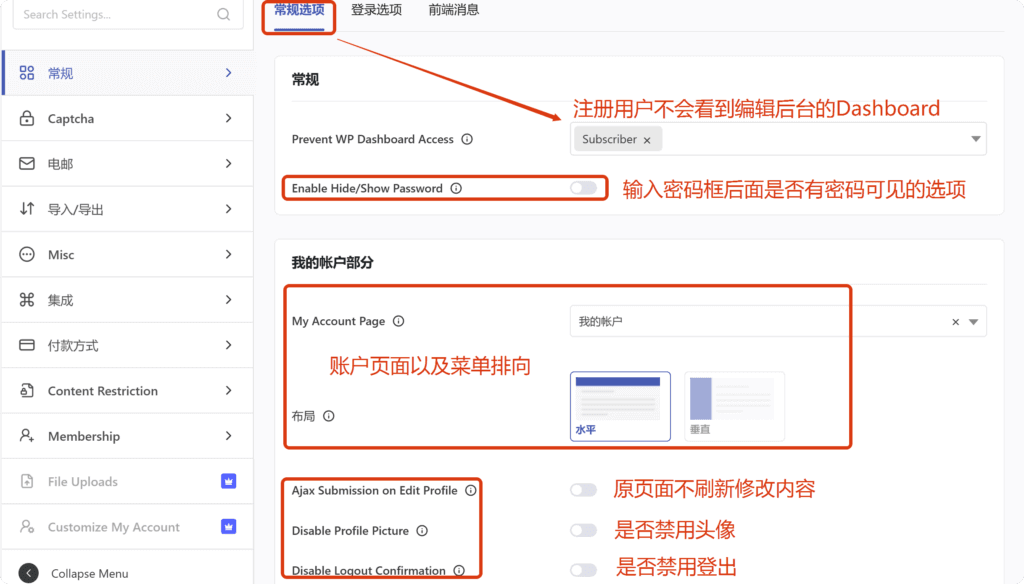
- 登录选项:差不多的修改内容。
- 前端消息:也就是用户注册或登录中的一些提醒内容,这部分可以自己自定义,需要注意中英文。
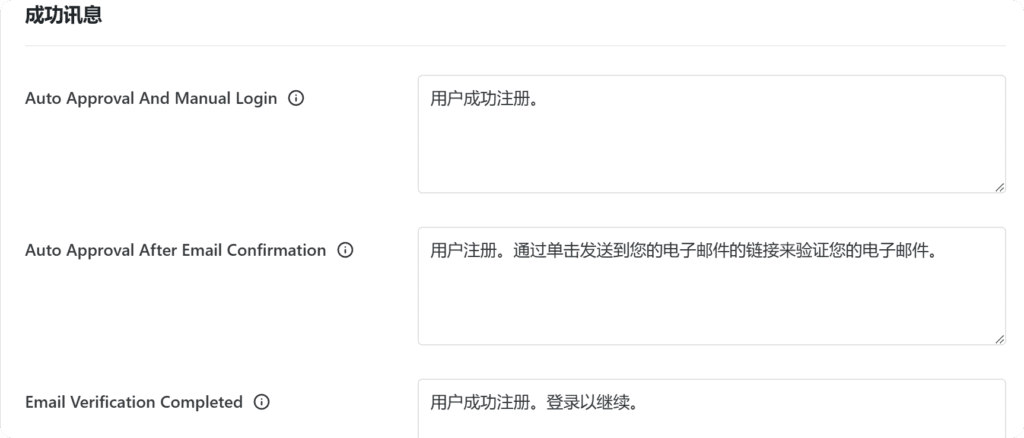
至于其他的一些邮件提醒,注册用户导出这些大家可以自己看一下,或者看看上面的视频。
5. Membership
再简单讲一下如何使用这个Membership的会员功能。这里你可以创建新的等级,也可以修改已经创建的内容。
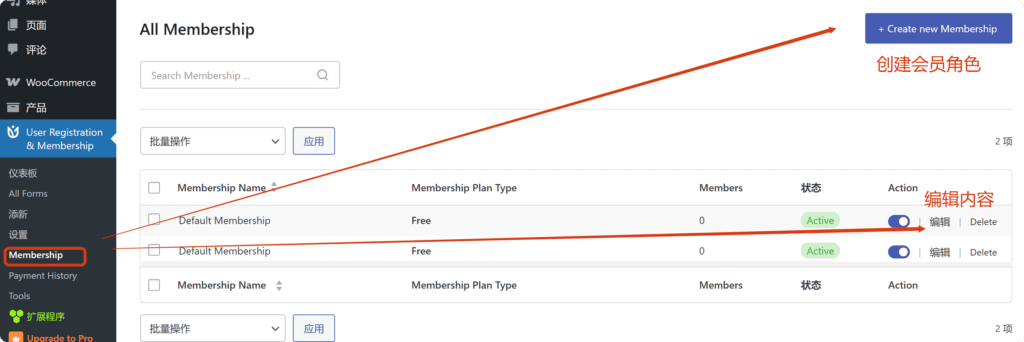
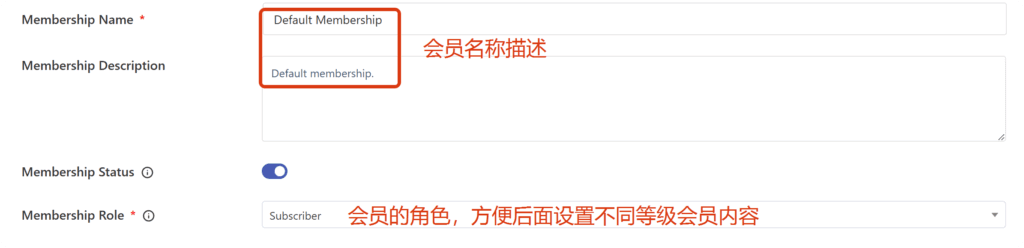
先创建会员的等级及角色。
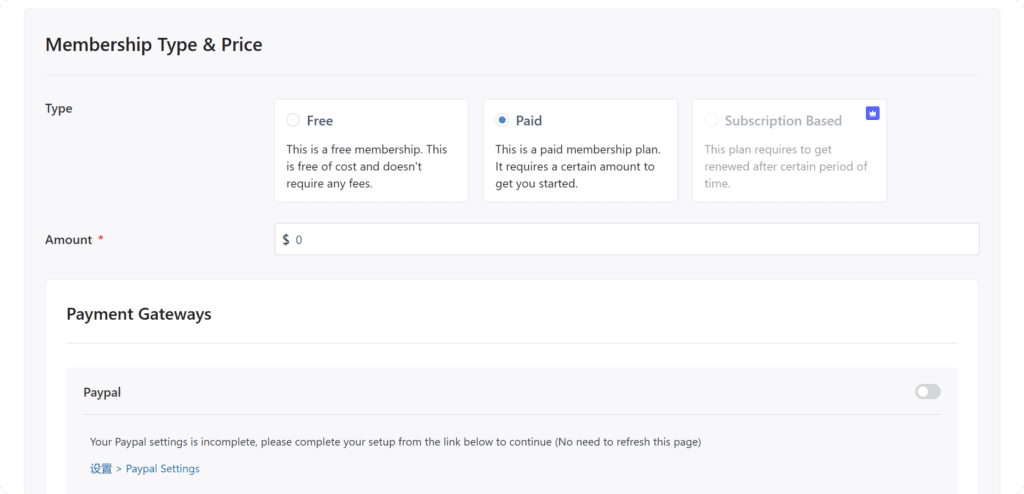
下面设置价格,和付款方式。付款方式在上面讲的“设置”里连接
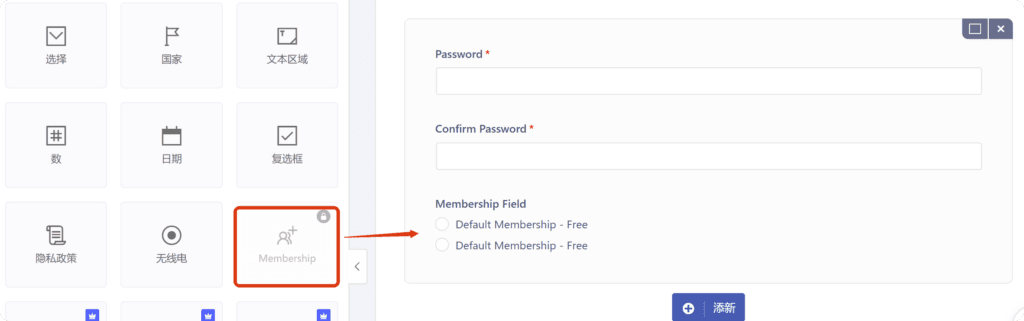
然后在注册表单中,把Membership的字段添加进来,这样用户在注册时就可以选择是否付费选择不同的级别。
6. Payment History和Tools都是一些记录信息,不需要调整。
第三步. 设置页面
等上面的注册和登录表单信息设置好之后,我们就去设置注册和登陆的页面信息。
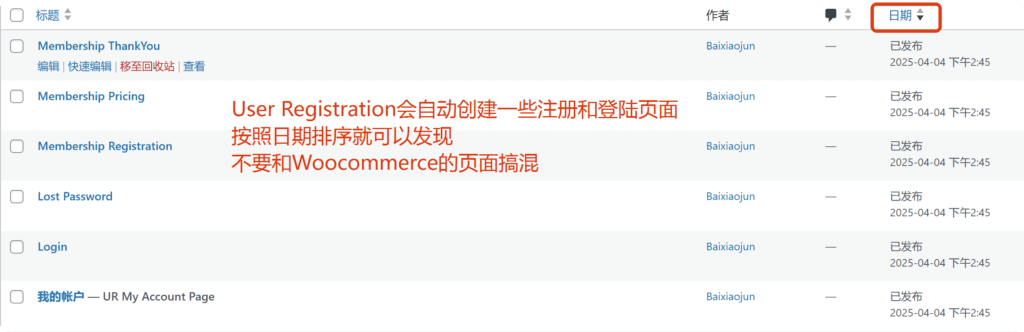
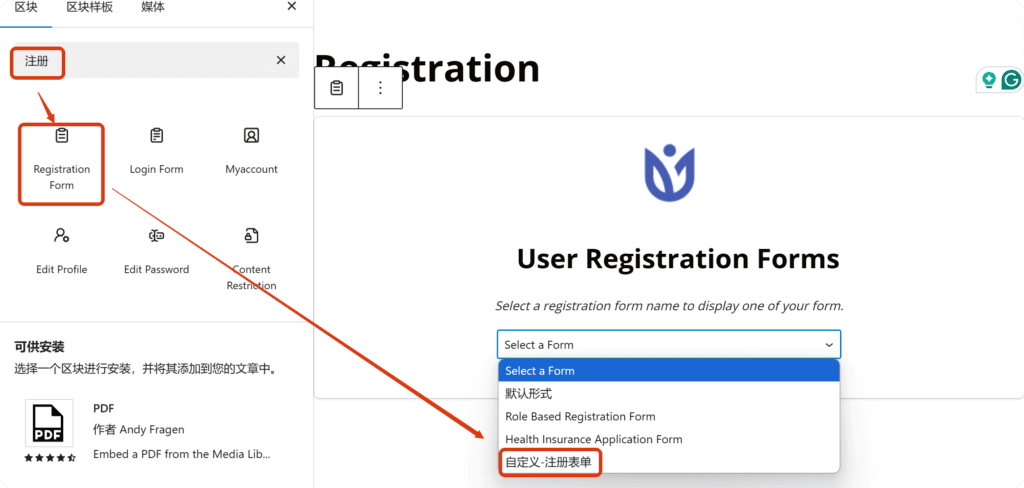
选择编辑注册页面,把原来的页面注册内容删掉,然后搜索“注册”元素,把Registration Form拖拽到页面,选择我们创建的自定义注册表单。
至于页面的样式或者还想添加其他内容,自行调整即可,前面都已经讲过了。
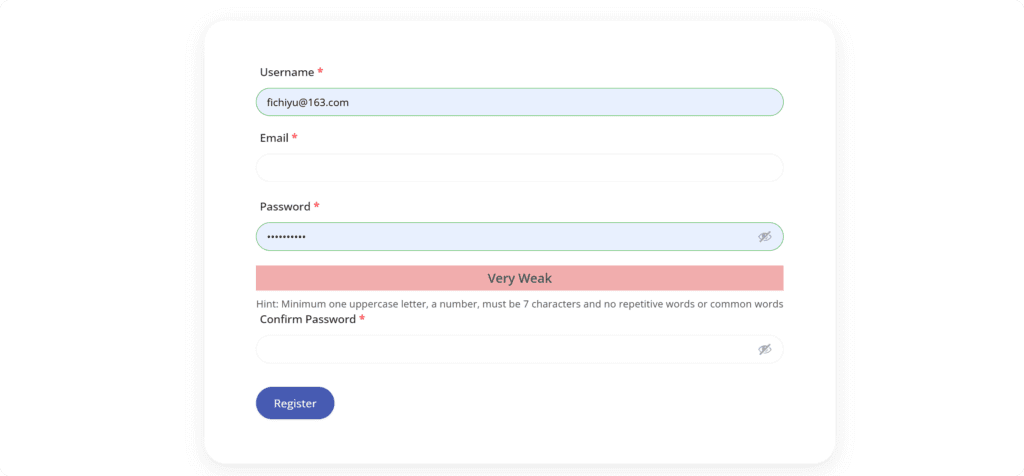
注册页面设置好之后,再设置一下登陆页面,方法都一样。
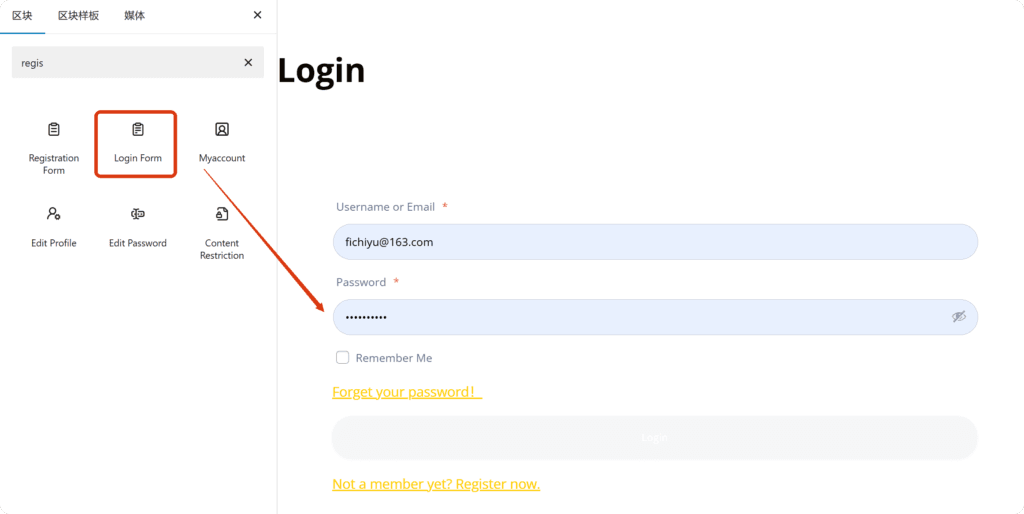
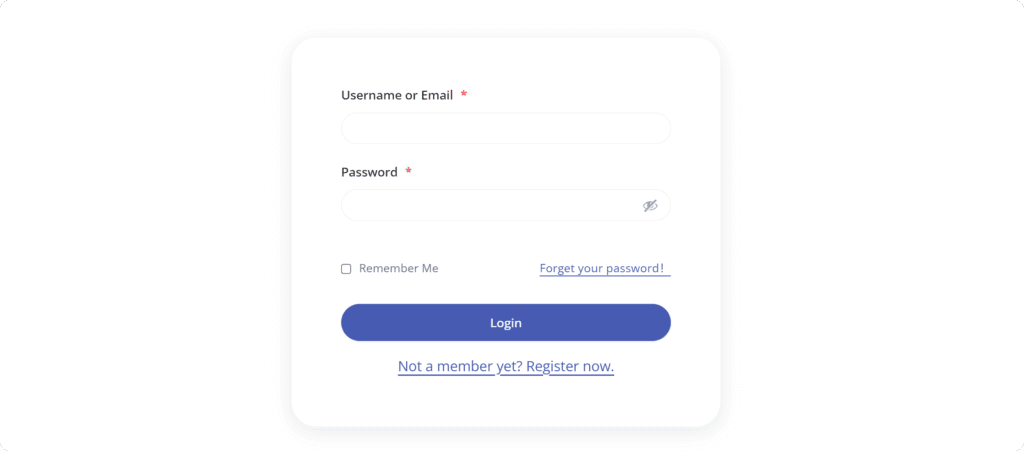
包括后面的Lost Password,我的账户页面都可以做调整。
第四步. 替换网站的登录
虽然我们的注册和登录页面都完成了,但是默认情况下点击登录还是跳出原来的弹窗,所以我们需要修改掉。
到网站的自定义,选择页眉处的账户选项,然后选中注销状态,把下面的账户操作改成自定义页面链接——输入你新创建的登录页面。
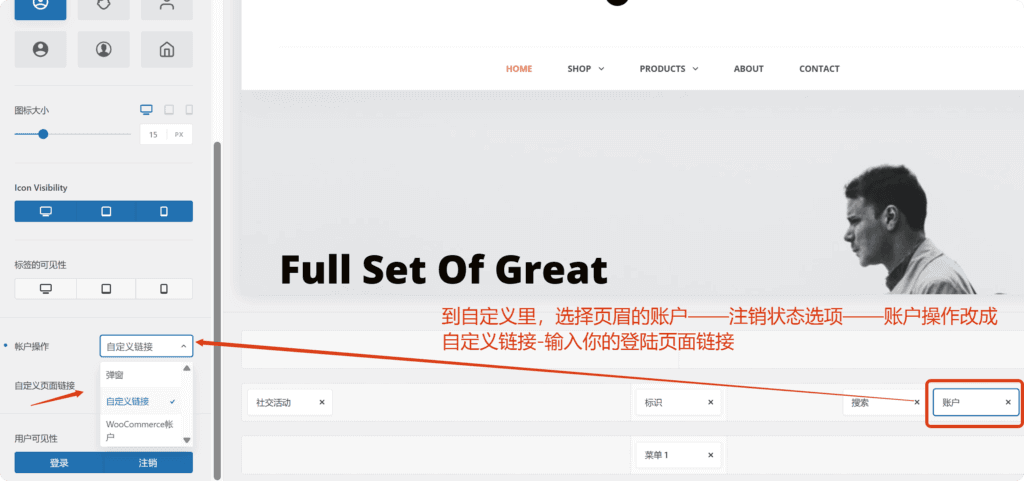
这样当访客再次点击的时候,就会跳转到登录页面了。
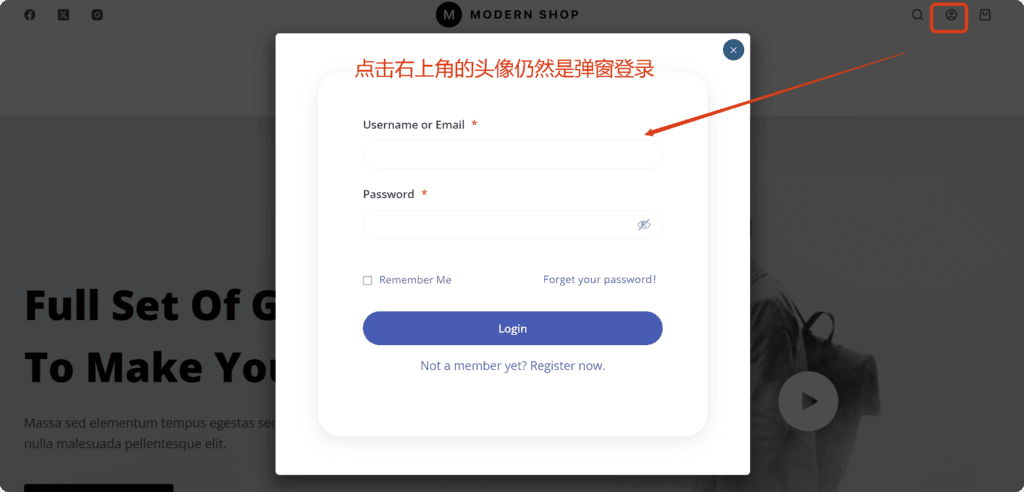
保留弹窗登录
如果你还是想保留原来的登录弹窗,但是把上面的内容替换成我们新创建的登录表单,也是可以操作的。
👉 后面为赞助粉丝专享内容 👈
为感谢🫰Youtube会员,🫰B站充电粉丝和🫰交流群成员的支持。
后面为专享内容,如果你是上面其一,可直接右边登陆账号查看(不知道账号的可联系我“bansuhy”创建)
如果你想加入,可点击下面按钮了解。








回收站的页面也清理了,是新创建一个页面然后把简码添加进去,这就可以了吗?
出现了错误的操作,我在设置表格的时候把自动生成的页面删除了,现在怎么处理这个问题?