






除了常见的Shopify和WooCommerce搭建独立站之外,Opencart也是比较著名的开源电子商务系统,但是不少粉丝不知道如何安装,这期就用非常简单的方法教大家。
第一步. 购买服务器
可以理解为你需要把网站及后期图片等内容放置的空间,这样其他人可以24小时访问。
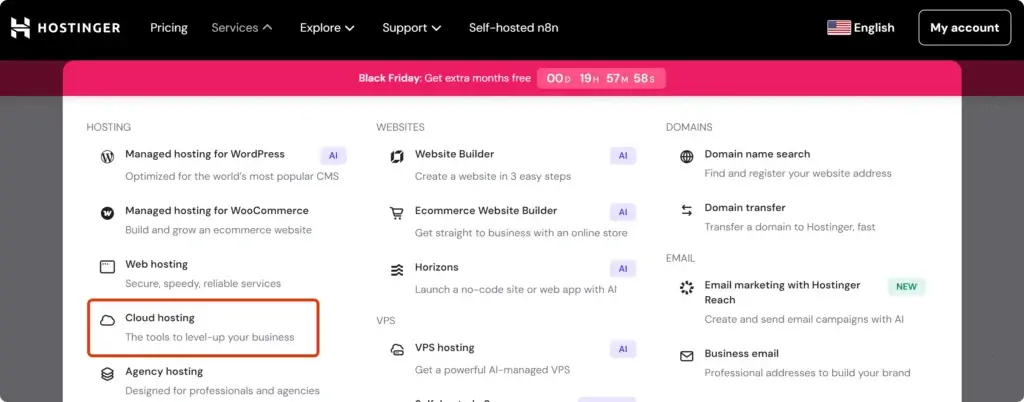
这里还是推荐大家使用Hostinger的服务器,性价比高,续费也不是很贵,而且支持支付宝。通过下面链接购买在结账时可以最低享受20%的折扣。
建议大家从云主机套餐开始选择,因为共享主机套餐容易在使用人数多的情况下卡顿。虽然云主机的价格稍贵一点,但是性能要强很多,而且支持每日备份,不用担心网站数据丢失,还支持DNS。
Hostinger注册视频教程
第二步. 购买域名/解析到服务器
建议大家可以到Namesilo购买,这是一个老牌的域名服务商,不需要实名,连接速度也快,可以参考下面的教程。
第三步. 安装opencart
① 程序安装
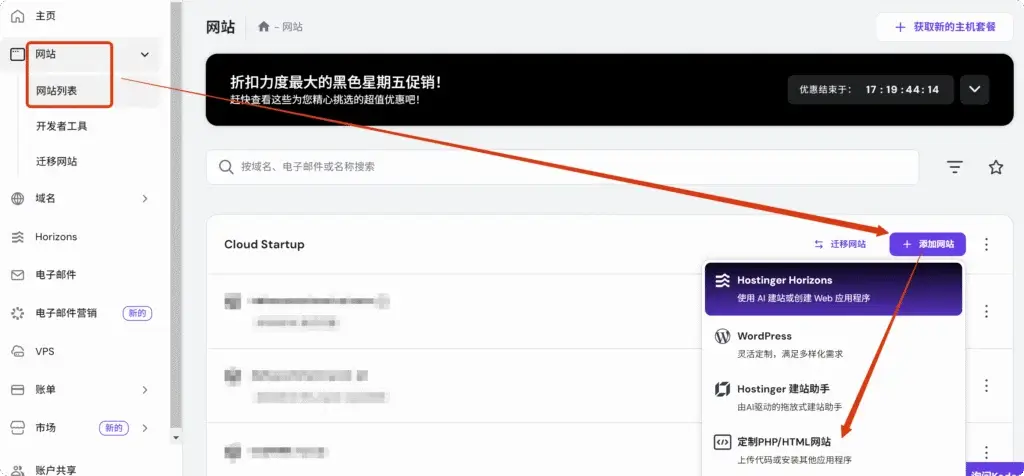
等上面的服务器和域名都购买并连接好之后,到服务器后台,选择【网站】——【添加网站】——【定制PHP/HTML网站】
输入你前面购买的域名,然后选择“你是否持有此域名?使用域名”——【下一步】。
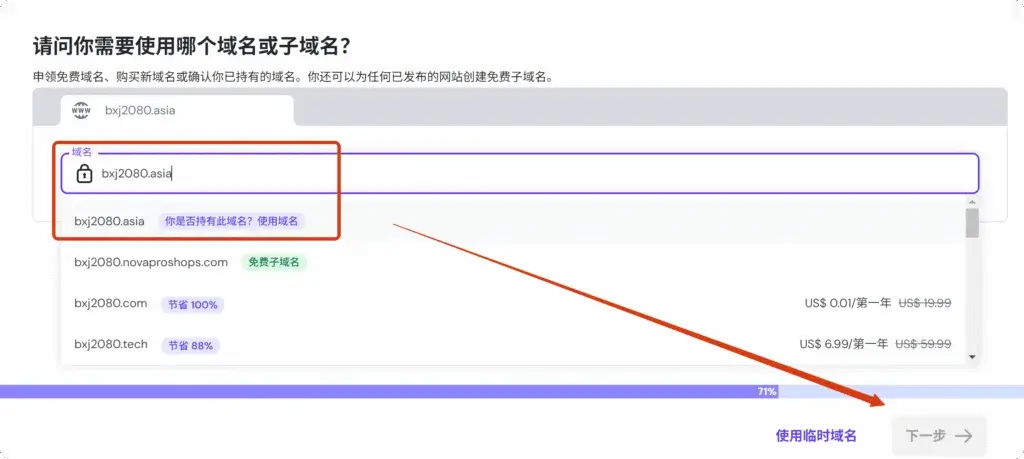
接着让它自动运行。

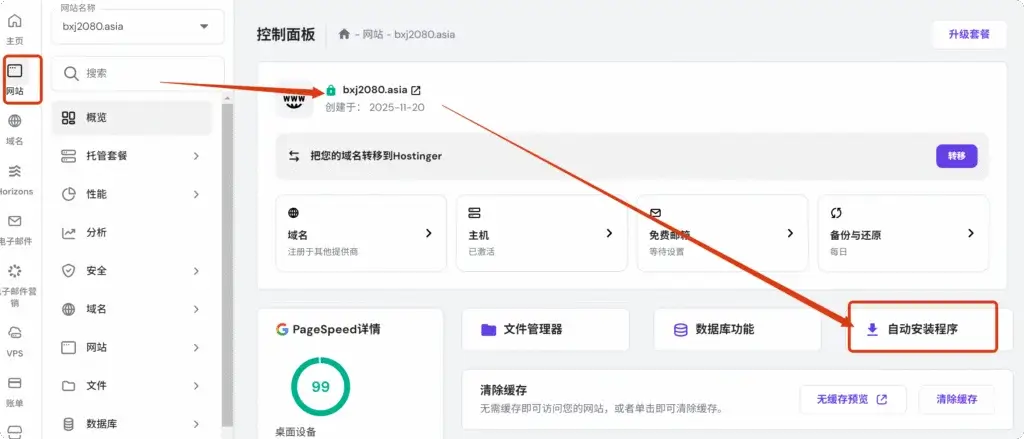
接着找到【自动安装程序】。
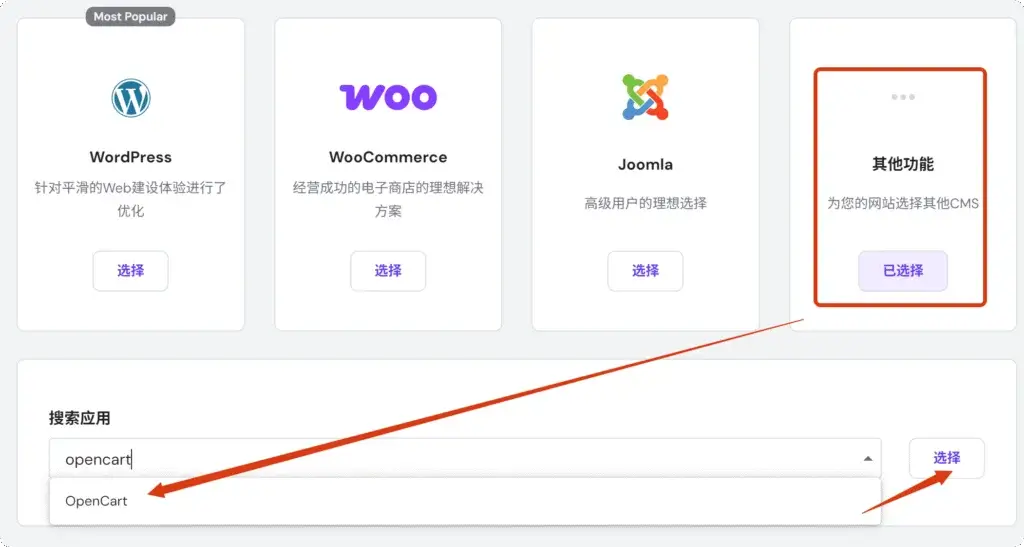
点击选择【其他功能】,然后搜索并选中opencart。
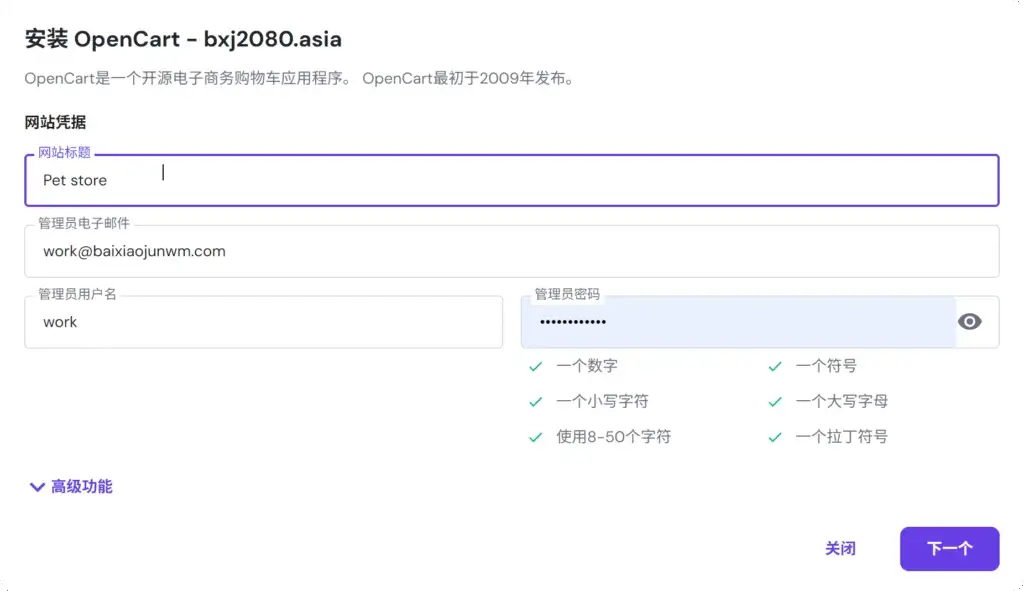
给网站起一个标题,并创建后台账号,然后【下一个】。
后面这一步默认即可,点击【安装】。
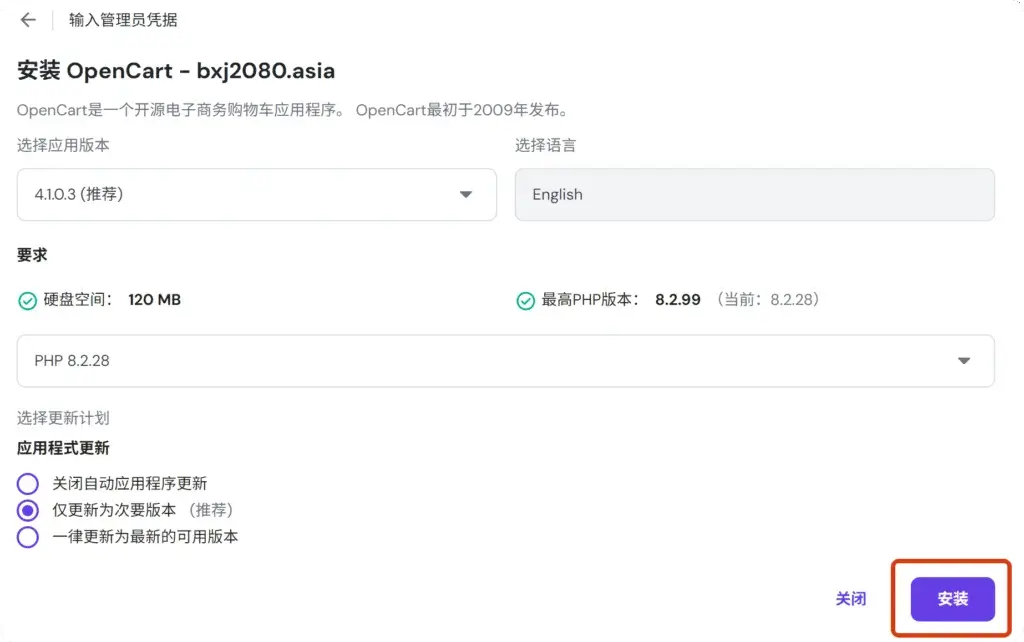
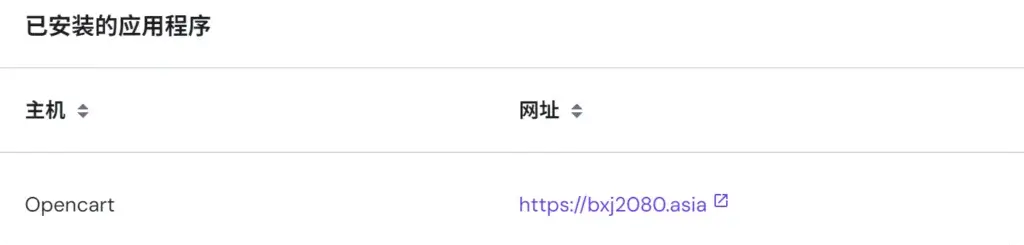
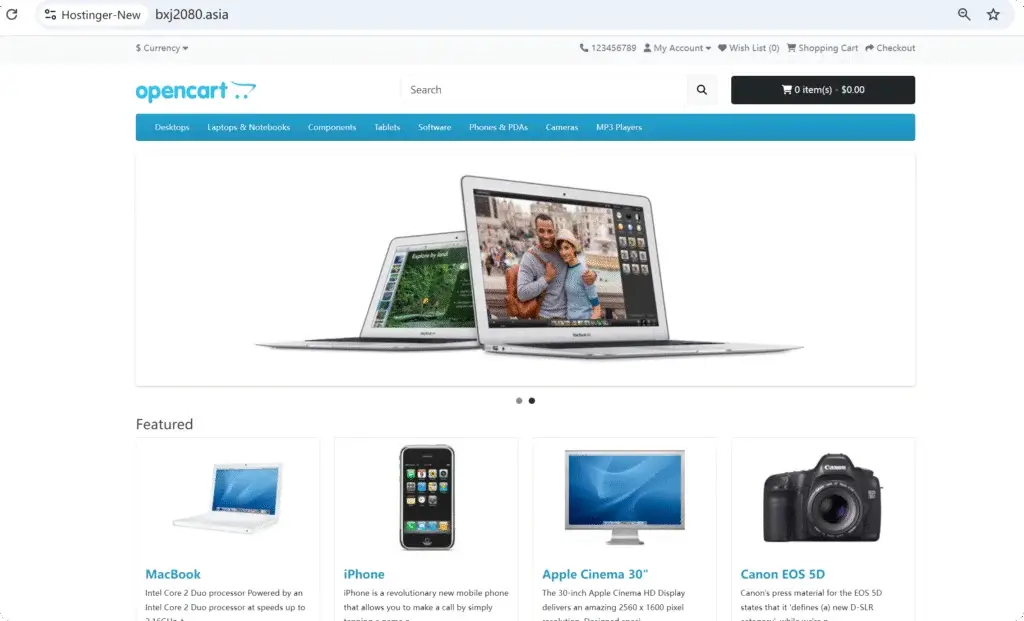
安装成功之后,可以点击网址查看前台。
② 后台管理
登录后台需要先找到文件夹,选择这个网站下面的【概览】——【文件管理器】。

双击打开public_html,
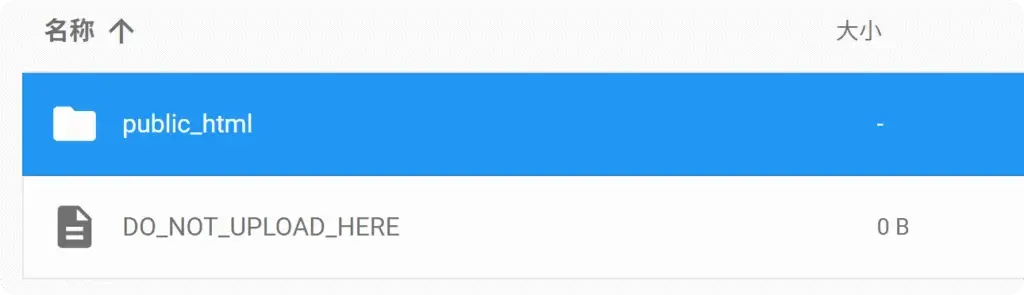
有一个文件夹名称是一串字符。
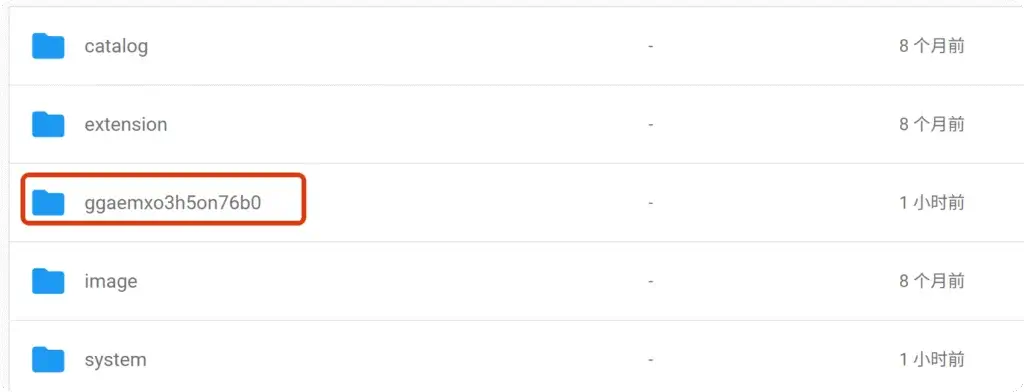
将这串字符放到你网站域名的后面加“/ggaemxo3h5on76b0”,就可以显示后台登陆页面。
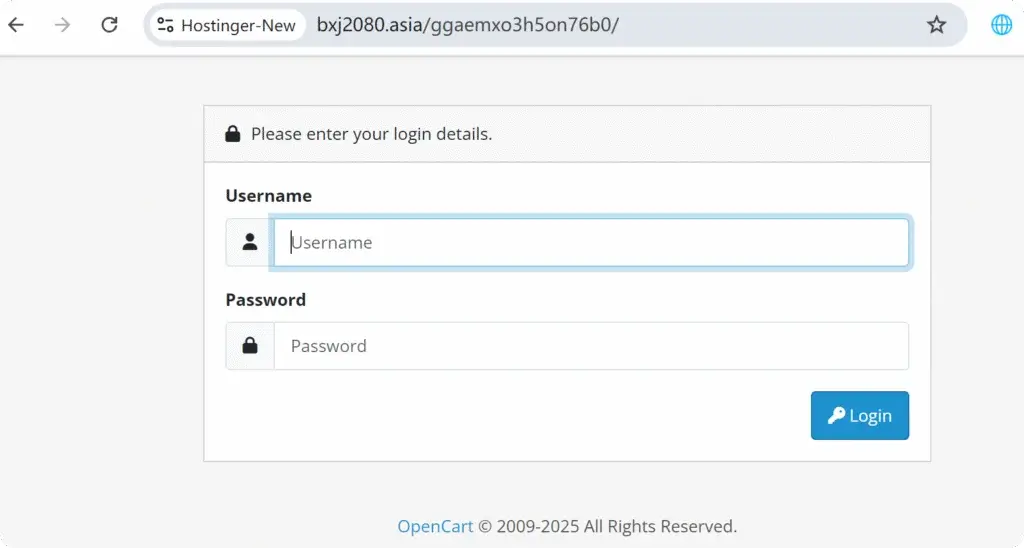
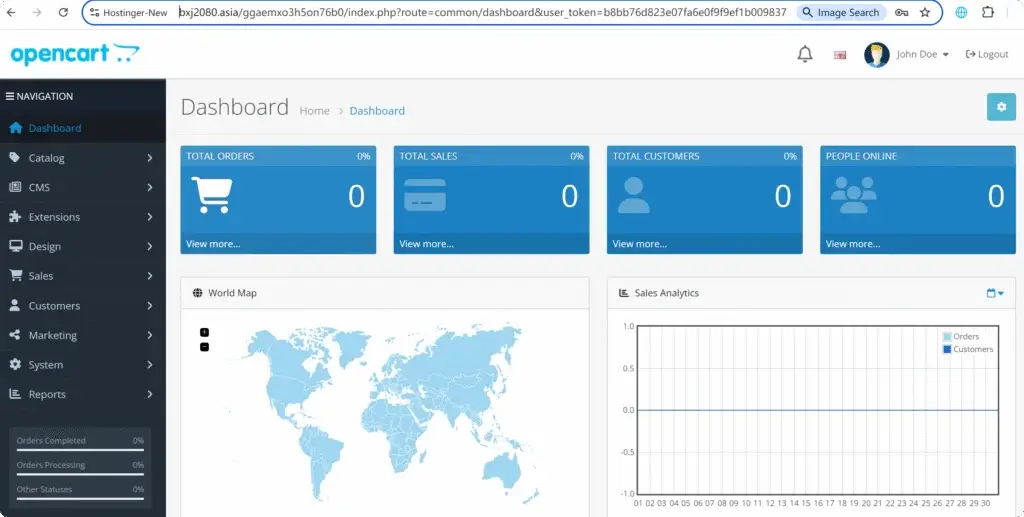
用你前面的账号密码登录就可以到后台了,在这里可以修改网站的内容,包括目录产品之类。
© 文章版权归白小菌所有,🫰欢迎转发分享。未经允许请勿抄袭转载。