






第一步. 安装Docker
这一步可以参考之前讲如何安装n8n,其中Docker部分的安装是一样的。
第二步. 安装Dify
2.1 手动下载 Dify 源代码
- 打开浏览器,访问 Dify 的 GitHub 页面:https://github.com/langgenius/dify
- 点击绿色的 “Code” 按钮。
- 选择 “Download ZIP”。
- 下载完成后,将 ZIP 包解压到你电脑的一个文件夹里(例如
D:\dify)。
2.2 在 PowerShell 中进入目录
- 解压后,你会看到一个名为
dify-main的文件夹。 - 在 PowerShell 中输入以下命令进入对应的 docker 目录(假设你解压到了 D 盘)。在 PowerShell 中执行:
PowerShell
cd docker(此时你的路径应该显示为 PS D:\Dify\dify-main\docker>)
2.3 执行配置文件复制
进入 docker 目录后,再次运行:
PowerShell
cp .env.example .env
2.4 修改配置(解决 1MB 限制)
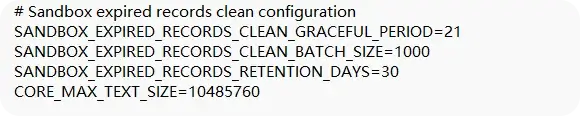
现在请不要急着启动,先去修改那个刚生成的 .env 文件:
- 打开你的电脑文件夹,定位到
D:\Dify\dify-main\docker。 - 找到
.env文件(注意不是.env.example)。 - 用右键点击,选择“用记事本打开”。
- 在文件最后一行添加以下内容:代码段
CORE_MAX_TEXT_SIZE=10485760 - 保存并关闭。

第三步. 启动 Dify
回到 PowerShell(确保还在 docker 文件夹下),运行:
PowerShell
docker compose up -d
Docker 会开始下载很多镜像,这可能需要几分钟。完成后,你就可以在浏览器输入 http://localhost 访问完全属于你、没有 1MB 限制的 Dify 了!
如果中途电脑重启,不用担心。
打开 PowerShell,直接进入你之前的目录并启动:
PowerShell
cd D:\Dify\dify-main\docker
docker compose up -d
- 注意:这次运行速度会非常快,因为它不需要重新下载,只需要把已经下载好的组件运行起来。
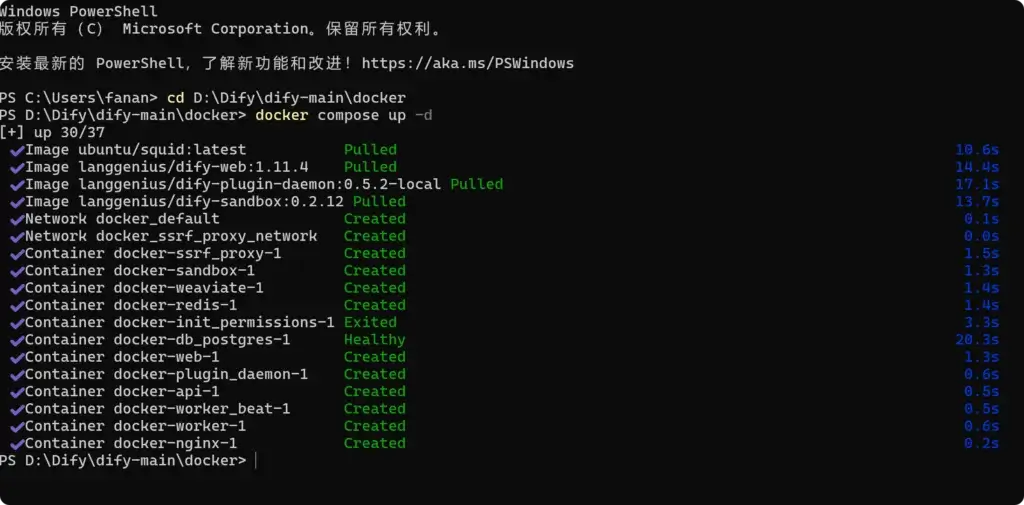
然后打开浏览器,在地址栏输入:http://localhost。如果看到设置管理员账号的页面:说明安装彻底成功了!
然后用邮箱创建一个账号就可以使用了。
© 文章版权归白小菌所有,🫰欢迎转发分享。未经允许请勿抄袭转载。