






WPCode是 WordPress 上最受欢迎的代码片段管理插件。结合现在的 Gemini/ChatGPT等 AI 工具,你只需要“说人话”,AI 就能帮你写好代码,你只需通过 WPCode “一键粘贴”即可实现功能。
视频教程
第一步:安装 WPCode
- 登录 WordPress 后台,点击 插件 > 安装插件。
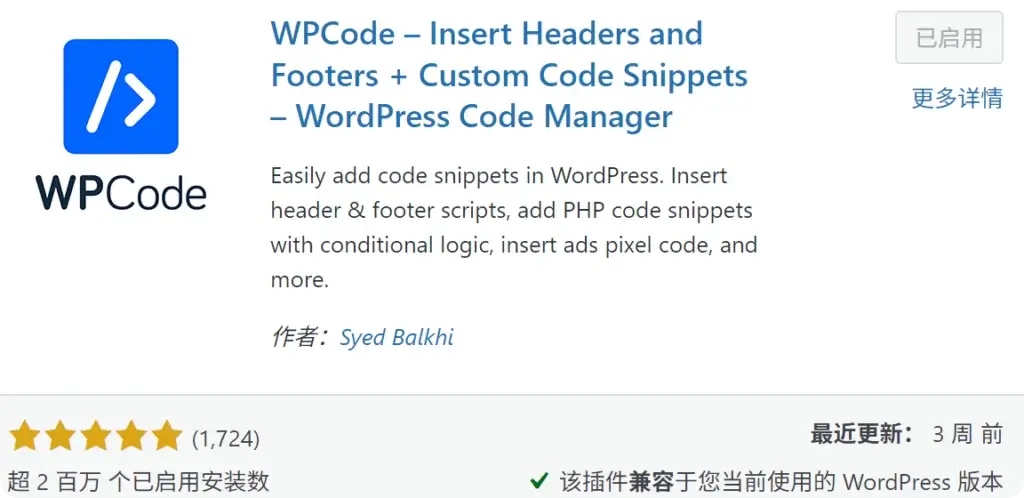
- 搜索
WPCode,找到 “WPCode”。 - 点击 安装 并 启用。
- 启用后,左侧菜单会出现一个 Code Snippets 选项。
第二步:利用 AI 生成功能代码
就算你是一个不懂代码的小白,也可以轻松利用AI工具实现很多的功能。打开 AI 工具,直接用这种 “角色+目标+限制” 的指令提问:
AI 提示词示例: “你现在是一个 WordPress 开发专家。我想实现一个功能:在每篇文章的内容末尾自动添加一段文字:‘感谢阅读,转载请注明出处’,并加一个红色的边框。 请给我一段可以在 WPCode 中运行的代码。”
AI 会立刻给你一段类似 add_filter('the_content', ...) 的代码。
第三步:在 WPCode 中部署代码
拿到代码后,回到 WordPress 后台:
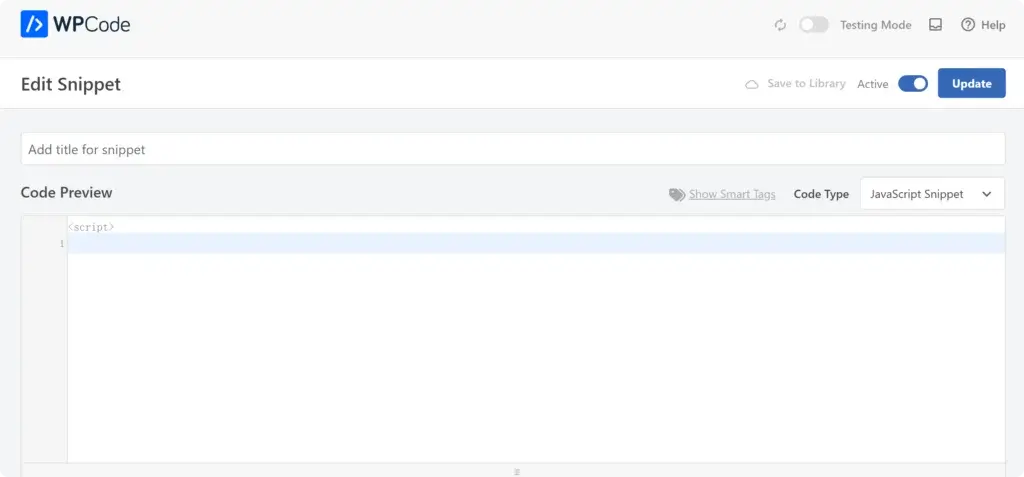
- 点击 Code Snippets > Add Snippet。
- 选择 Add Your Custom Code (New Snippet)。
- 设置标题:起个好记的名字(如:文末自动版权信息)。
- Code Type(代码类型):如果是 AI 给你的功能脚本,通常选择 PHP Snippet;如果是样式,选 CSS Snippet。
- 粘贴代码:把 AI 生成的代码粘贴到 Code Preview 框里。
- 插入设置(Insertion):
- Auto Insert (自动插入):代码会自动在后台运行。
- Location (位置):选 “Run Everywhere” (全站运行) 或 “Frontend Only” (仅前端)。
- 激活并保存:将右上角的开关从 Inactive 拨到 Active,点击 Save Snippet。
第四步:条件逻辑 (Conditional Logic)
这是 WPCode 最强大的地方!你可以设置代码只在特定条件下运行。
- 案例:你写了一段“促销弹窗”代码。
- 设置:在代码编辑页下方找到 Smart Conditional Logic,开启它。
- 规则:设置
Page URL是Home Page。 - 效果:这段代码只会在首页生效,不会拖累其他页面的加载速度。
⚠️ 安全小贴士(必读)
- WPCode 安全模式:如果粘贴的代码有错导致网站白屏,WPCode 通常会自动捕获并禁用该代码。如果真的进不去后台了,可以通过 FTP 进入插件目录,暂时重命名 WPCode 文件夹即可恢复。
- 小步快跑:每次只添加一个功能,测试没问题后再加下一个。
© 文章版权归白小菌所有,🫰欢迎转发分享。未经允许请勿抄袭转载。