






视频教程
很多新手在使用 WordPress 搭建网站时,想让用户提交表单时支持上传文件和一些高级功能(比如图片,地图,),结果发现主流插件的“文件上传”功能都要收费?
今天就给大家介绍一款完全免费、功能无阉割的神级插件——Forminator。即使你是代码小白,也能在 5 分钟内搞定一个高大上的上传表单!

第一步. 安装与启用
- 登录你的 WordPress 后台。
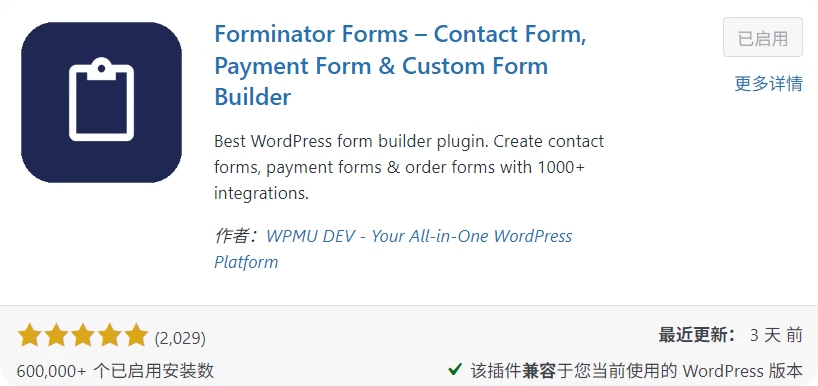
- 点击左侧菜单的 插件 (Plugins) -> 安装插件 (Add New)。
- 在搜索框输入
Forminator。 - 找到那个有一只戴眼镜小松鼠图标的插件,点击 立即安装,然后点击 启用。
第二步. 创建一个新表单
- 启用后,点击后台左侧菜单栏新出现的 Forminator -> 表单(Forms)。
- 点击新建(Create) 按钮。
- 你会看到几个模板,我们选择 Blank(空白表单) 开始,然后点击 Continue。
- 给你的表单起个名字(比如:“咨询表单”),点击 Create。

第三步. 添加字段,包括“文件上传”
- 点击中间的 Insert Fields(插入字段)按钮。
- 在弹出的列表里勾选你需要的项。重点必选:
File Upload(文件上传)。- 建议同时也选上:Name(姓名)、Email(邮箱)、Textarea(留言内容)。
- 点击右下角的 Insert Fields。

具体的细节样式和颜色,可以选中对应的字段调整。右边可以对整个表单的颜色,样式,字体等参数 进行设置。

第四步. 预览与发布
- 点击右上角的 Preview(预览)看看效果,你会发现界面非常干净整洁。
- 确认无误后,点击右侧的 Publish(发布)。
- 最重要的一步: 发布成功后,你会得到一串类似
[forminator_form id="123"]的短代码 (Shortcode)。 - 复制这行代码,粘贴到你网站的任何页面(Page)或文章(Post)里即可。

Forminator除了提供更多的免费字段外,还支持问卷,邮件提醒,设置验证等,并且用户提交的信息也是可以直接在Wordpress后台查看的。
© 文章版权归白小菌所有,🫰欢迎转发分享。未经允许请勿抄袭转载。