






工具插件Dify中非常重要的功能。如果你不想你的AI模型只会聊天,而是能帮你查谷歌、画图、分析财报、甚至发邮件,那你就必须掌握插件的使用。
一. 什么是 Dify 工具插件?
简单来说,AI 大模型虽然聪明,但它有两个致命弱点:
- 消息滞后:它不知道今天发生的新闻。
- 手脚受限:它不能直接操作外部软件(比如打开 Excel 或查实时股价)。
而Dify 的工具插件就是给 AI 装上这些功能,比如我们可以安装Google搜索插件来让AI实现上网查看最新网页的功能。安装邮箱插件来实现邮件的自动回复……
二. 如何使用这些插件?
在Dify中,插件的操作非常直观,主要分为三个步骤:
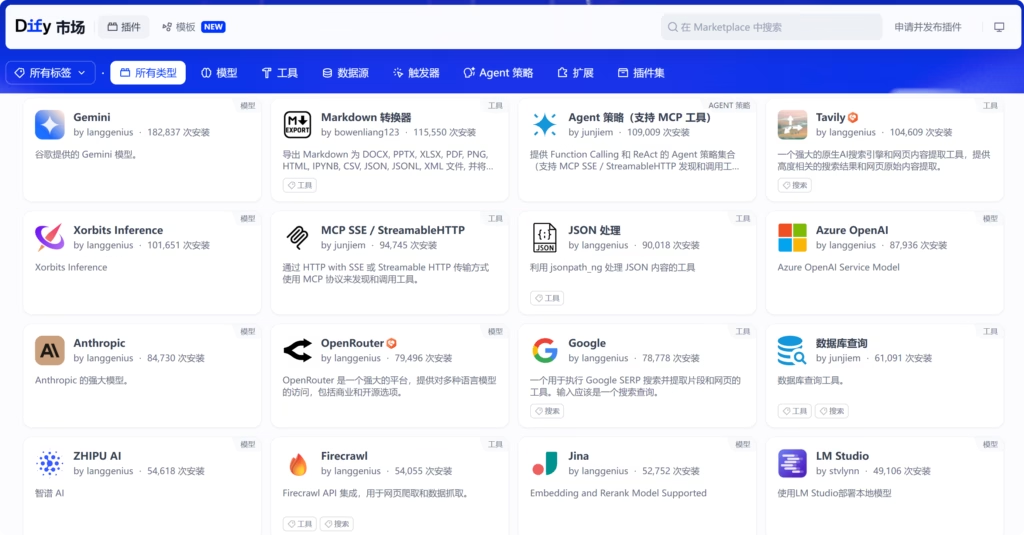
2.1 安装插件
- 在 Dify 导航栏点击“插件”,进入 Marketplace(插件市场)。
- 找到你需要的插件(比如163邮箱)。
- 一键安装:点击“安装”按钮。(如果你Dify是部署到本地的话,可以先把插件下载下来再安装到DIfy)

2.2 授权配置
有些插件安装好之后就可以直接在工作流或者Agent中使用,但是大部分好用的插件都需要你提供 API Key或者其他配置(这就像是给插件充话费)。
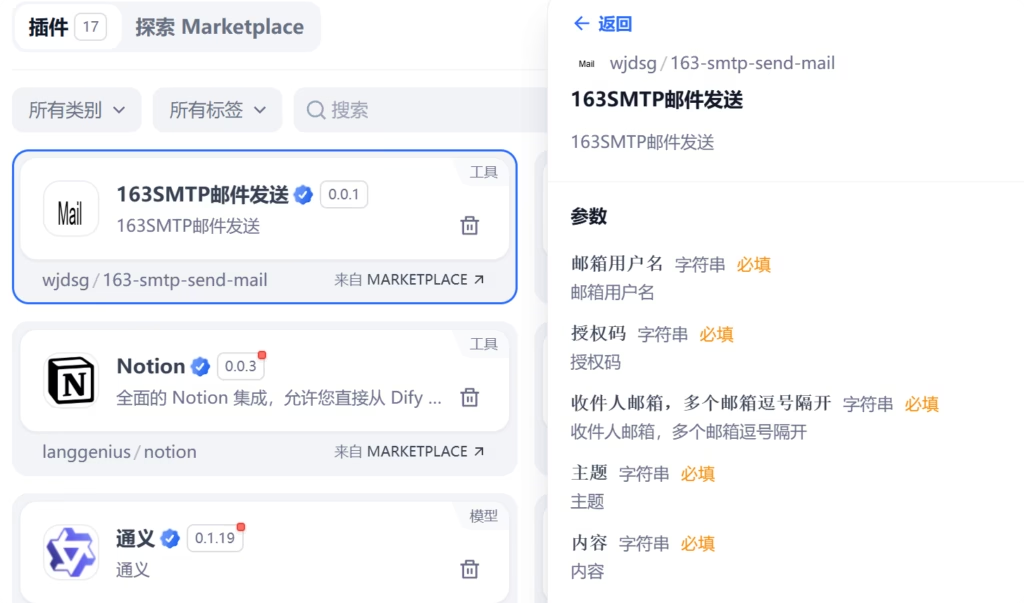
- 点击对应插件详情,在“设置”里填入对应的 API Key。(也可以在使用的时候在工作流中配置)
2.3 在工作流应用中使用
安装好后,你可以在两种场景里召唤它们:
- Agent(智能体)模式:在编排页面点击“工具”,勾选你装好的插件。AI 会在聊天时自动判断什么时候该用它。
- Workflow(工作流)模式:在画布上点击
+号,搜索并添加该插件节点。这适合需要精准控制的自动化任务。
三. 案例:新闻分析工具
我们来做一个实用的工具:让 AI 自动搜索今天的科技热点,并生成一张配图。
3.1 准备工作
- 在插件市场安装 Google Search(搜索)和 DALL-E(画图)。
- 填入对应的 API Key。
3.2 搭建步骤
- 创建 Workflow(工作流):
- Start 节点:设置一个变量
topic(你想关注的话题,比如“OpenAI 5.0”)。
- Start 节点:设置一个变量
- 添加工具节点(Google Search):
- 点击连线,搜索 Google Search 插件。
- 输入项设为
{{start.topic}}。 - 这步会让 AI 去网上搜集最新的文章链接和摘要。
- 添加 LLM 节点(总结官):
- 把搜索结果传给 LLM(大模型)。
- 提示词(Prompt):“请根据以下搜索内容,用 200 字总结今天最火的 3 个科技点。”
- 添加工具节点(DALL-E 3):
- 把 LLM 总结的内容传给绘图工具。
- 提示词:“根据以下总结内容,画一张极具科技感的未来插图。”
- End 节点:
- 输出 LLM 的文字总结和生成的图片。
四. 进阶:开发自己的插件
如果你不仅想用,还想自己做一个插件,Dify 提供了非常友好的 CLI 工具。
- 你可以用 Python 或 NodeJS 编写逻辑。
- 只需要定义一个 YAML 配置文件(告诉 Dify 你的插件长啥样)和一段核心代码(告诉插件怎么干活)。
- 完成后上传
.difypkg文件即可在私有环境使用。
Dify 的插件系统大大降低了普通人调用复杂 API 的门槛,也让我们的工作流可以完成更多复杂的任务。
© 文章版权归白小菌所有,🫰欢迎转发分享。未经允许请勿抄袭转载。