






在 Dify 中,一个最基础的、能工作的流程只需要以下 3 个核心元素,高级的工作流都是在这个基础上扩展而来。
视频教程
一. 开始节点 (Start)
这是工作流的起点,你需要输入内容,后面的节点才能引用并处理接下来的工作。就像流水线最开始终归要有原材料。
我们需要在它的参数里添加字段,点击输入字段后面的+号。
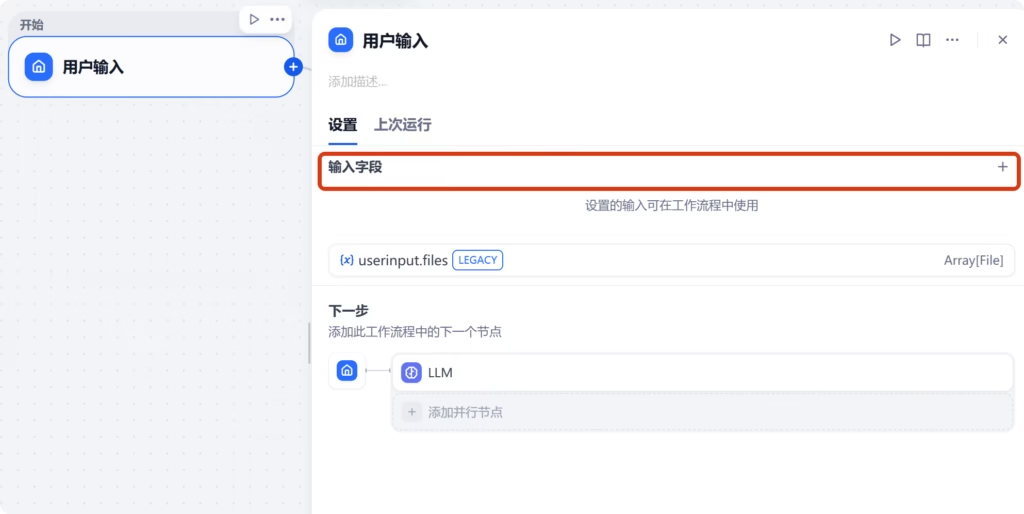
点击+号后会出来一个弹窗,可以选择用户输入的字段类型和选项及长度。
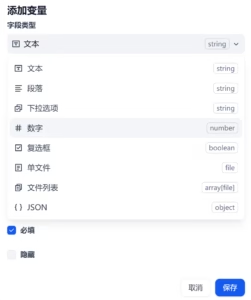
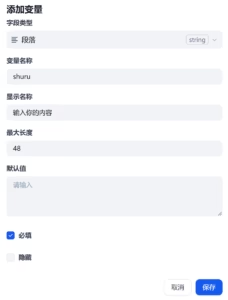
字段类型:
- 文本和段落:区别不大,都是输入内容,但是段落支持输入更多的内容。如果使用这个工作流的用户会输入长文本,那么建议选择段落。
- 变量名称,用英文,这个变量名称我们在后面的流程中要引用。
- 显示名称,这个中文也可以。
- 最大长度,就是允许使用者输入的最大长度内容。
- 最下面的必填如果勾选上,那么只有这个字段有内容才能够执行后面的内容。不勾选就是可填可不填。
- 隐藏,和必填只能同时选一个,如果选择隐藏,那么这个字段在运行时不显示。
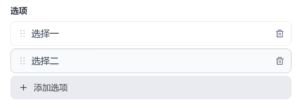
- 下拉选项:这里可以设置下拉框,允许用户直接选择。
- 其他的选项和上面的文本段落一样。
- 复选框:复选框和我们在其他地方的含义不同,并不能添加很多选项。在计算机世界里,复选框只有两个状态:
True(勾选了)或False(没勾选)。可以作为我们后面其他节点(比如条件分支)的分辨参数。 - 单文件和文件列表,允许用户上传文件。
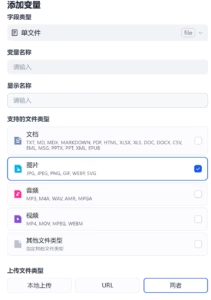
- 单文件,专门给用户上传一个特定文件的入口(如一个 PDF、一张图片或一份 Word)。如果用户传了第二个,第一个会被覆盖。
- 文件列表,可以上传多份不同的文件。
- JSON,是一种数据格式,它用大括号
{ }把信息打包。在 Dify 的开始节点设置它,意味着你要求用户(或下游系统)必须输入一段符合格式的代码信息。
上面这些是开始节点的可选择用户上传选项。
二. LLM 节点
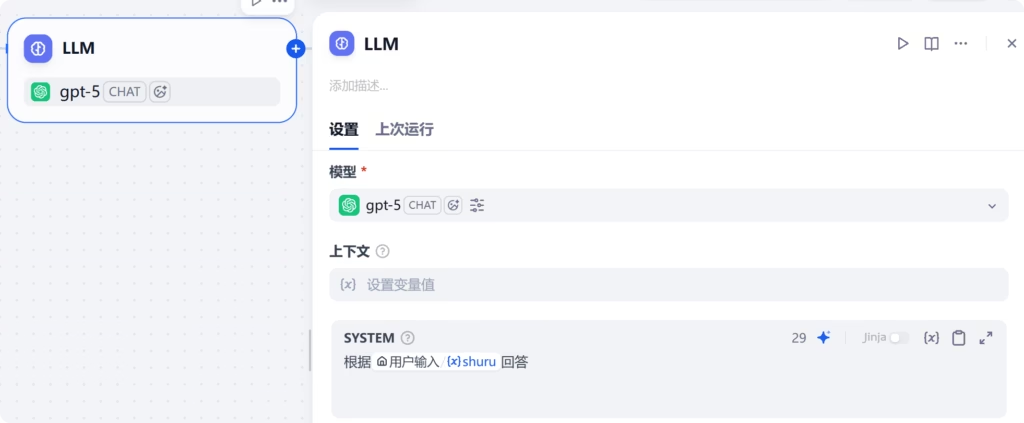
它是流程的“大脑”。调用大语言模型(如 GPT-4、Claude)来处理用户输入的信息。你把“开始节点”收到的信息传给它,它负责思考并写出回答。我们需要:
- 选择模型: 选一个好用的脑子。
- 编写提示词 (Prompt): 告诉它“你是一个文案助手”或“你是一个翻译员”。
- 引用变量: 必须把“开始节点”的内容接进来,它才知道你要它处理什么。
至于里面的详细参数,我会放到下一节和Agent一起介绍,它们都是处理中心,甚至一定程度上可以相互替代。
三. 结束节点
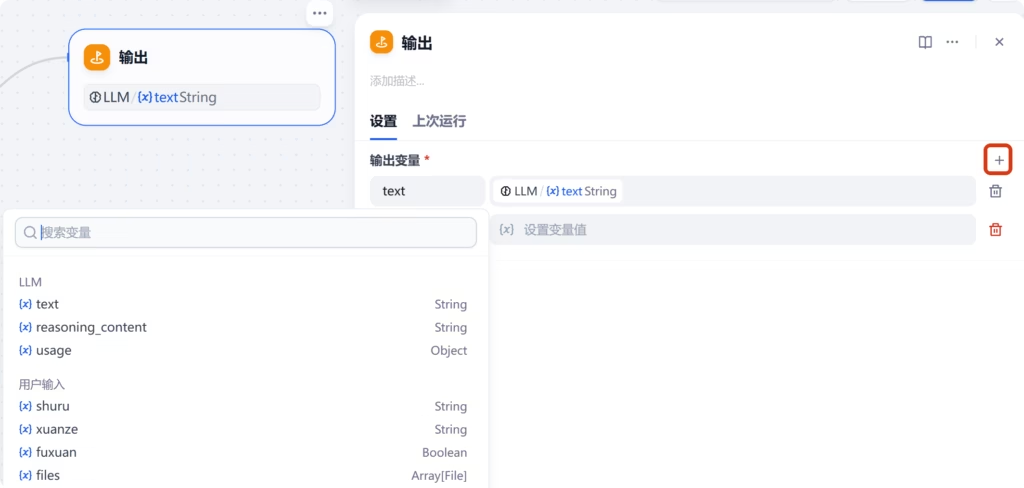
它是流程的终点,决定了最终把什么内容展示给用户看。
你可以选择把前面输入的变量和输入的结果都输出显示给用户。
💡 极简逻辑串联
用户输入(开始)——AI 处理(LLM)——展示结果(结束)
这三个节点只要连在一起,就是一个完整的 AI 应用了。剩下的诸如知识库、变量筛选、条件分支,都是在这个基础上增加的“高级插件”。
© 文章版权归白小菌所有,🫰欢迎转发分享。未经允许请勿抄袭转载。