






视频教程
一. Dify是什么?
Dify 的全称是 Do It For You(为你而做)。
简单来说,它是一个让每个人都能零代码、可视化地搭建 AI 应用的平台。
- 以前: 你想让 AI 读你的公司文档并回答问题,需要写复杂的代码,还要找服务器、调数据库。
- 现在: 在 Dify 里,你只需要把 Word 或 PDF 丢进去(点几下鼠标),一个懂你公司业务的 AI 助手就做好了。
二.为什么不用 ChatGPT 而是Dify?
简单来说这是两个概念,如果你是日常一些对话,聊天,解答,问GPT或者其他一些AI工具没什么问题。
但是如果你想要把工作流程化,比如用户使用产品提出一个问题,那你收到用户的反馈就需要先找到这个产品的具体资料文件查询信息(可能在某台电脑上,也可能在云端),然后结合用户的问题给出答案。
如果你用GPT的话,你需要先找到这个产品的文件,再把它丢给GPT,然后附上用户的问题,再输入回答的方式和态度(耐心一点,客气的语气之类),让它给出答案再复制粘贴给用户。
但如果你提前在Dify设置好了工作流/数据库/对话,那么你只需要输入用户的问题和产品型号或名称,那么就可以直接得到答案。再也不需要找文件,每次都要给GPT提示词,甚至你可以直接做成AI客服,让用户自行提交解决,提高反馈速度。
总结一下,工作流就是需要几步做的事情,一步就可以搞定,尤其对于流程相似,每天都要经常要做的事情。(就比如每天都需要回答客户的各种问题)
除此之外,还有其他一些优势:
| 维度 | ChatGPT (通用对话) | Dify (定制应用) |
| 你的私有数据 | 无法直接把几百个 PDF 塞给它 | 自带“知识库”,能像大脑一样搜索你的文档 |
| 工作流程 | 它问一句你答一句,很被动 | 全自动“工作流”,能定好步骤自动去查资料、发邮件 |
| 模型切换 | 只能用 OpenAI 家的 GPT | “全能遥控器”,GPT、Claude、通义千问谁强用谁 |
| 数据隐私 | 聊天记录可能被官方拿去训练 | “私有化部署”,数据可以锁在你自己家里 |
- 如果你是老板:它能帮你把全公司的知识固定下来,做一个永远不会离职、24 小时待命的超级客服或助理。
- 如果你是开发者:它帮你省掉了后端开发的繁琐工作,让你 10 分钟就能给客户交付一个 AI 产品。
三. 部署Dify(注册与使用)
Dify是一个开源项目,有多种部署方式,即提供注册即用,也可以部署在自己的电脑上,还可以自己购买VPS部署在云端。
个人或者小团队主要使用方式:
| 维度 | Dify Cloud (云端版) | Docker (电脑本地) | VPS 服务器 |
| 形象比喻 | 拎包入住的公寓 | 自己买的私宅 | 租来的办公室 |
| 上手门槛 | 极低,注册即用 | 较低,需要安装 Docker | 中等,需要会基础 Linux 命令 |
| 硬件要求 | 不需要,有浏览器就行 | 高,电脑需要 8G/16G 内存 | 中,需按月支付租金购买 |
| 关机影响 | 24小时在线 | 电脑关机,AI 也就“断电”了 | 24小时在线 |
| 数据隐私 | 数据存放在 Dify 官方服务器 | 最安全,数据就在你硬盘里 | 较安全,数据存放在你的云端 |
| 推荐人群 | 个人试用、写 Prompt 的小白 | 开发者测试、极度看重隐私的人 | 创业团队、小公司内部使用 |
无论你选择哪一种方式,使用方法和操作界面都是一样的。所以我们就用Dify Cloud,先上手学习如何应用,之后的教程中再教大家如何部署到电脑本地或者VPS。
3.1 Dify Cloud 账号注册
- 访问地址:打开 Dify.ai。
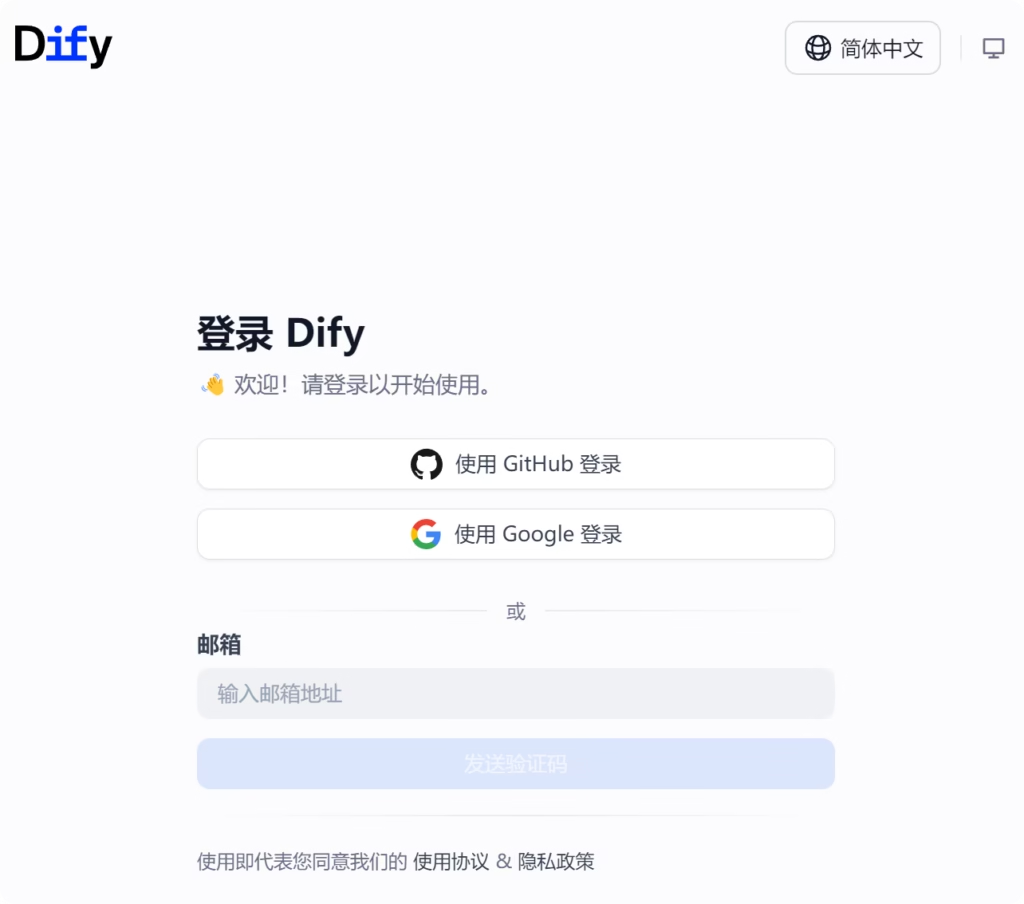
- 账号登录:点击Get Started,右上角可以切换成中文,然后可以直接用 GitHub或 Google 账号等登陆,也可以用其他的邮箱注册。
- 接着邮箱可能会收到验证码,填入即可。

3.2 Dify界面
注册登录之后就进入了Dify的界面。
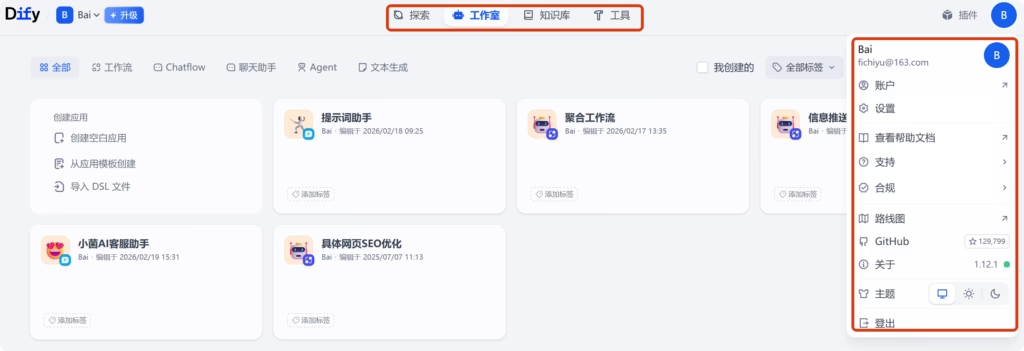
上面有4个选项:
- 探索:里面有一些模板可以直接使用。
- 工作室:这里就是管理和创建工作流应用的界面。
- 知识库:你可以将你自己或者公司的资料在这里做成资料库,方便后面检索和调用。
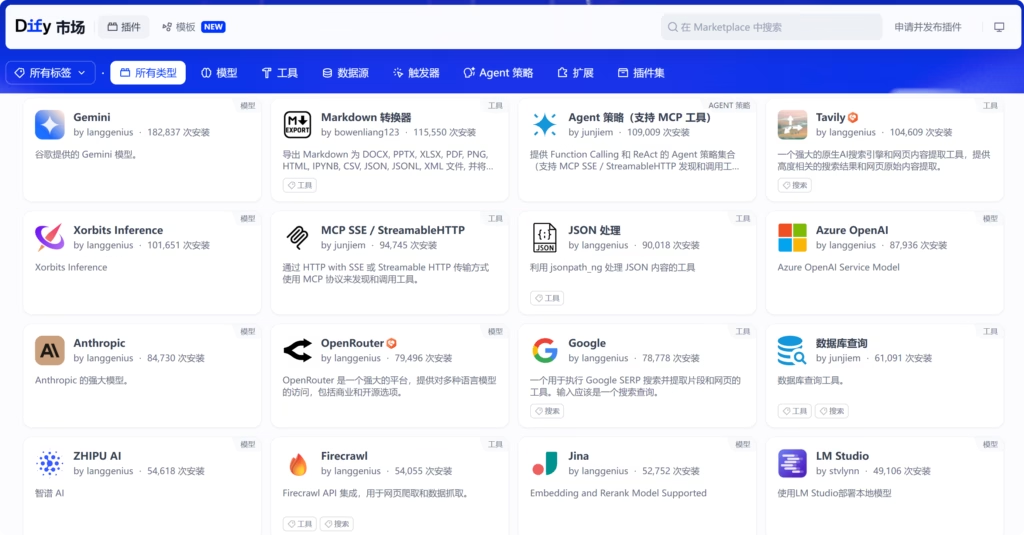
- 工具:这里提供了一些插件方便你实现更多的效果,比如网页爬虫,Notion,谷歌搜索,社区Discord,钉钉,企业微信等等。(后面需要使用的时候我们再介绍安装)
右上角是头像,点开后有一些选项:
- 账户:这里可以修改用户名,邮箱或者注销。
- 设置:这一部分主要是配置大模型的API Key,还有可以设置多成员协作以及语言的设置,其他的一些信息不重要。
- 帮助文档:提供了一些使用的说明。
- 支持:这里是论坛,有Discord和在线社区。
- 主题:可以更改网站的配色,有明暗两个切换。
- 其他的就自己看看,都我们使用无益。
上面这些基本上是我们注册Dify的流程以及界面的大概布局。如果你想提前了解电脑本地部署的话,可以参考下面的博客(不过还是建议大家先学习如何使用Dify,以后再考虑部署到电脑本地)
四. Dify部署到电脑本地
© 文章版权归白小菌所有,🫰欢迎转发分享。未经允许请勿抄袭转载。