






上一节讲了如何连接大模型,包括适合国内国外的API聚合平台。从这节开始正式介绍工作流应用的搭建。
视频教程
一. 工作流的类型
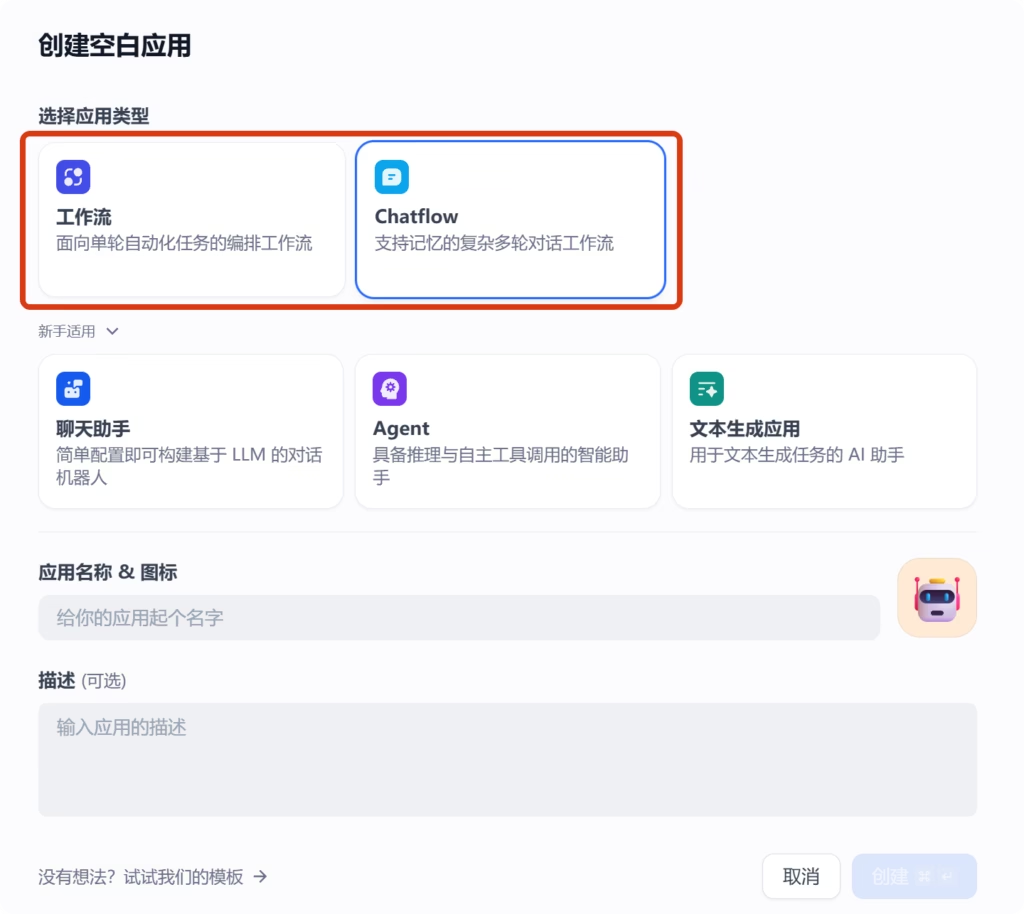
在 Dify 中创建应用时,你会看到两种主要的工作流模式:
| 类型 | 名字 | 形象理解 | 适用场景 |
| Chatflow | 对话型 | 像一个聪明的客服,能记住聊天记录,和你你来我往。 | 聊天机器人、情感咨询、带有上下文的助手。 |
| Workflow | 任务型 | 像一条自动化流水线,点一下运行,它干完活就结束。 | 文章翻译、数据分析报告、每日新闻自动汇总。 |
除了上面这两种,下面其实还有三种新手模式,但是过于简单,可塑性不强,所以没必要浪费时间学习。
二. 工作流编辑页面介绍
Chatflow和Workflow虽然形式和功能上有所不同,但是他们地编辑页面和可调用地元素与工具基本相同。
下面就以Workflow的形式为例:
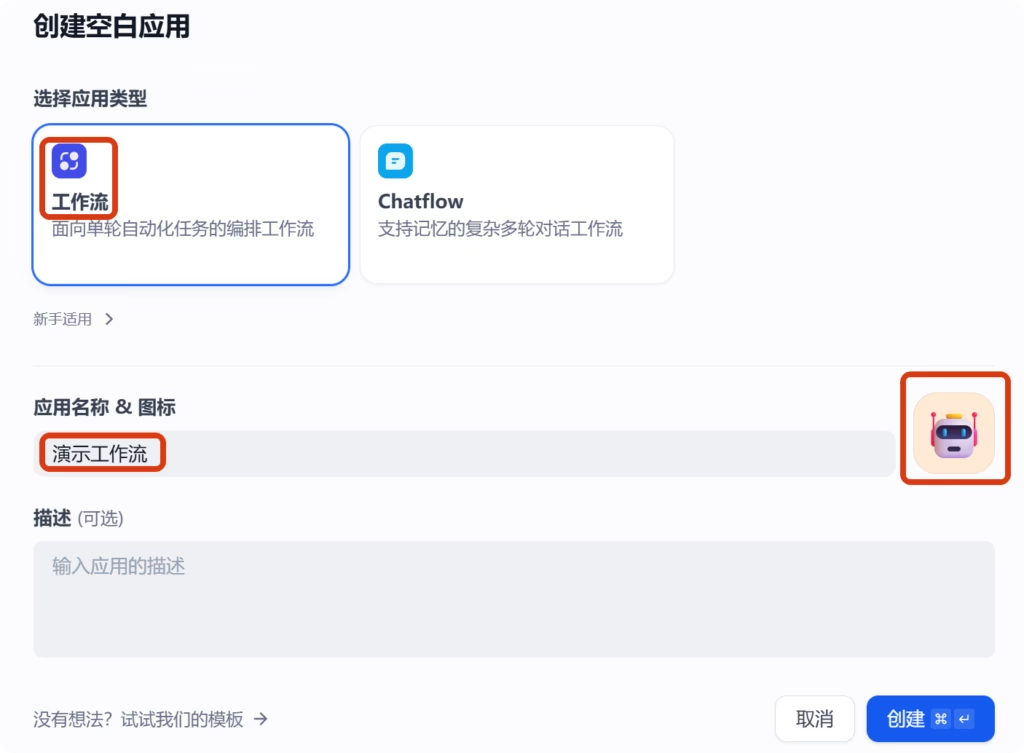
类型选择“工作流”,名称自己取一个,后面的图标可以直接点击更换或上传图片,描述可填可不填,然后点击【创建】按钮。
接着有两种选择:用户输入和触发器。
- 用户输入,你提供一些必要的信息然后手动启动工作流,它会给你输出结果。(例如:丢给他文章,让它分析SEO情况及优化建议)
- 触发器,你可以设置自动触发的条件。比如,每隔多长时间自动运行。(例如设置新闻定期推送)
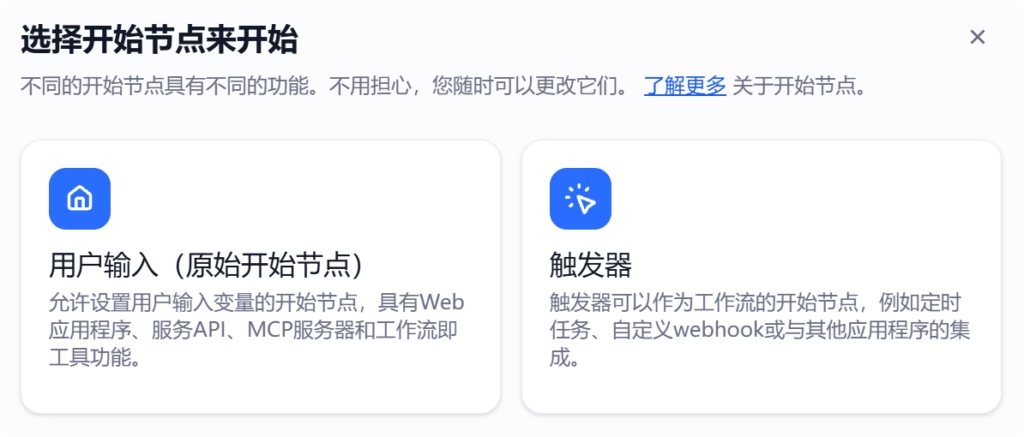
我这里以【用户输入】为例。
每个节点的后面都有一个+号,点击后可以添加其他的节点或者工具。我们可以用这些节点和工具处理不同的任务。
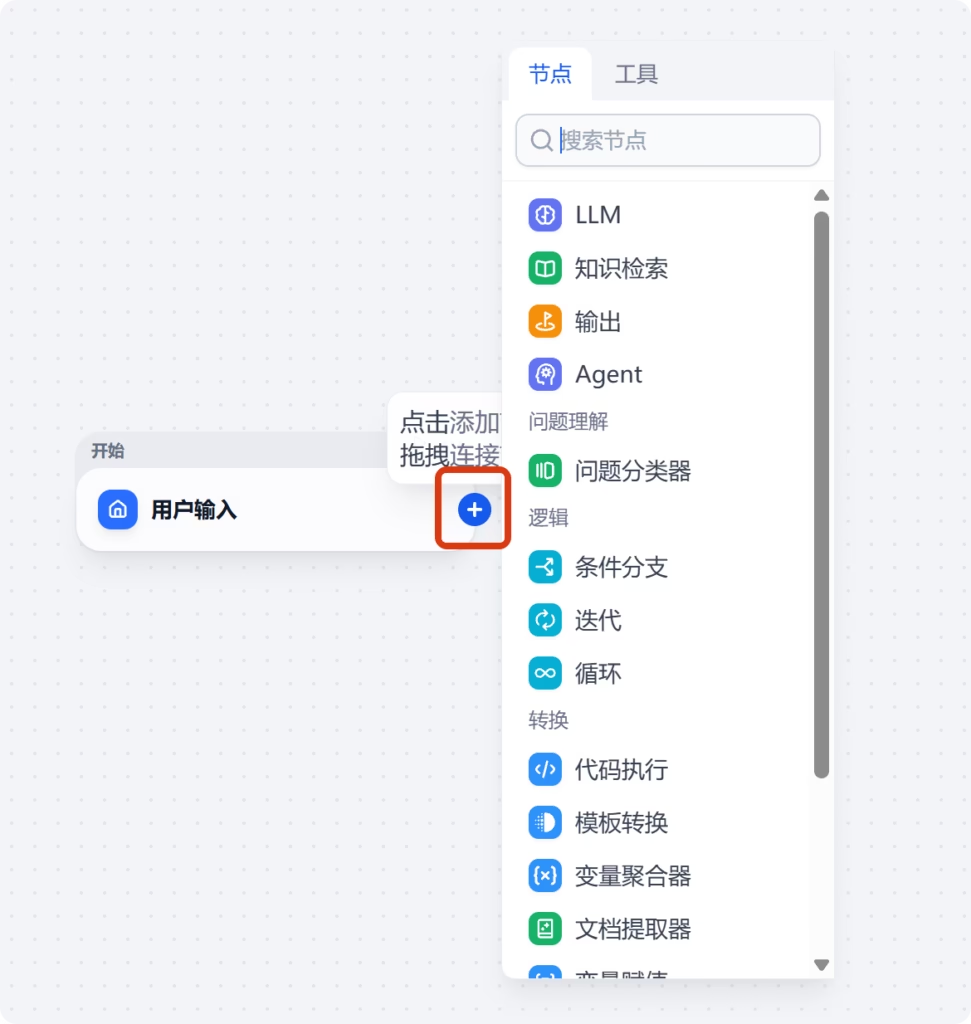
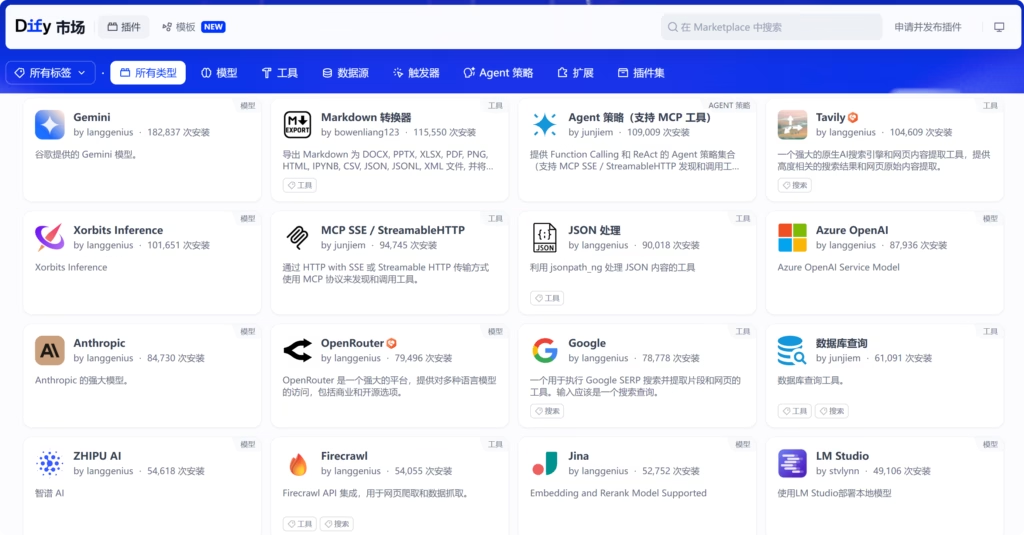
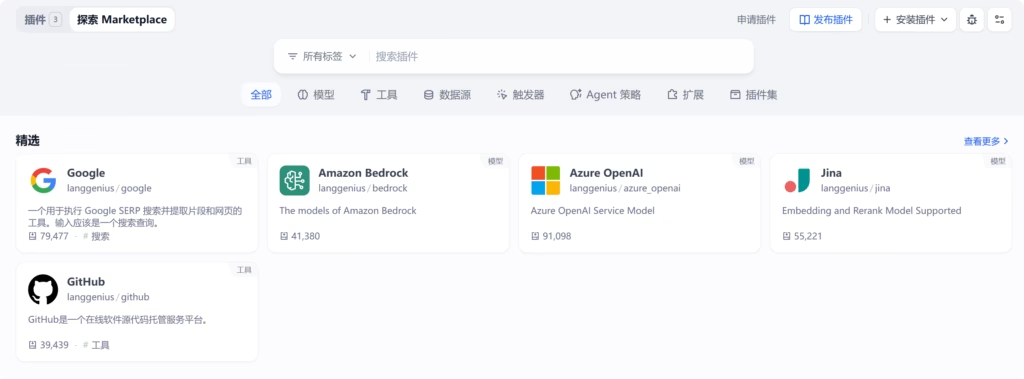
节点的数量都在这里显示了,工具这里可以点击右上角的插件到Marketplace查看更多,提供了几百款工具。鼠标悬浮上去就会出现下载按钮,下载安装好就可以直接在工作流后面点击+号添加了。
工具 (Tools)相当于给 AI 装上“外挂”,而Dify 最强大的地方在于它能集成各种外部工具。比如谷歌搜索:让 AI 能上网查最新消息。图片生成 (DALL-E):让 AI 按照流程结果画张图。Stable Diffusion/Midjourney:生成更高质量的艺术图。自定义工具:如果你懂一点 API,甚至可以让 AI 去查你的快递、发邮件或者控制智能家居。
关于这些节点和工具,我会在后面用实例向大家展示用途。
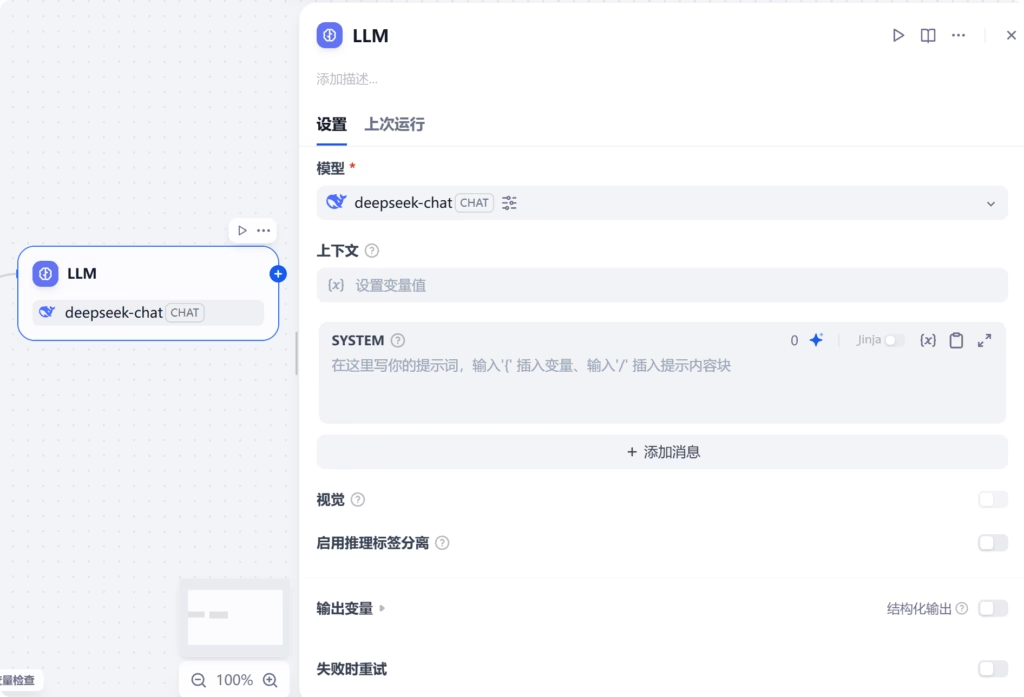
每添加一个节点在右边会有它的参数设置区域,比如它的名称,描述,调用什么大模型,是否使用上下文,填写什么提示词,是否开启记忆功能,输出变量等等,这些之后都会详细讲解。
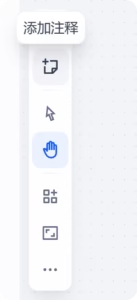
在这些连接模块的左边还有一列小的工具:
- 添加节点:和我们点击节点后面的+号添加是一样的。
- 添加注释:可以在工作流的画布上添加一些备注信息框。
- 指针模式:这个模式下可以轻易地选中节点,但是没办法移动节点地位置。
- 手模式:这个模式和指针模式相反,可以很轻易拖拽节点地位置。
- 整理节点:我们在添加节点,拖拽节点过多时排版可能乱,点击一下这个会自动从左到右有序排列。
- 最大画布:会把网页里侧边折叠,留给编辑更大的空间。
- 更多操作:可以将工作流导出为图片。
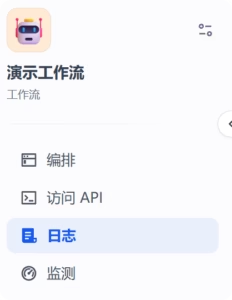
最左侧点击头头像可以开启一些Web App网页服务/API/MCP以及更改工作流的名称和头像。
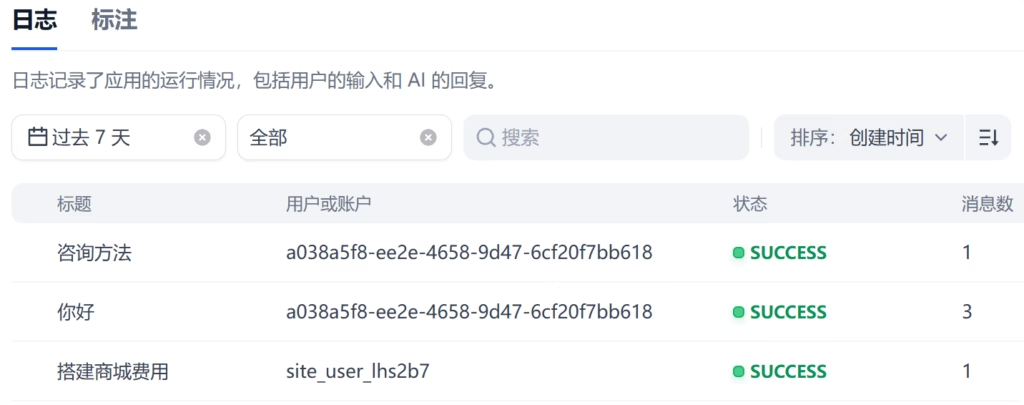
日志和标注里记录了这个工作流运行的记录。
监测是对会话情况的统计。
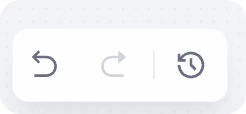
在编排页面的最下面还有撤回和历史记录的功能,方便撤回错误的修改。
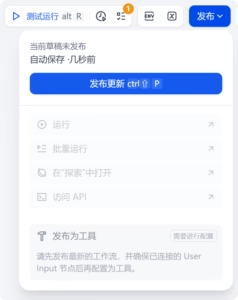
右上角就是测试运行和发布保存信息,可以对这个工作流进行测试。这部分在实操里大家可以看到。
这一节我们介绍了Dify的编辑页面情况以及元素信息,从下节开始介绍节点及工具的应用。
© 文章版权归白小菌所有,🫰欢迎转发分享。未经允许请勿抄袭转载。