






Dify注册好之后,我们需要给它配上大脑——AI大模型,用来处理我们工作流中的问题。
视频教程
第一步. Dify 的API配置入口
- 登录 Dify 后,点击页面右上角的 “个人头像”。
- 在弹出的菜单中选择 “设置” (Settings)。
- 在左侧导航栏中点击 “模型供应商” (Model Provider)。
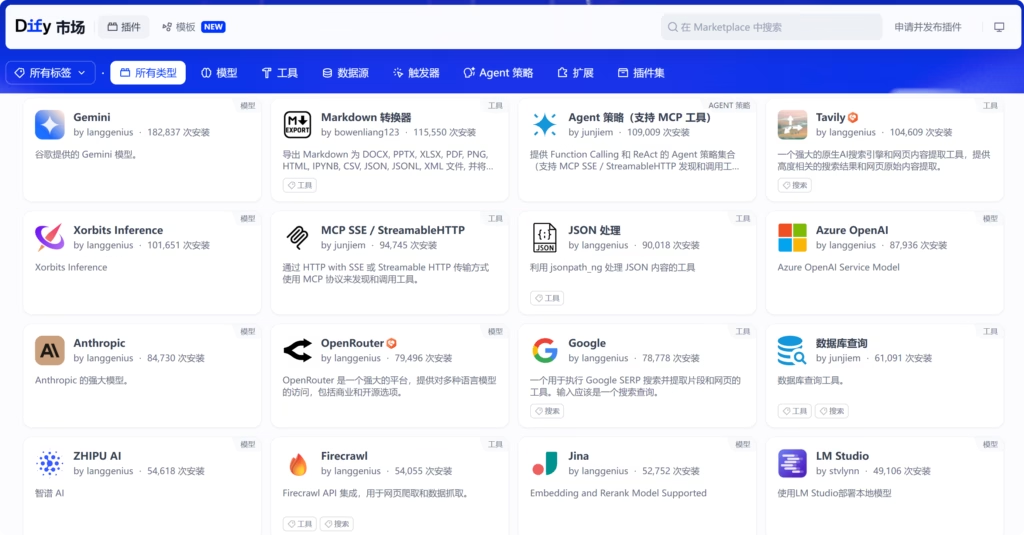
在这里,你可以选择安装想要使用的大模型,基本上所有的大模型都可以找到,比如Open AI,Gemini,Deepseek,千问,Kimi等等。
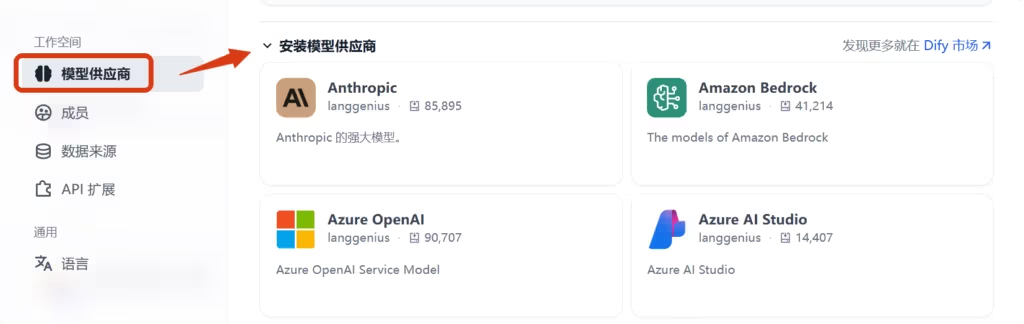
安装完之后需要配置,添加API Key。
第二步. 获取大模型的API Key
有多种方式可以获得大模型的API Key,比如到大模型的官网,或者一些聚合平台。
2.1 官方网站API Key
假设你只想使用Kimi,那么你就可以到它的开放平台注册并充值生成API Key即可,其他的大模型也是一样。
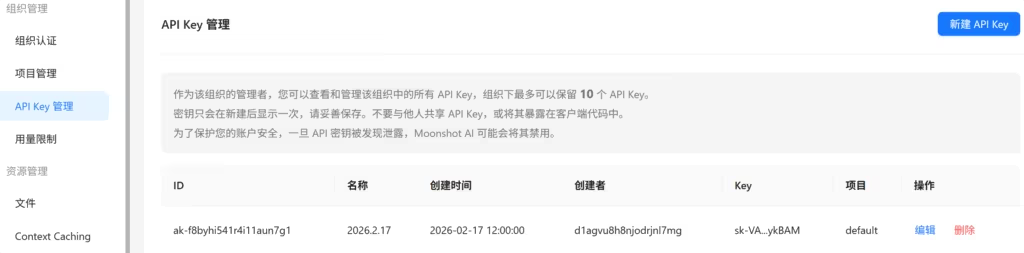
2.2 API聚合服务平台
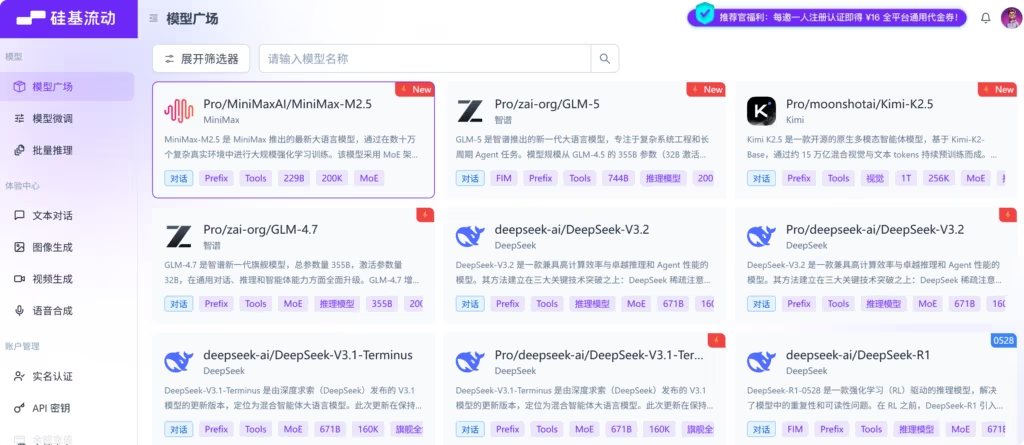
但是如果你需要多种模型,比如Kimi,Deepseek,千问等等,那么我建议可以用API聚合服务平台,比如国内模型集合可以用【硅基流动】(点击这里注册可以免费获得16元的额度),它支持几乎国内的所有大模型,一个API就可以连接它们,不需要跨平台。
如果你还需要使用国外的一些大模型,像OpenAI,Gemini等,可以使用OpenRouter这样的靠谱平台。(如果你没有外币卡或者觉得麻烦,我们这边可以代充指然后给你API,你可以直接使用)
提醒一点:现在网上包括淘宝上有很多非常廉价的API代理,有的可能美元人民币1:1充值,这类统统假的,我们这里可以保证绝对正规平台,官方渠道。
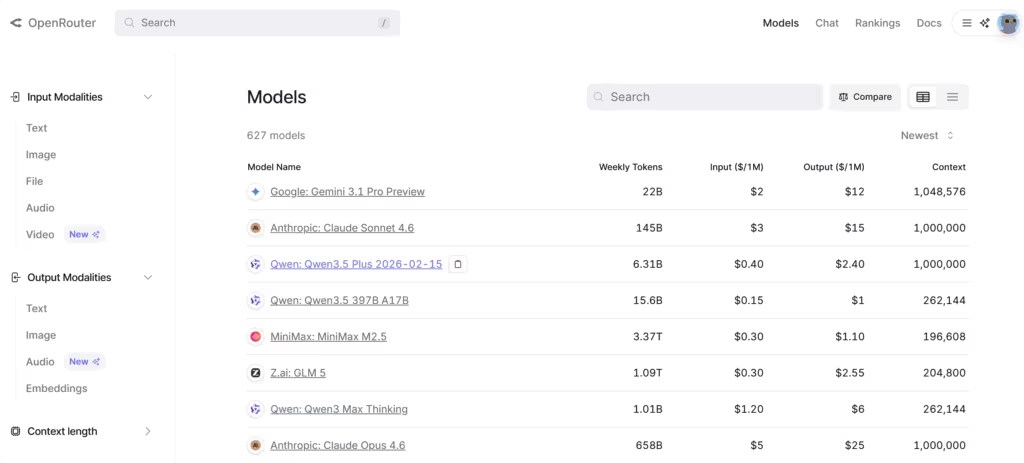
2.3 API平台注册实操教程
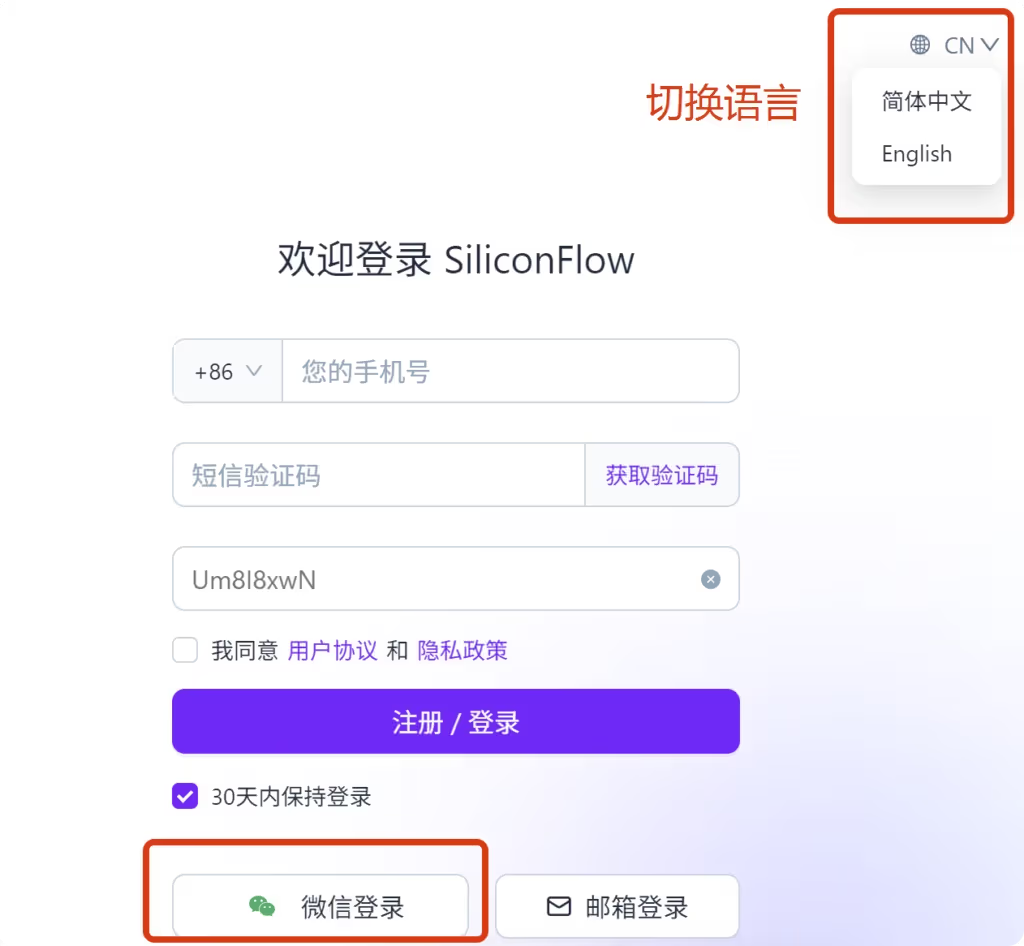
我这里以硅基流动给大家演示:点击下方按钮进入注册页面。
右上角可以切换语言,然后下面填入手机号码注册,也可以用微信登录,不过都是要绑定手机的😅。
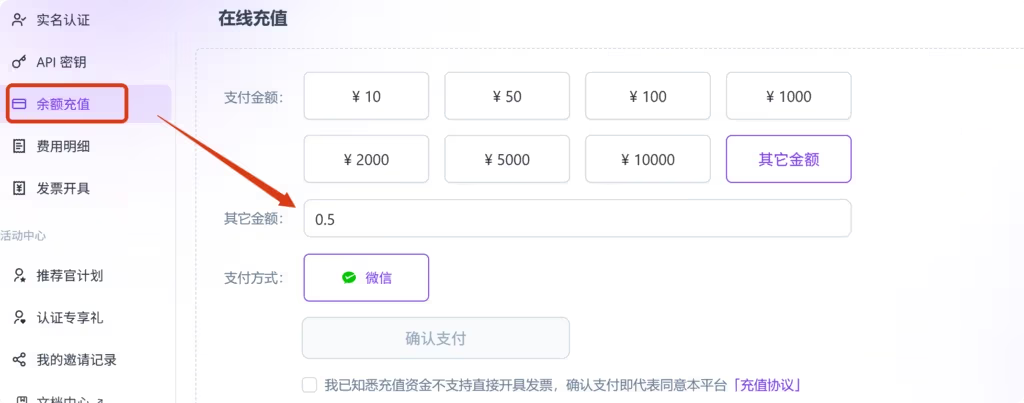
然后点击左边的认证专享礼,通过上面的注册链接实名认证后(国内基本所有的平台都需要实名认证),可以领取16元奖励券,这个券可以直接抵扣API的消耗。

再到余额里充值1毛5毛都可以。
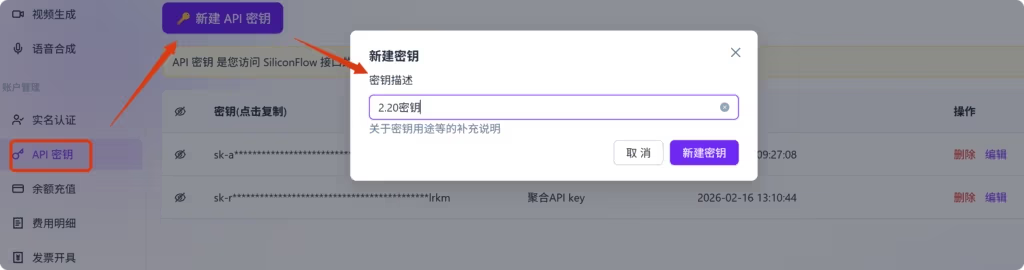
最后点击API密钥——新建API密钥——起个名称,创建密钥。每个密钥的前面都有个小眼睛,打开就可以复制下来,然后填入到Dify的后台。
第三步. Dify配置API Key
我们再回到Dify的设置里的模型供应商,搜索对应模型供应商名称,比如“硅基流动”,然后安装。如果你直接在官网买的,就搜对应的名称。
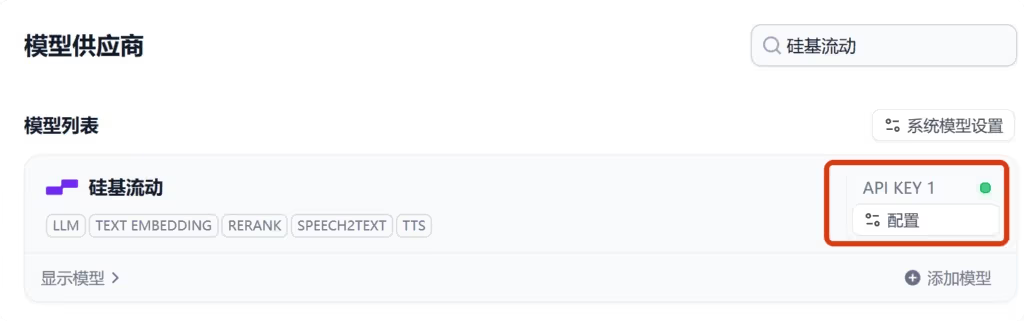
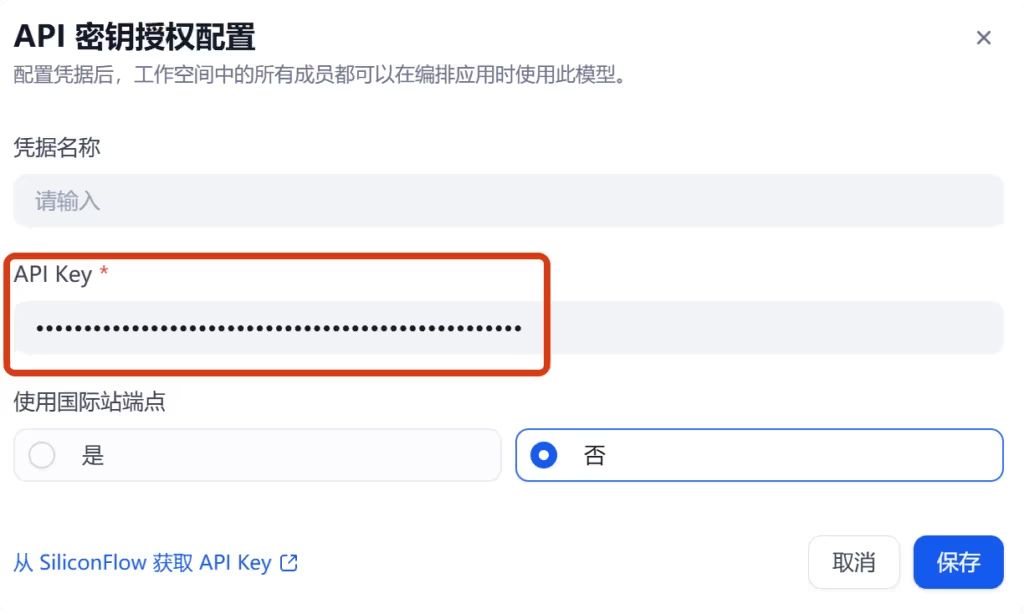
然后这个模型的后面都有个配置的选项,点击会有个弹窗,把我们前面的API Key填进去,如果是硅基流动的话,下面会有国际站点的选项,因为这个平台有中文站也有国际站,我上面用的就是中文站,所以就选否。
设置好就保存。
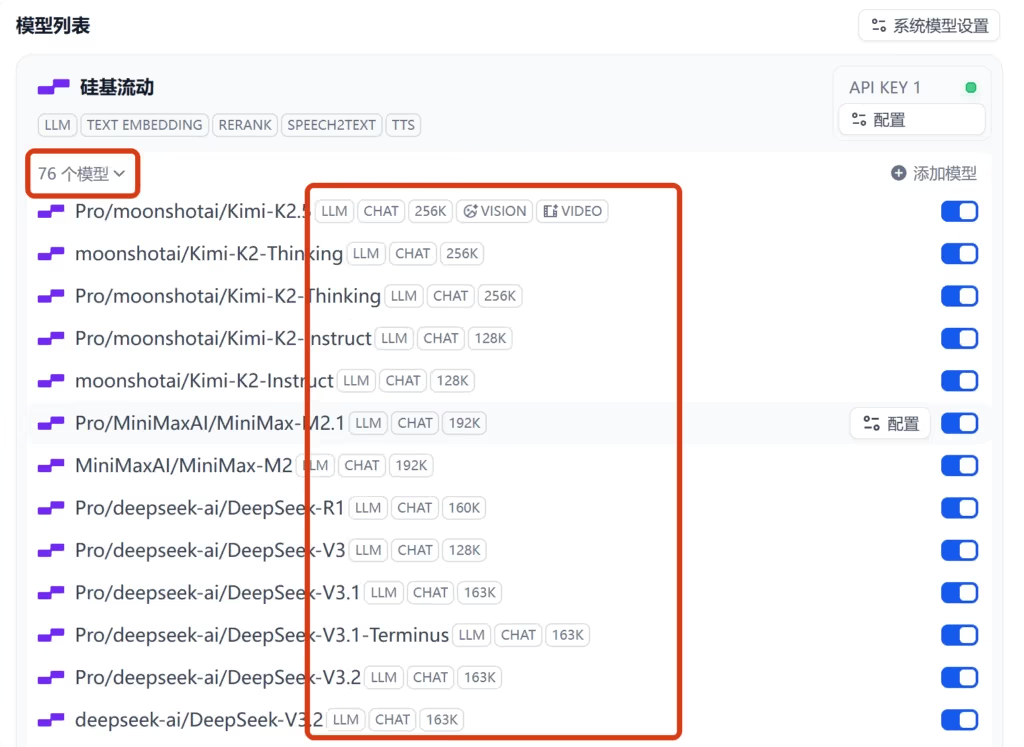
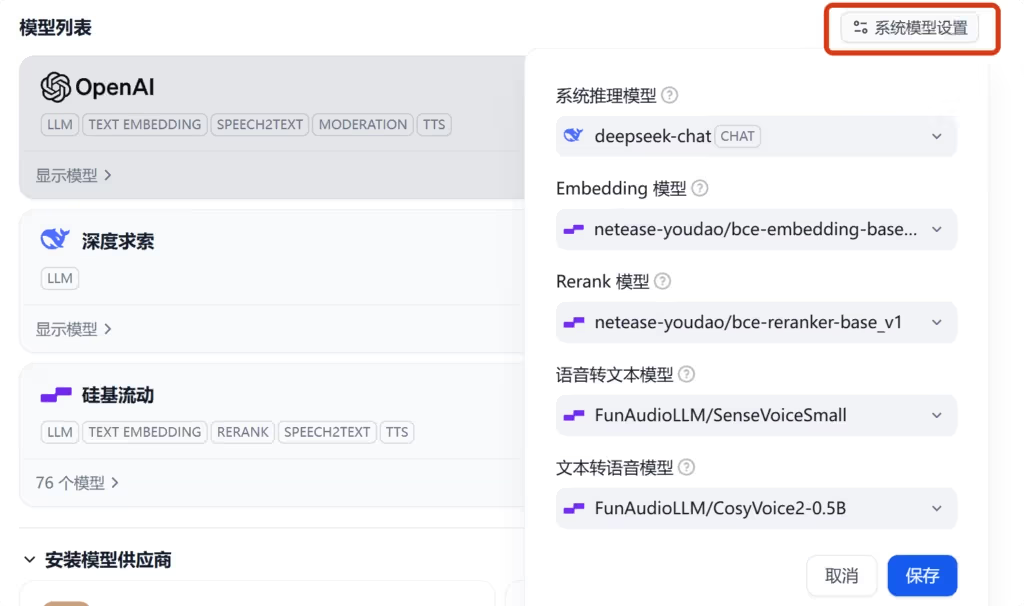
接着把显示模型打开,下面就是它支持的模型。每个模型的后面有一些小的标签,比如LLM,CHAT,256K,VISION,VIDEO,RERANK,TEXT EMBEDDING等,这些表示这个型号支持的功能,比如你在DIFY中创建知识库的话,可能就会用到有TEXT EMBEDDING以及RERANK功能的模型,这个之后再讲。
在这一部分的右上角还有系统模型设置,可以预设一些功能默认使用的模型。从上面可以看到有很多的模型,有了默认预设,每次创建工作流时就可以自动选择我们预设的。
常见问题排查 (FAQ)
- 报错 “Invalid API Key”: 检查 Key 后面是不是多复制了一个空格,或者 Key 已经过期/额度用完。
- 报错 “Connection Timeout”: 如果使用的是国外模型且没填中转地址,大概率是网络不通。请检查“API 端点”是否正确。
- 模型列表里找不到某个模型: 有些供应商需要手动点击“添加模型”并输入模型 ID(如
gpt-4-turbo)。
既然模型已经配置好了,我们下一步做个实战,搭建一个工作流或聊天助手试试。
© 文章版权归白小菌所有,🫰欢迎转发分享。未经允许请勿抄袭转载。