







Woocommerce在产品上传页面就提供了表格导入的选项,我们只需要根据下面步骤就可以完成。
第一步:点击下载WooCommerce产品的上传CSV模板。
模板中列出了需要填写的产品字段。

填写表格时需要注意以下事项:
- CSV必须是UTF-8格式的。
- 用逗号分隔一个字段中的多个值(比如在一个CSV单元格中添加多个图片、属性或类别)。
- 要指定一个分类层级,使用”>”,比如你想把 “外衣”>”夹克 “放在 “类别 “字段下。
- 要指定一个真或假的值,在CSV字段中使用1或0。
第二步:在表格中添加需要上传产品的信息
在CSV文件中,你需要在每一行标题下添加产品细节。比如Name下填写产品的名称,Short Description下填写简短描述,后面以此类推。

下面是需要填写的内容:
- SKU
- 名称(Name)
- 简短描述(Short Description)
- 描述(Description)
- 发布(Published)(1表示是,0表示不是)
- 目录中的可见性(Visibility in catalog)(输入 “visible “或留空)。
- 正常价格(Regular price)
- 销售价格 (Sale Price)
- 有无库存?(In Stock?)
- 库存(Stock) (输入库存数量)
- 重量(Weight)
- 图片(Images)(这里需要放置图片的链接)。
- 类型(Type)(Variation, Simple, or Virtual)。
- 分类(Categories)
- 标签(Tags)
- 属性名称(Attribute 1 name)(尺寸或颜色这种SKU)
- 属性值(Attribute 1 values)(S、M、L或蓝、红、绿这种)。
- 属性默认(Attribute 1 default)(默认显示哪个属性)。
- 属性可见(Attribute 1 visible)(1代表是,0代表否)
- 全局属性(Attribute 1 global)(1代表是,0代表不是)。
需要注意的是,一个输入框里如果多个值,比如属性(举例S,M,L),需要用逗号隔开。
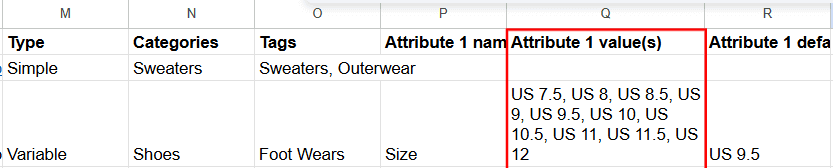
第三步:在WooCommerce中导入产品
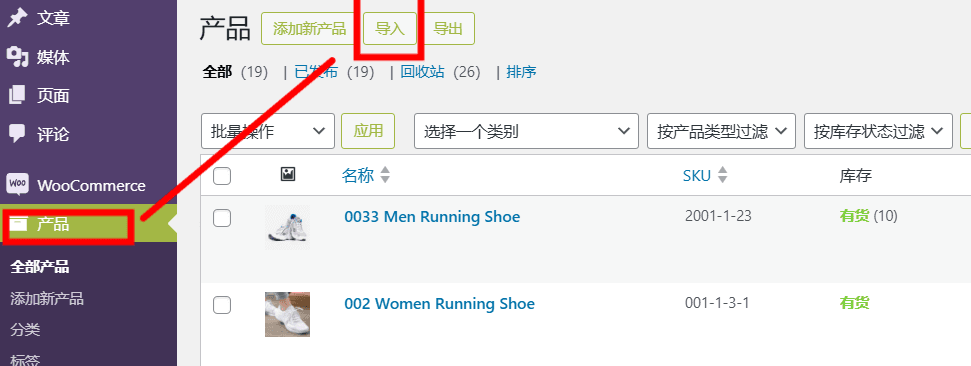
到WordPress后台,选中左边菜单的产品→所有产品→导入。
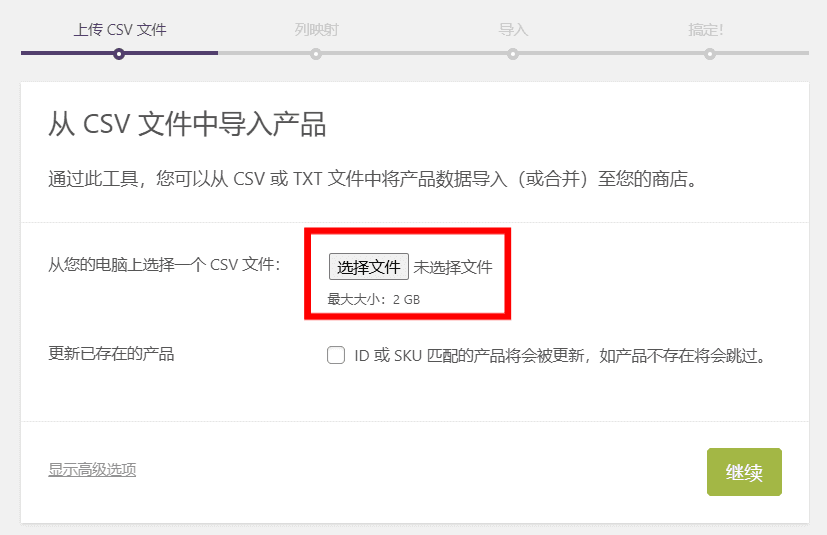
上传表格,然后点击继续。
然后将左边的字段与右边的元数据一一对应。也就是将你的CSV文件上的列标题与WooCommerce提供的正确的产品字段相匹配。
⚠ 注意:如果有一个字段你不打算在你的商店中使用(如没有销售价格或属性),只需将该字段设置为 "不导入"。你可以根据需要对许多字段这样做。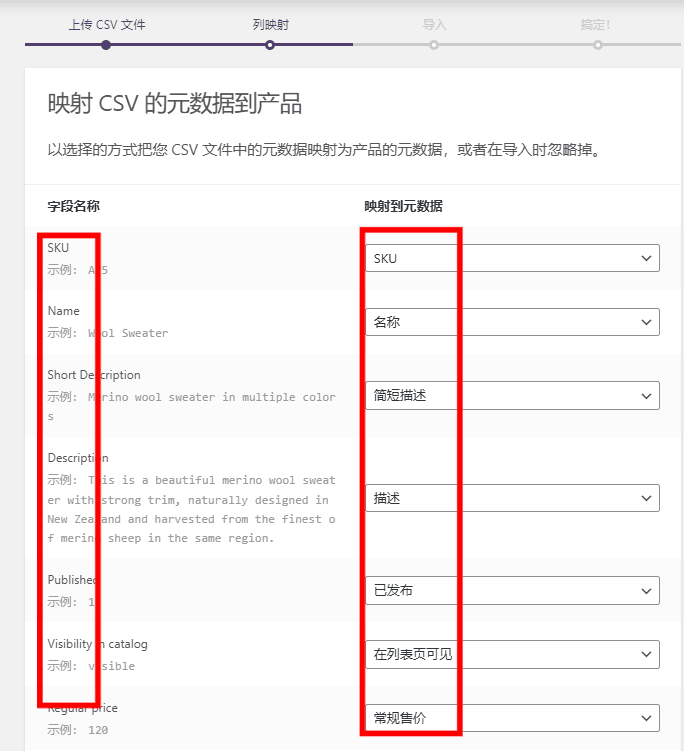
上面都检查完成后点击运行导入器按钮。然后就开始将产品导入了,等待返回结果。
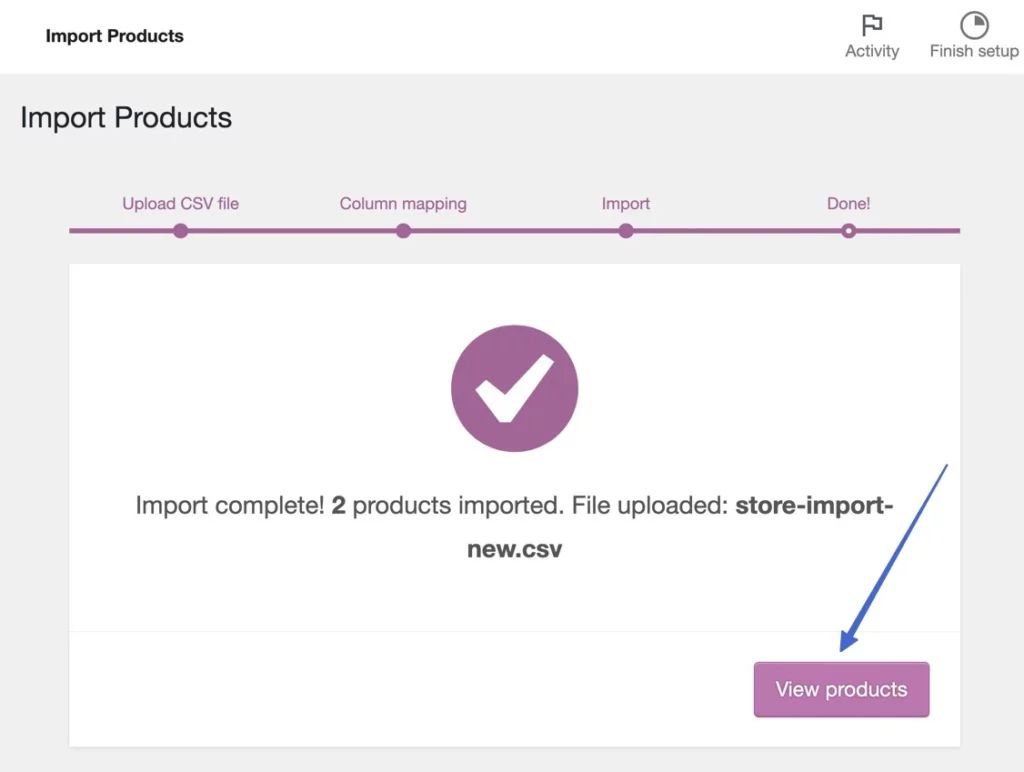
然后就可以查看产品,加查一下是否有问题。
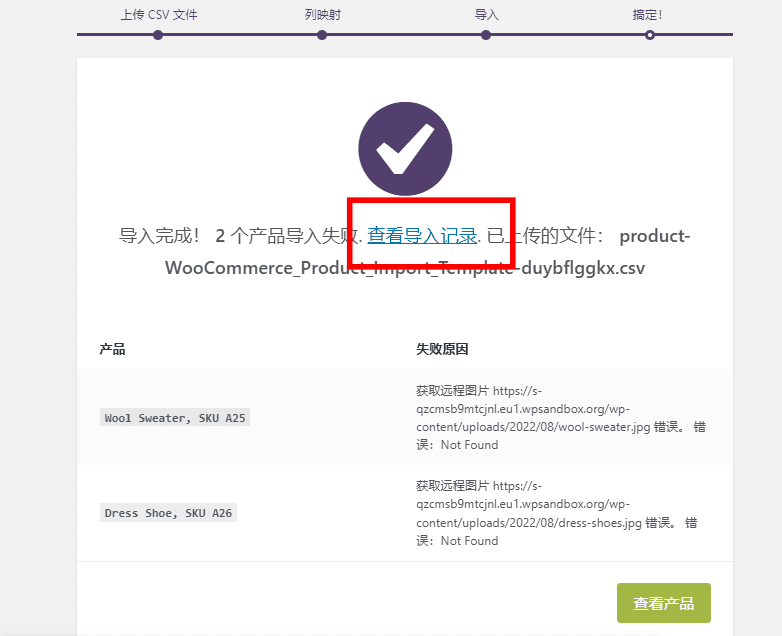
如果导入错误,也可以查看导入记录,寻找原因。然后修改,重新导入。









这个表格可以用WPS打开吗
为什么使用这个方法,导入后不显示价格
映射错误
太棒了支持!