







WordPress网站并没有提供直接的网页或者文章复制功能,所以今天这篇文章就教大家三种简单好用的方法。
视频教程
方法一 复制区块,创建新页面
比如下面这个页面,当我们把鼠标放上去的时候,并没有“复制”的选项。

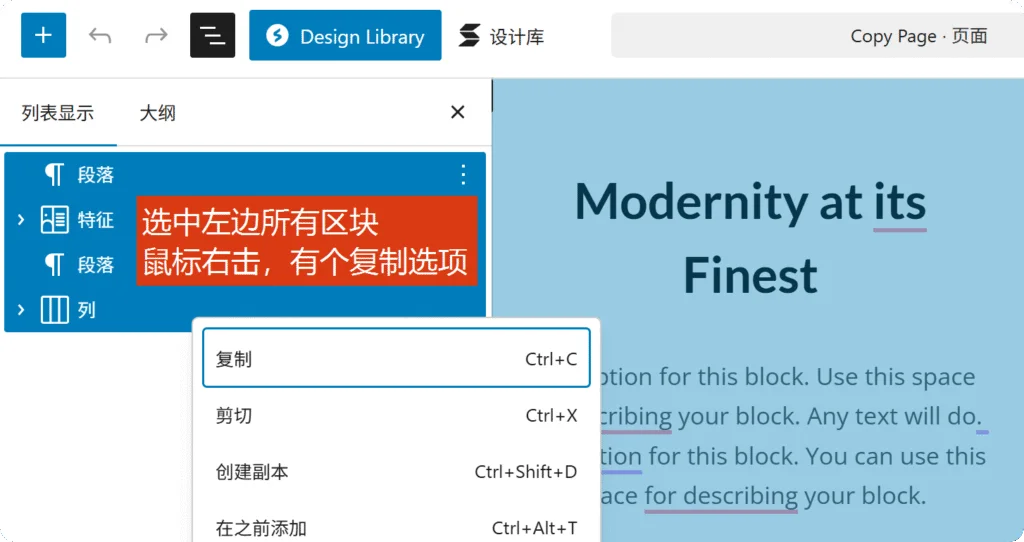
但是可以选择“编辑”,然后把页面的框架调出来,按住“Shift”+选中所有区块,鼠标右击会有个复制的选项,把所有区块复制下来。
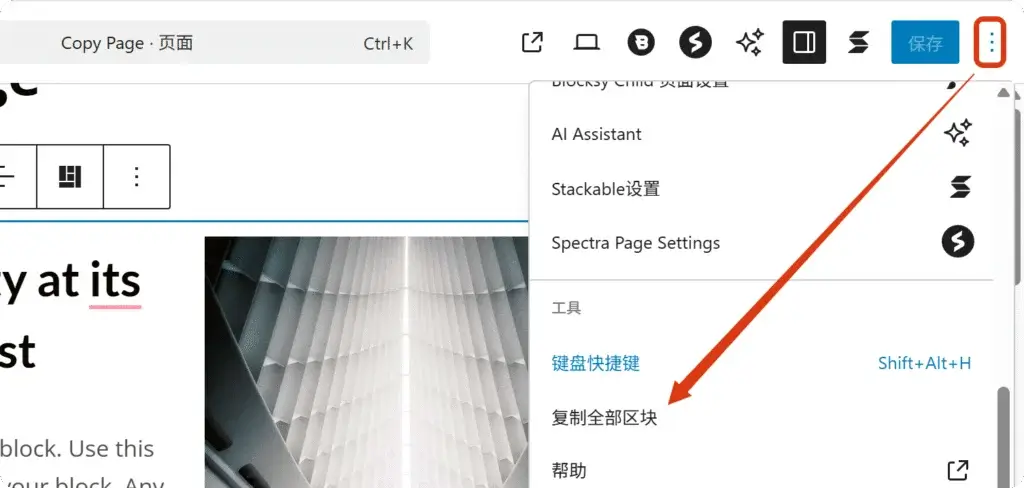
或者点击右上角的三点,下拉也会有个“复制全部区块”。
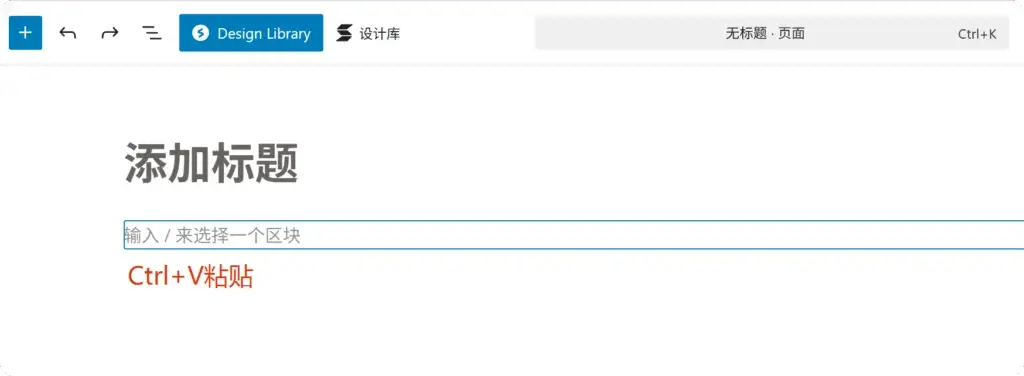
然后再创建一个新的页面,鼠标放到内容区域,粘贴(Ctrl+V)即可。
方法二 使用插件
这类的插件有很多:
- Duplicate Page
- Yoast Duplicate Post
- Duplicate Page and Post
- ……
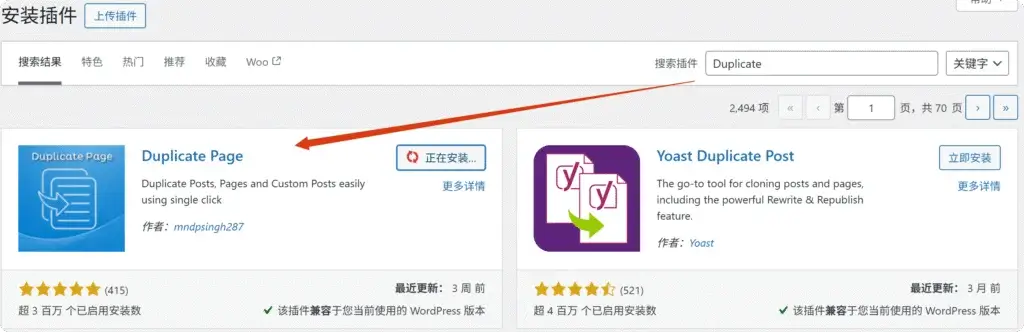
登录WordPress后台,安装新的插件,搜索“Duplicate”。这里以Duplicate Page 做演示,选择立即安装并启用。
然后在已安装插件中,找到Duplicate Page,点击【设置】。
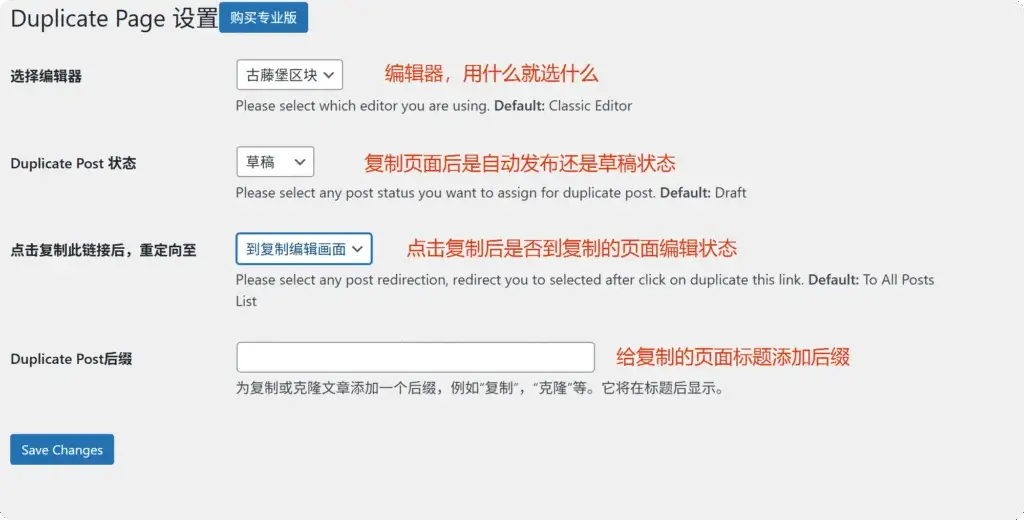
- 选择编辑器:你用的什么编辑器就选择哪个,我这里是古腾堡。
- Duplicate Post 状态:复制页面后是发布还是草稿状态,或者加密,待审核。
- 点击复制此链接后,重定向至:点击复制后是否直接跳转到复制页面的编辑状态。
- Duplicate Post后缀:复制页面的标题添加后缀,比如“原标题”+复制。
都选好之后就保存,然后到左边菜单的页面选项。
这个时候再把鼠标移到对应页面下方就多出了“复制这个”选项,

点击之后就会自动复制出一个新的页面,然后我们对新的页面做一些修改和调整就可以了,比如标题,链接,图片内容等等。
方法三 代码
选择左边菜单——外观选项下的【主题文件编辑器】,将下面代码粘贴到function.php里。
👉 下面为赞助粉丝专享内容 👈
为感谢🫰Youtube会员,🫰B站充电粉丝和🫰交流群成员的支持。
后面为专享内容,如果你是上面其一,可直接右边登陆账号查看(不知道账号的可联系我“bansuhy”创建)
如果你想加入,可点击下面按钮了解。









这个地方讲了博客的编辑,但是我想看一下博客页面的编辑方式,这个页面和其他页面不同。我想实现https://motorad.com/video/这个页面上的博客页面展示
他的是WordPress建站,和Shopify不一样