


以下教程针对Blocksy Pro主题
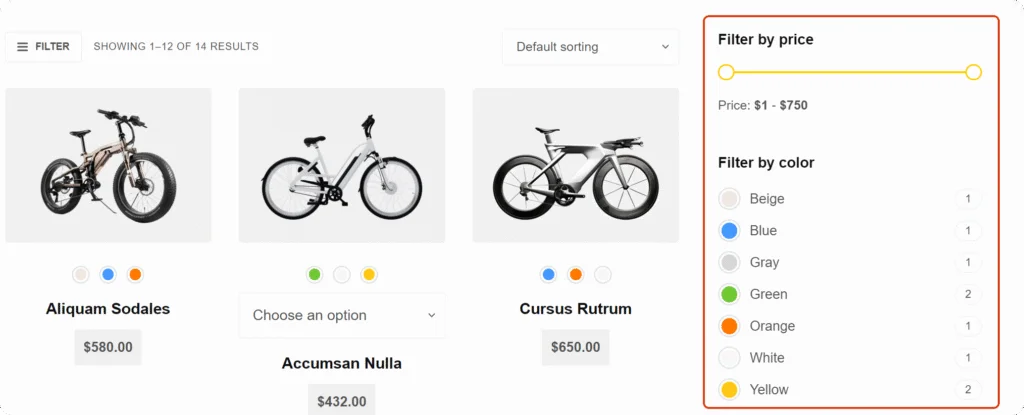
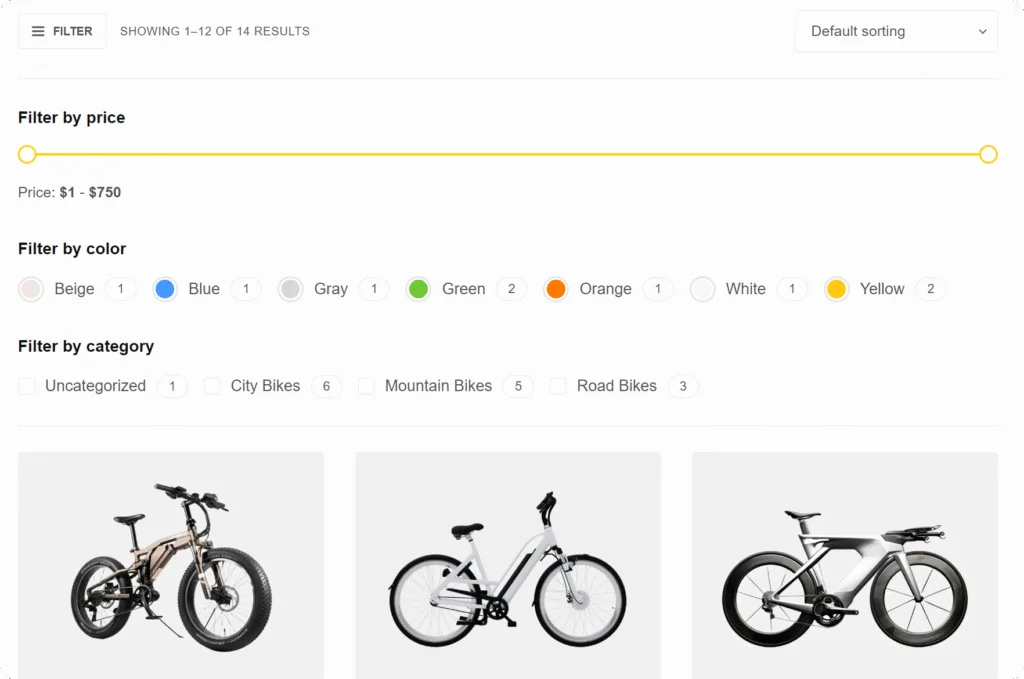
默认情况下,产品的筛选功能都是放置在侧边栏的,我们也可以将它放到产品集合的上方。
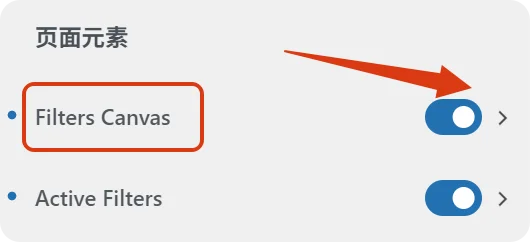
进入网站的自定义,找到WooCommerce下的产品归档,页面元素里有一个Filter Canvas,将后面的箭头点开。
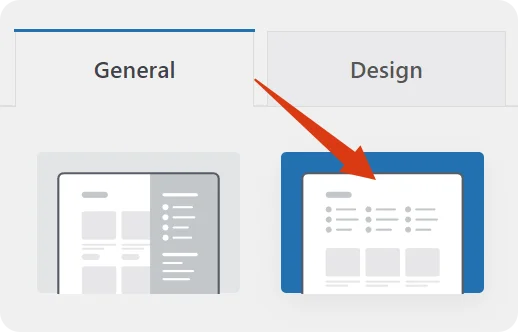
类型选择第二个。
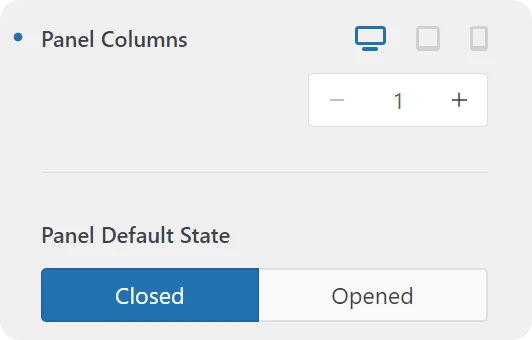
其他的参数可以自行设置,下面有两个参数需要注意一下:
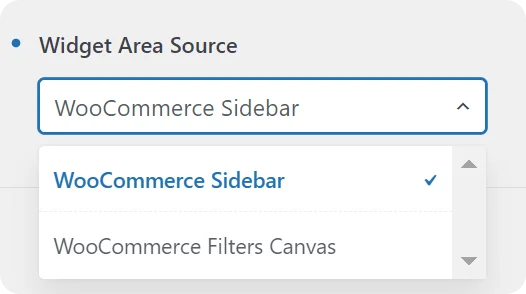
接着下面的Widget Area Source,选择你筛选元素所在的侧边栏即可。
更改完成之后发布保存即可。
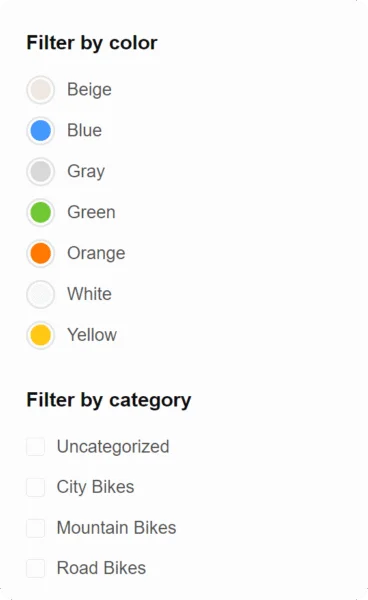
如果你的筛选项是这种垂直的展示形式,那么可以在对应的下工具里修改。
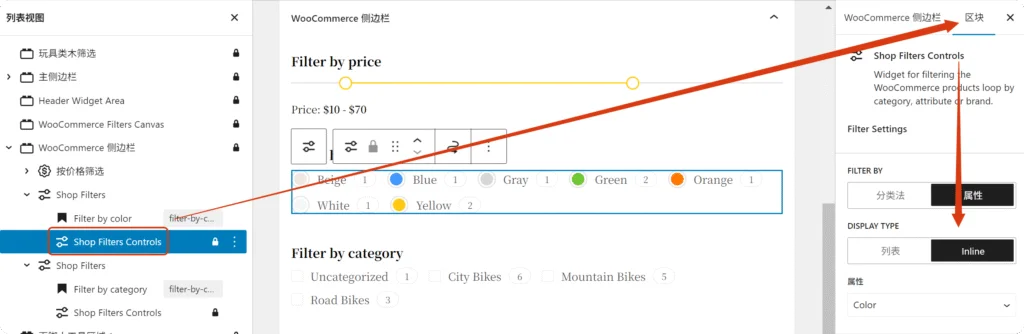
进入Wordpress后台,选择外观——小工具,找到筛选元素所在的位置,选中对应筛选元素,将右边编辑参数的DISPLAY TYPE改成Inline就可以了。
© 文章版权归白小菌所有,🫰欢迎转发分享。未经允许请勿抄袭转载。
亲爱的客户,感谢选择白小菌。
我们购买的是Agency终生版(Lifetime),所以支持为我们的客户授权全部Pro功能。(官方正版,可在线更新)
请根据您的需求扫码支付,然后添加微信bansuhy,辅助您完成安装使用。
(如果后期因自己操作误删,可免费再安装一次)


获取的版本

请根据您需要购买的时长扫码支付金额,然后添加我的微信bansuhy,给您账号。