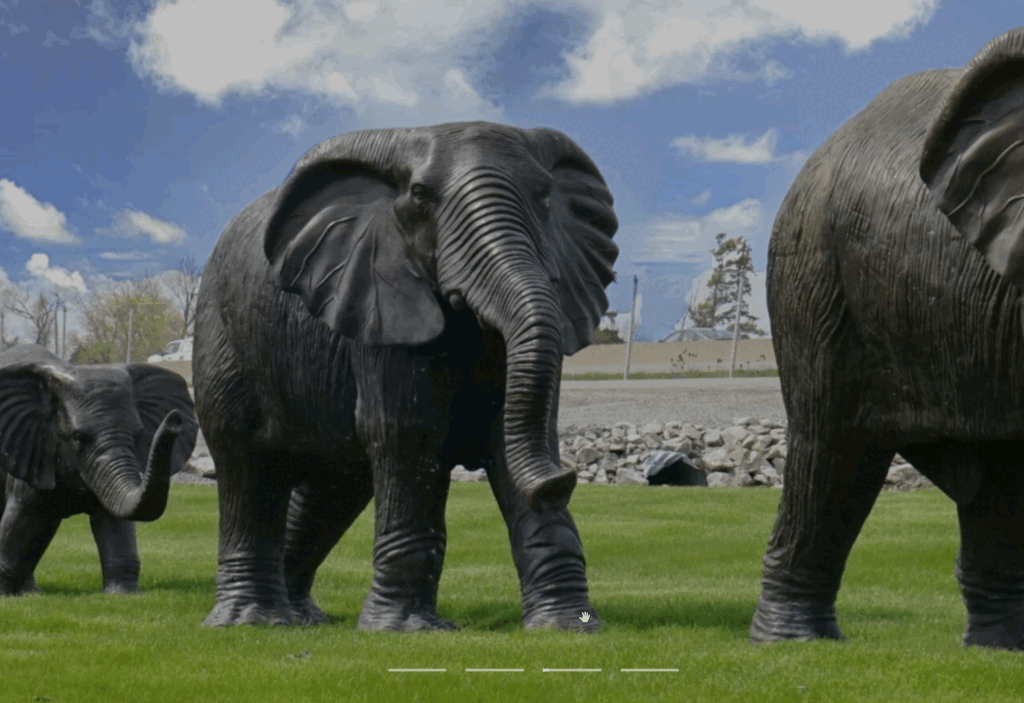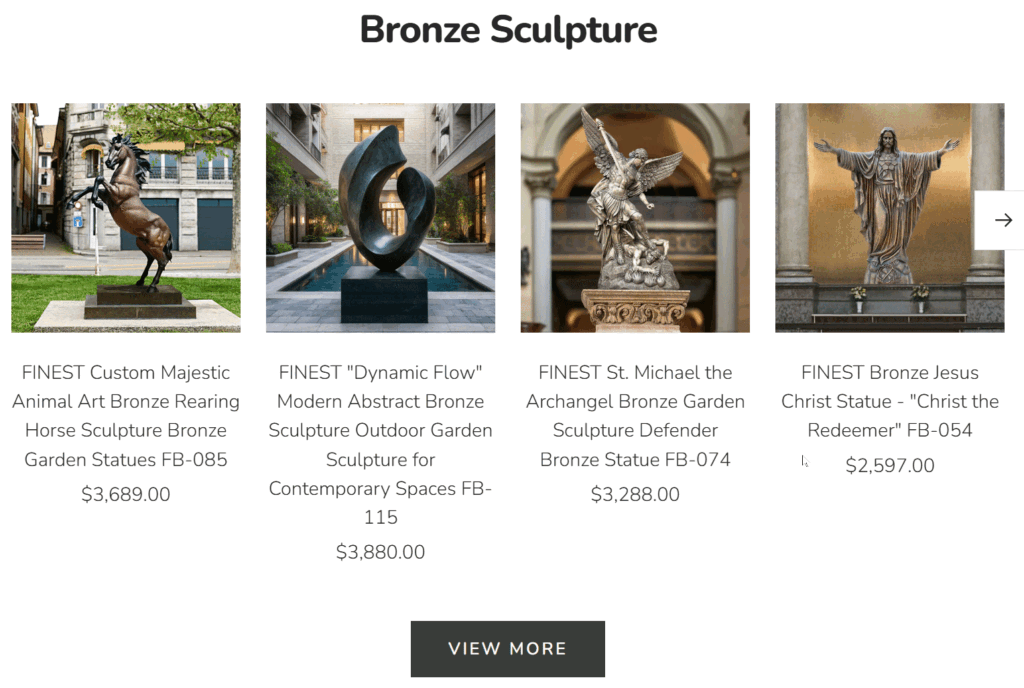



在商城中给一张图片的不同区域添加不同的链接,这种技术通常被称为 “图像映射” (Image Map) 或 “热点图” (Image Hotspots)。
最简单最适合初学者的方法就是通过插件完成,下面教大家如何操作。
这里推荐大家使用Draw Attention,这是一款非常流行的插件,不仅可以添加链接,还能实现鼠标悬停显示更多信息的效果。
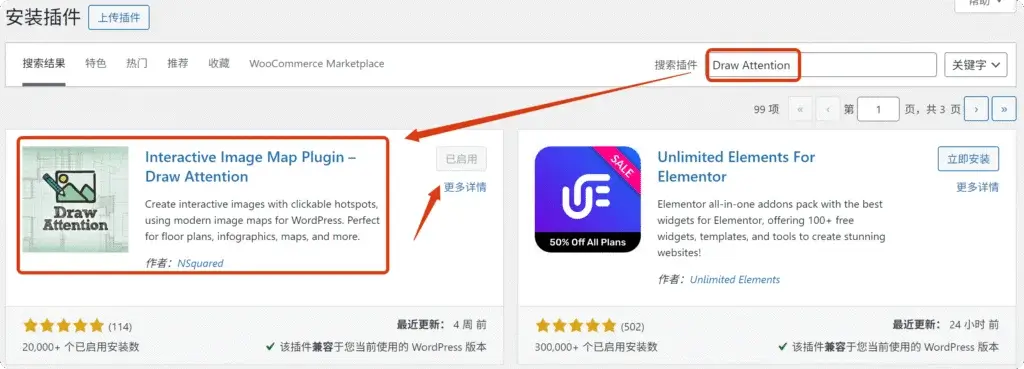
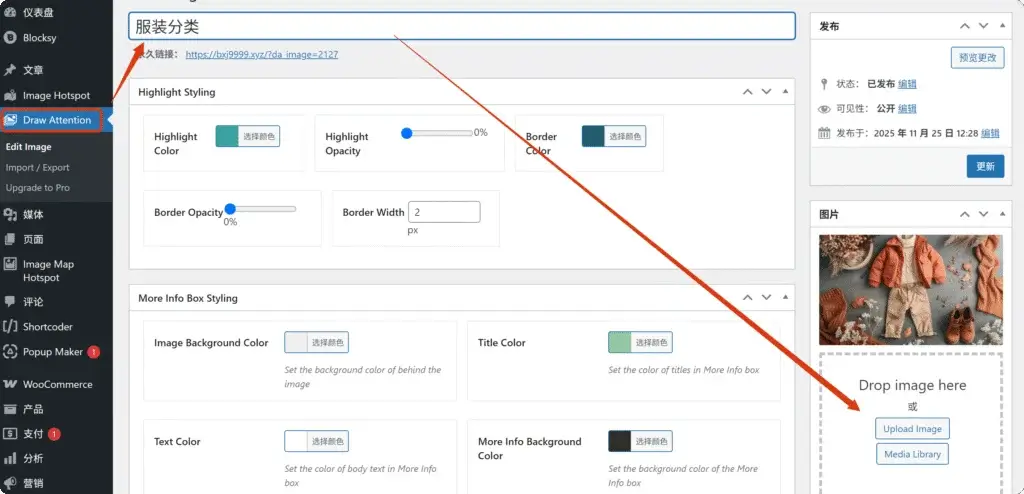
插件安装好之后,在Wordpress后台的左边就多了一个Draw Attention的选项,点击进入。
在上面起一个名称,右边再上传一张图片。
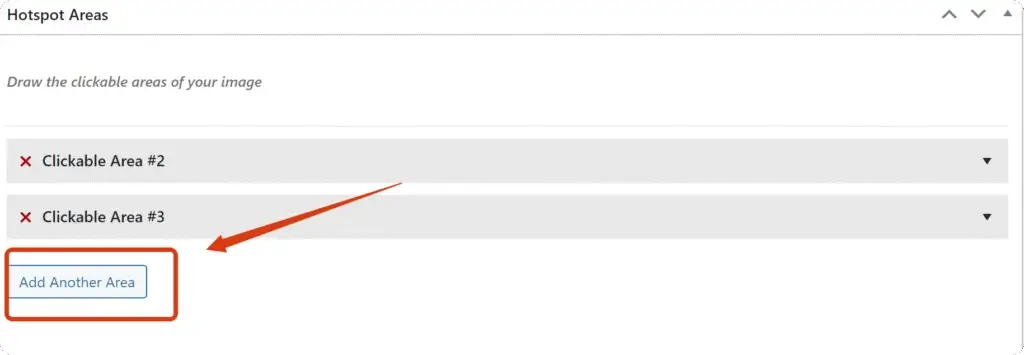
然后鼠标向下滑,有个Add Another Area的按钮,点击就可以添加区域了。
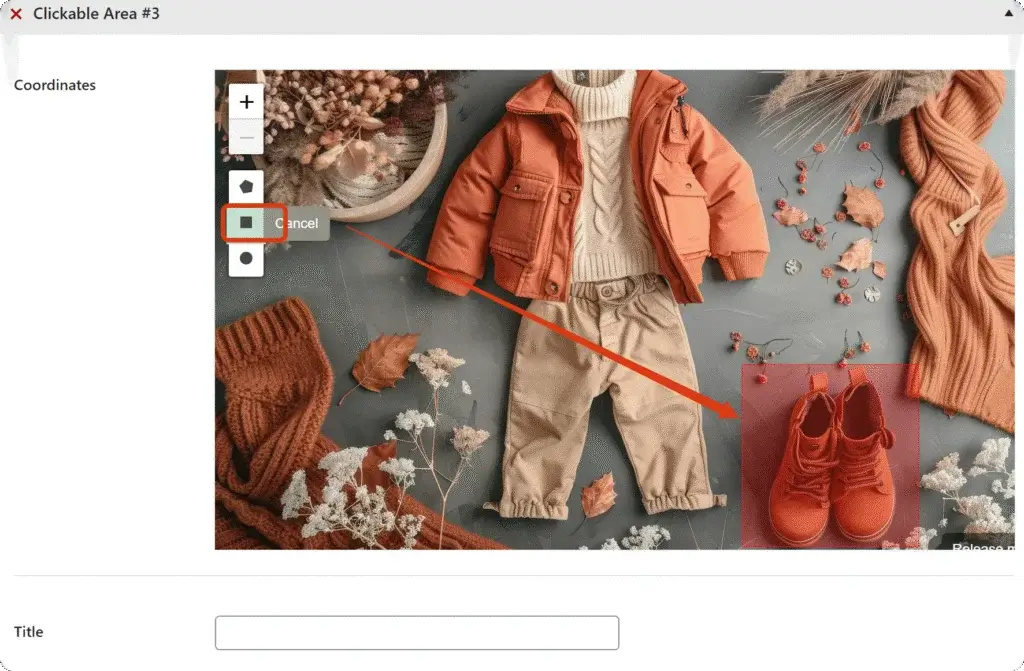
然后选择形状,将某片区域框起来。
下面再写个Title,这样访客鼠标移到上面就可以显示文字。Action选择Go to URL,URL中填写你想要访客点击跳转的页面链接。
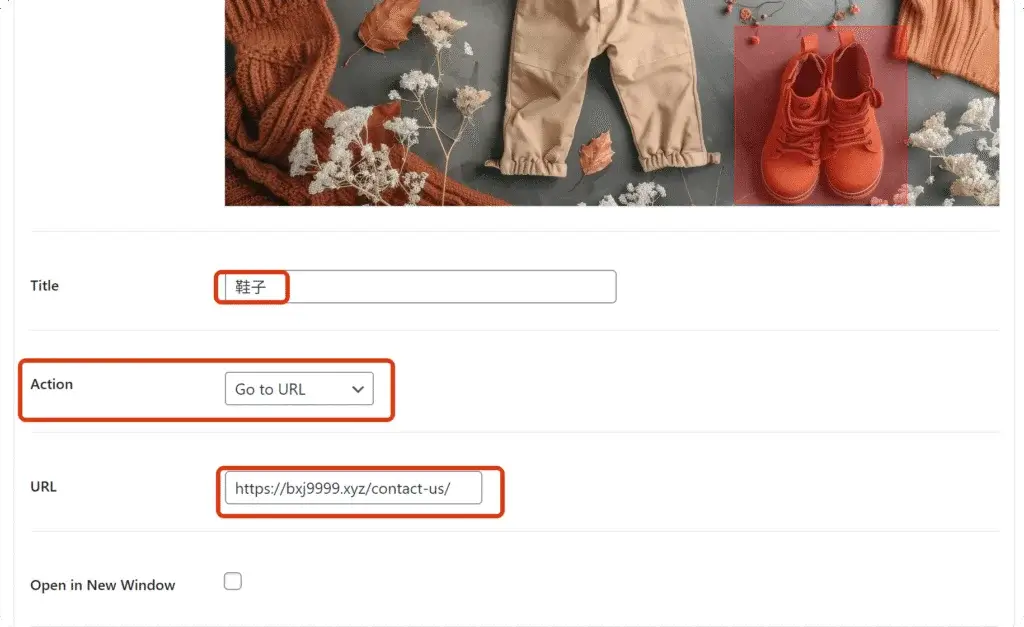
这样一个图片热点区域就创建好了,参考上面的方法再多创建几个热点区域。
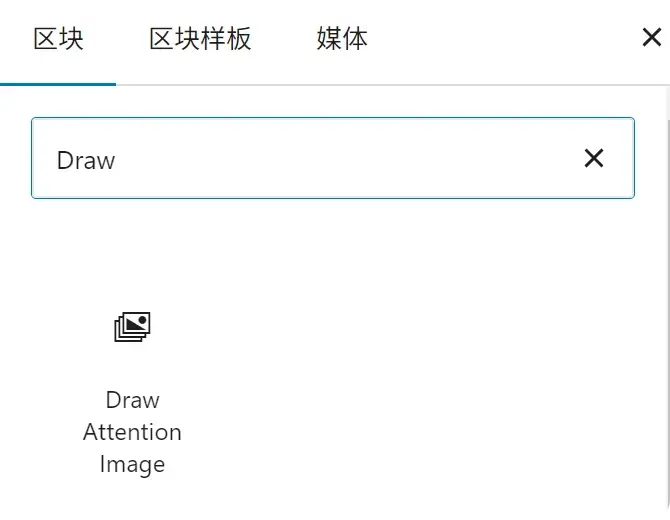
到你想要添加图片的页面,进入编辑状态,在元素中搜索Draw Attention,拖拽到你想要放置的位置。
这样访客将鼠标放到对应区域就会有文字提示,并且点击也会跳转到对应的页面。
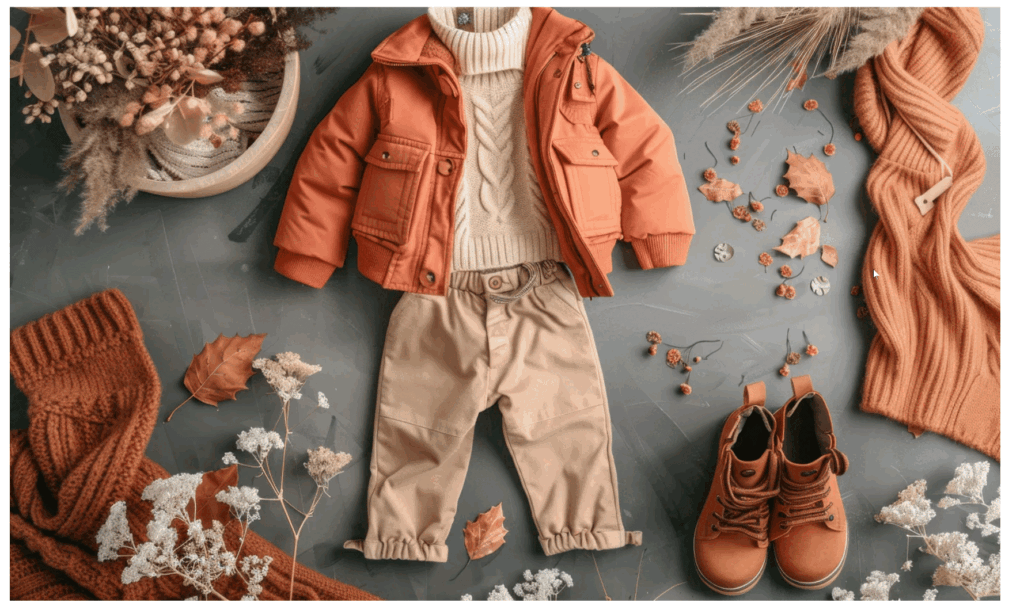
鼠标悬浮时提示的文字颜色背景及边框可以回到Draw Attention里的Hightlight Styling设置。

上面介绍的是形状热点区设置,还有一种是单点热点区,比如下面的+号。

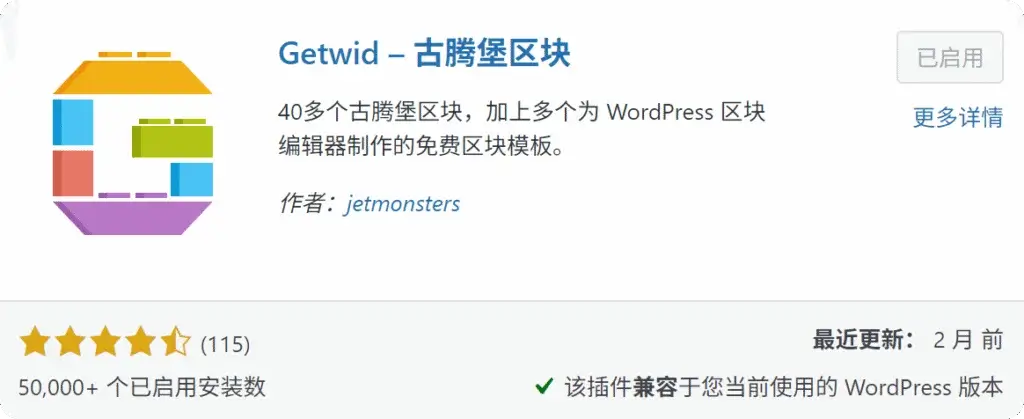
这用的是另外一款工具Getwid,和Stackable一样,是一款古腾堡编辑器的区块扩展工具。
到【安装插件】——搜索“Getwid”——安装并启用。
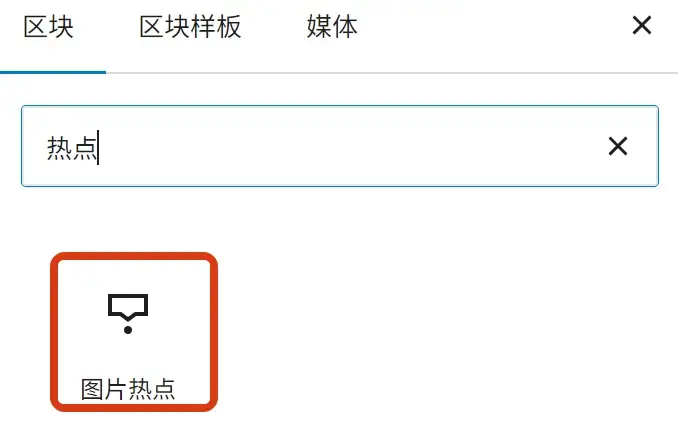
然后到要编辑的页面,进入编辑状态。搜索元素【图片热点】,把它拖拽到合适的位置。
在右边的编辑区域可以上传图片以及选择什么时候提示文字,是需要用户鼠标悬浮的时候就提示还是点击的时候。
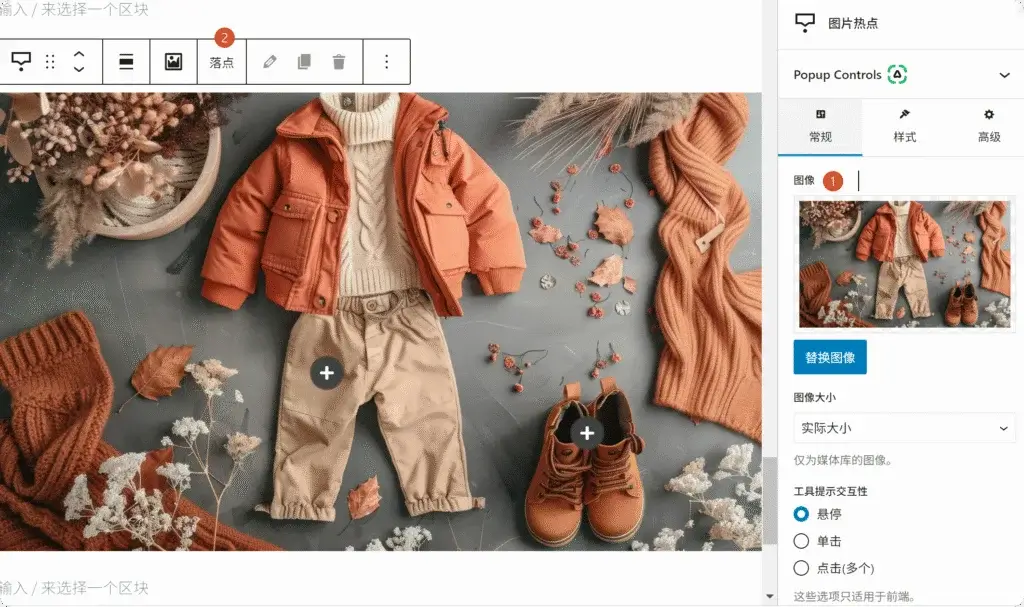
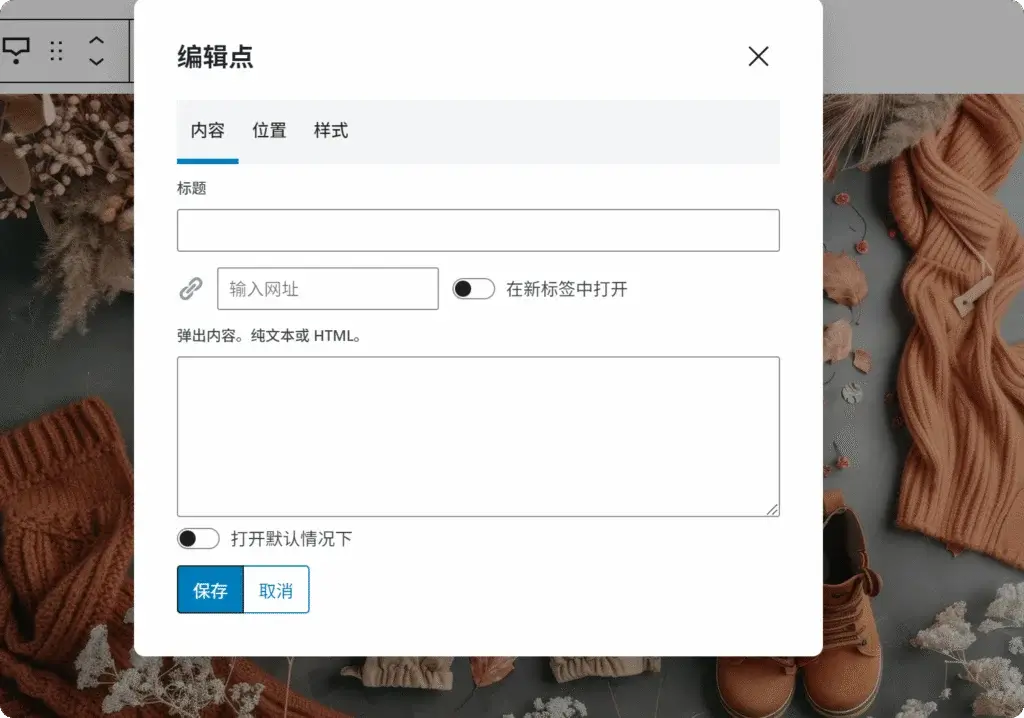
在图中②的落点,点击一下,然后移到图上某个区域就可以创建一个热点,会弹出下面的框,你可以在里面设置标题,跳转链接等。
至于字体大小和颜色样式,还是到右边的区块里设置。
这样我们就收获了以点为热点+链接的图片。

© 文章版权归白小菌所有,🫰欢迎转发分享。未经允许请勿抄袭转载。
亲爱的客户,感谢选择白小菌。
我们购买的是Agency终生版(Lifetime),所以支持为我们的客户授权全部Pro功能。(官方正版,可在线更新)
请根据您的需求扫码支付,然后添加微信bansuhy,辅助您完成安装使用。
(如果后期因自己操作误删,可免费再安装一次)


获取的版本

请根据您需要购买的时长扫码支付金额,然后添加我的微信bansuhy,给您账号。