






视频教程
在使用 WordPress 进行网页编辑或内容创作时,很多粉丝反馈他的视图界面和我的演示不太一样,那么有可能是忽略了编辑器右上角的视图设置功能。
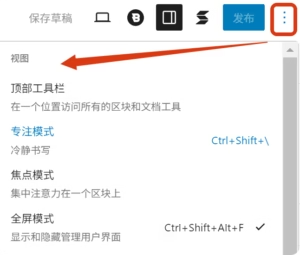
1. 顶部工具栏模式
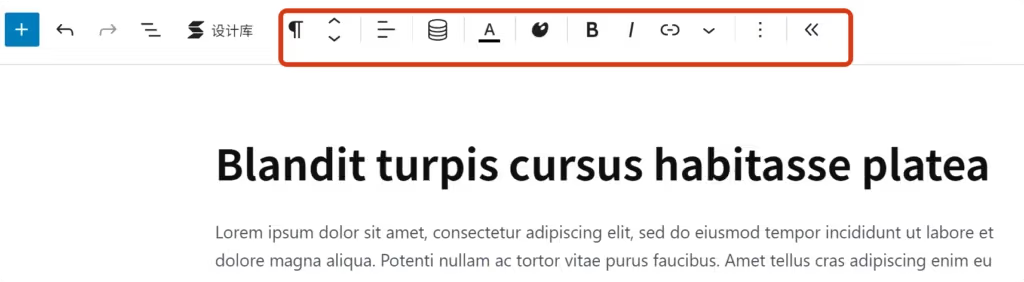
正常当我们将鼠标移动到要修改的部分时,在上面会出现一个工具条,可以调整一些参数,比如颜色,加粗之类。
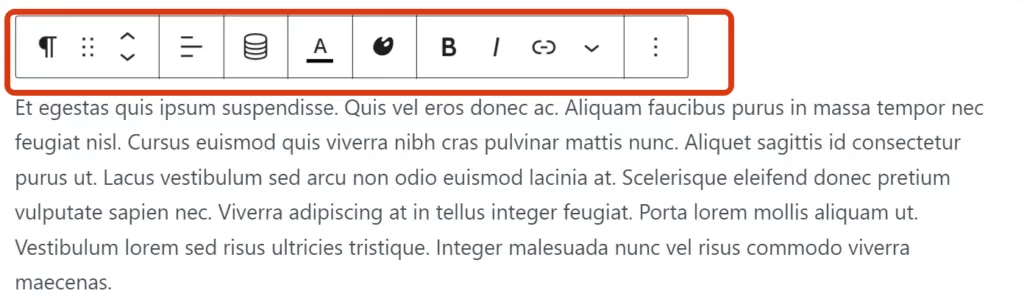
当你把顶部工具栏勾选上之后,这个工具条会固定在顶端,就不会随着鼠标的定位而改变位置了。如果你追求编辑区的简洁,可以选择这个模式。
2. 专注模式
开启这个模式后,整个页面就仅显示网站上的内容,如果你需要做修改就将鼠标移动到顶部,相应的编辑区块包括图标才会出现。

3. 焦点模式
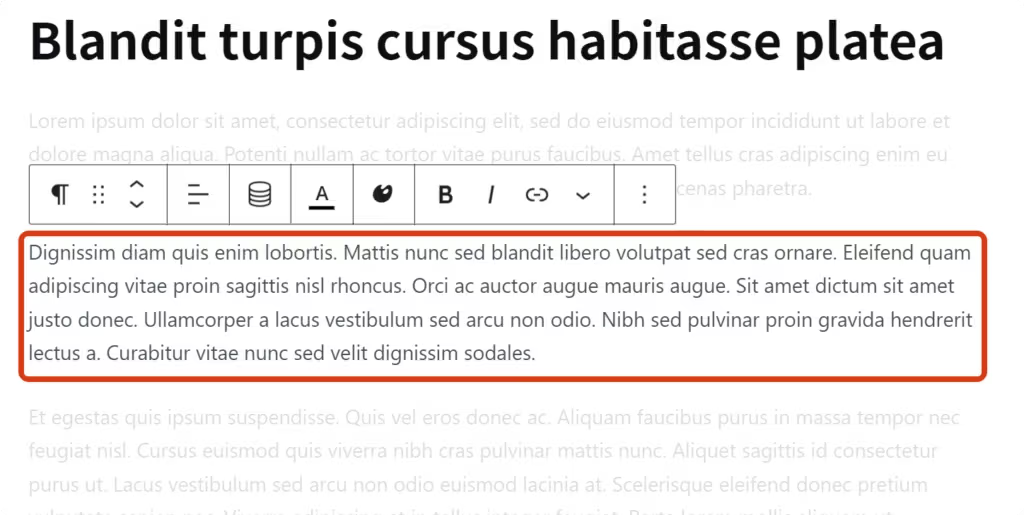
这种模式下只有你鼠标定位的模块才会正常显示,其他模块都是部分透明,可以帮你聚焦在你正在修改的部分。它能帮你瞬间锁定视觉焦点,非常适合处理长篇大论或结构复杂的页面。
4. 全屏模式 (Fullscreen Mode)
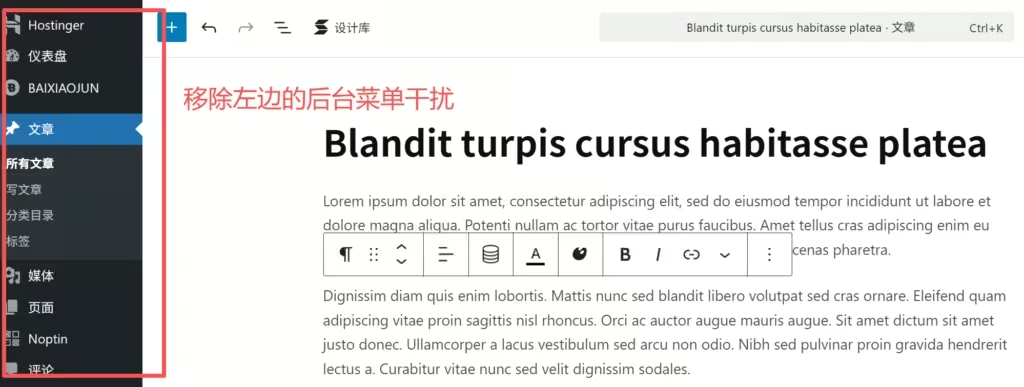
如果你在编辑页面或者文章的时候不需要WordPress 后台主菜单(如仪表盘、设置、插件等选项),就可以开启这个模式,让编辑器填满整个浏览器窗口。全屏模式能提供最大的创作空间。
总结建议
以上就是Wordpress编辑状态下的四种模式,它们也可以组合使用,下面是一些建议:
| 需求场景 | 推荐模式 |
| 排版复杂页面 | 顶部工具栏 |
| 撰写长文/灵感创作 | 焦点模式 + 全屏模式 |
| 喜欢极简 | 专注模式 |
© 文章版权归白小菌所有,🫰欢迎转发分享。未经允许请勿抄袭转载。