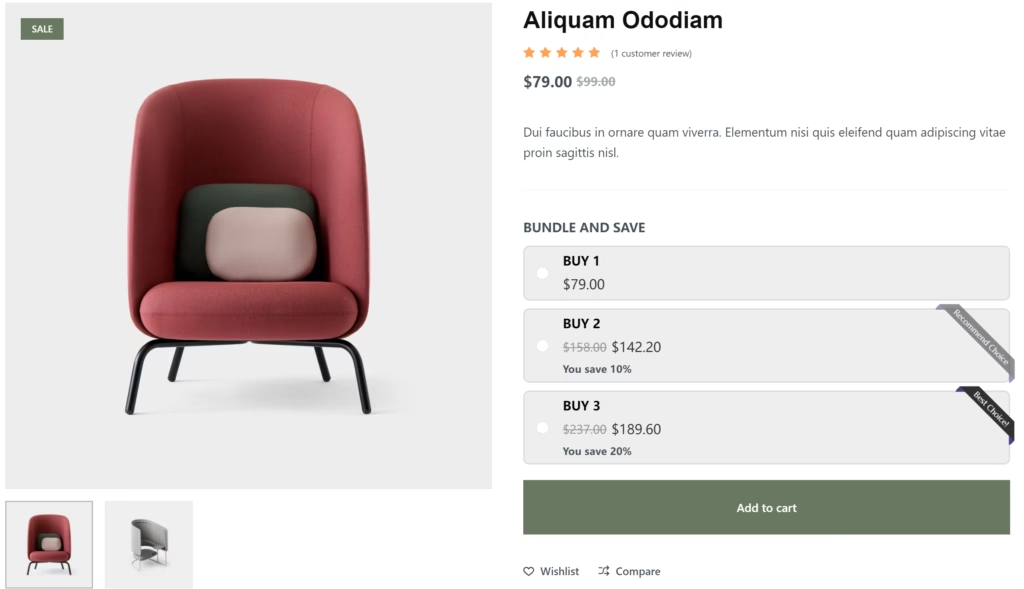







你是否发现有些高端电商网站的产品不是生硬地出现,而是随着鼠标下滑,像多米诺骨牌一样从左到右、依次滑入?
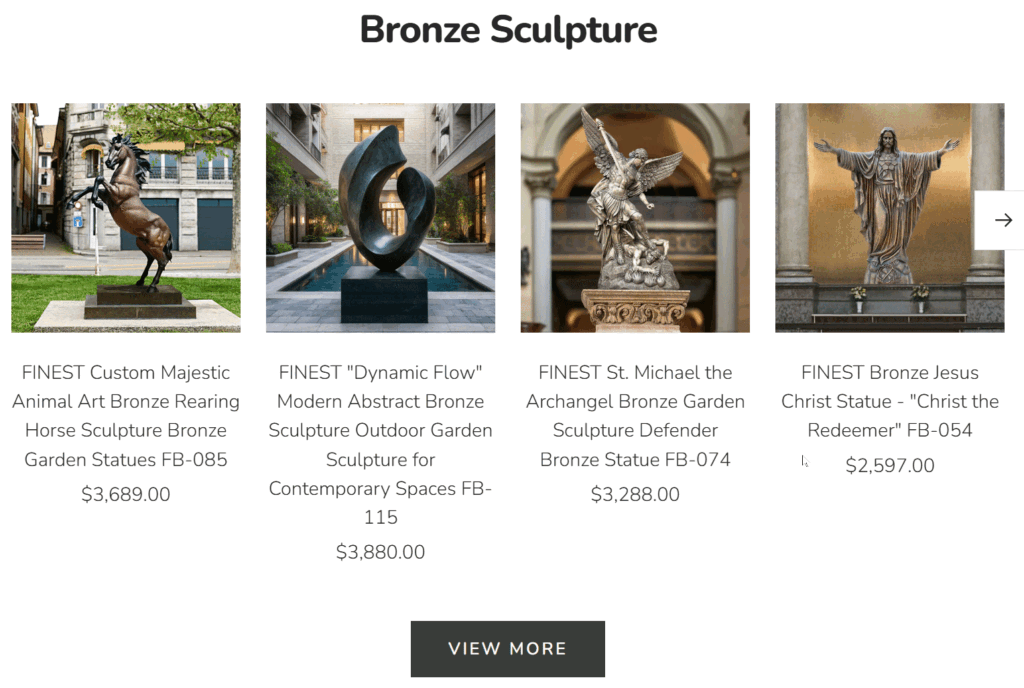
这种效果叫“交错滚动动画”。今天我教大家如何只用 WPCode(免费版即可)几行代码,就能让你的商城瞬间提升高级感!
准备工作
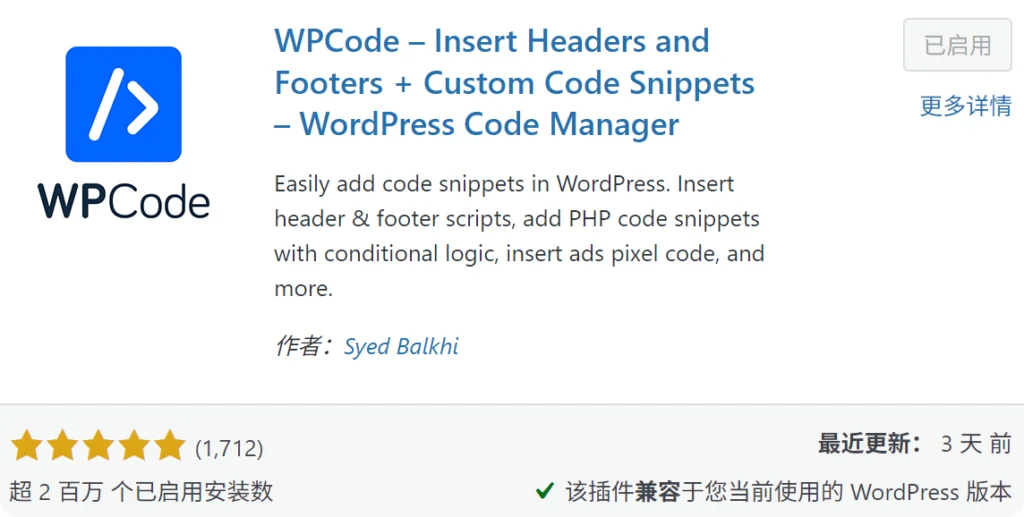
为了保持网站简洁,我们不建议为每一个小功能都安装厚重的插件。WPCode 是一个“万能代码盒子”,可以让你安全地添加代码。
- 登录 WordPress 后台,点击左侧菜单的 插件 (Plugins) -> 安装插件 (Add New)。
- 在搜索框输入
WPCode。 - 找到那个有“蓝色大括号”图标的插件(原名 Insert Headers and Footers),点击立即安装,然后点击启用。
- 启用后,你的后台左侧菜单会出现一个 Code Snippets 选项。
🛠️ 操作步骤
第一步:准备样式-添加 CSS
我们要定义产品还没出现时的样子。
- 进入 WordPress 后台,点击 WPCode -> + Add Snippet。
- 选择 Add Your Custom Code (New Snippet)。
- 标题填:
产品入场动画-CSS。(可以自己定义) - Code Type 选择 CSS Snippet。
- 粘贴以下代码:
CSS
/* 1. 初始状态:透明且向下偏移 30 像素 */
.products .product {
    opacity: 0;
    transform: translateY(30px);
    transition: all 0.6s ease-out; /* 动画持续 0.6 秒 */
}

/* 2. 激活状态:当加上 .is-visible 这个类时,回到原位并显示 */
.products .product.is-visible {
    opacity: 1;
    transform: translateY(0);
}
- 确保下方的 Insertion (插入位置) 是
Site Wide Header。 - 将右上角的开关从 Inactive 拨到 Active,点击 Save Snippet。
第二步:显示逻辑 -添加 JavaScript
这是最关键的一步,它负责检测滚动并“发号施令”。
- 再次点击 Add Snippet -> Add Your Custom Code。
- 标题填:
产品入场动画-JS。(可自定义) - Code Type 选择 JavaScript Snippet。
- 粘贴以下代码:
JavaScript
document.addEventListener("DOMContentLoaded", function() {
    // 找到页面上所有的产品卡片
    const products = document.querySelectorAll('.products .product');

    // 配置检测器:当产品进入屏幕 10% 的时候触发
    const observerOptions = { threshold: 0.1 };

    const observer = new IntersectionObserver((entries) => {
        // 筛选出那些“刚刚进入视野”的产品
        const visibleEntries = entries.filter(entry => entry.isIntersecting);

        visibleEntries.forEach((entry, index) => {
            const product = entry.target;

            // 核心逻辑:给每个排队进入的产品设置延迟
            // 第一个延迟 0ms,第二个 100ms,第三个 200ms... 从而实现从左到右的效果
            setTimeout(() => {
                product.classList.add('is-visible');
            }, index * 100);

            // 显示完后,停止观察,避免重复触发动画
            observer.unobserve(product);
        });
    }, observerOptions);

    // 启动检测
    products.forEach(product => observer.observe(product));
});
- 确保下方的 Insertion (插入位置) 是
Site Wide Footer(页脚)。 - 将右上角开关拨至 Active,点击 Save Snippet。
⚠️ 注意事项
- 类名匹配:本教程使用的是 WooCommerce 默认的类名
.products .product。如果你的主题比较特殊(比如用 Elementor 搭建的),动画没生效,请在浏览器里右键点击产品“检查”,看看你的产品容器类名是什么,并替换代码中的.product。 - 动画速度:如果你觉得产品出来得太慢,可以把
index * 100改成index * 50。 - 保存并启用这两个 Snippet 后,清除你的浏览器缓存(或者用无痕模式)打开商城。慢慢向下滚动,你会发现产品不再是死板地在那等着,而是像呼吸一样顺滑地一个个跳出来!
© 文章版权归白小菌所有,🫰欢迎转发分享。未经允许请勿抄袭转载。